

 Magyarmagyar
Ütemezések
Mentési ütemezések létrehozása több webhelyre vagy egyre, szerkesztése és futtatása.
A Schedules fülön az ütemezett mentéseket kezeled.
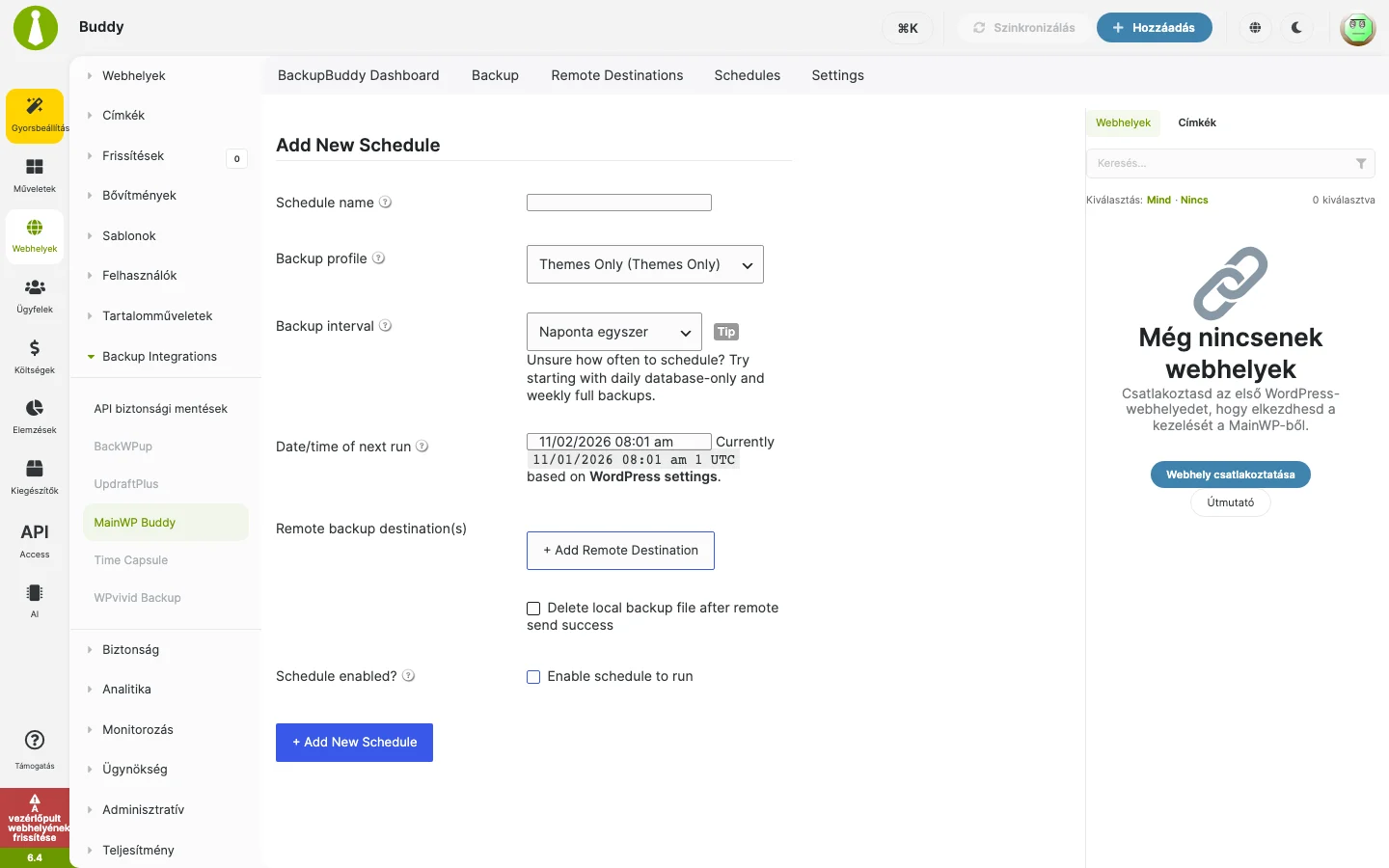
Az ütemezés beállításai
Szekció neve “Az ütemezés beállításai”| Beállítás | Mit csinál |
|---|---|
| Schedule name | Az ütemezés neve, csak saját használatra. |
| Backup profile | A mentési profil: adatbázis, teljes mentés vagy egyéni profil. |
| Backup interval | A mentések közti időköz. Az űrlap alapértéke: Naponta egyszer. |
| Date/time of next run | Az első (következő) futás ideje. |
| Remote backup destination(s) | Opcionális távoli tároló; az + Add Remote Destination gombbal adod hozzá. |
| Delete local backup file after remote send success | A helyi mentés törlése a sikeres távoli feltöltés után. |
| Enable schedule to run | Az ütemezés bekapcsolása. |
Ha nem tudod, milyen gyakran mentsél, a kezdéshez jó ötlet a napi adatbázis-mentés és a heti teljes mentés.
Egyes távoli tárolókat a szolgáltatójuk biztonsági szabályai miatt először a gyermek webhelyen kell hitelesíteni vagy beállítani.
Ütemezés létrehozása több webhelyre
Szekció neve “Ütemezés létrehozása több webhelyre”- Menj a Webhelyek → Backup Integrations → MainWP Buddy oldalra.
- Nyisd meg a Schedules fület.
- Az Add New Schedule részen töltsd ki a fenti beállításokat.
- A jobb oldali panelen jelöld ki a webhelyeket.
- Kattints az Add New Schedule gombra.
Ütemezés létrehozása egyetlen webhelyre
Szekció neve “Ütemezés létrehozása egyetlen webhelyre”- Menj a Webhelyek → Webhelyek kezelése oldalra.
- Keresd meg a webhelyet, és a műveletek menüben válaszd a szerkesztést.
- Nyisd meg a MainWP Buddy oldalt, azon belül a Schedules fület.
- Állítsd az Overwrite General Settings beállítást YES értékre, és kattints a Save Changes gombra.
- Az Add New Schedule dobozban töltsd ki a beállításokat.
- Kattints az Add New Schedule gombra.
Ütemezés szerkesztése
Szekció neve “Ütemezés szerkesztése”- Nyisd meg a MainWP Buddy oldal Schedules fülét.
- Keresd meg a szerkesztendő ütemezést.
- Kattints az Edit Schedule műveletre. Az Edit Schedule doboz betöltődik a beállításokkal.
- Módosítsd a beállításokat és a webhelyek kijelölését.
- Kattints a Save Schedule gombra.
Az egyetlen webhelyhez létrehozott ütemezésnél nincs webhelyválasztás, mert az ütemezés csak arra az egy webhelyre szól. Az általános ütemezésnél a kijelölés módosítható:
- ha leveszed egy webhely jelölését, az ütemezés törlődik arról a webhelyről,
- ha új webhelyet jelölsz ki, az ütemezés hozzáadódik.
Ütemezés futtatása
Szekció neve “Ütemezés futtatása”- Nyisd meg a MainWP Buddy oldal Schedules fülét.
- Keresd meg az ütemezést a listában.
- Futtasd a sor műveletei közül.
Készült: