

 Magyarmagyar
Beállítások
A BackupBuddy beállításainak kezelése az összes webhelyen egyszerre vagy egyetlen webhelyen.
A kiegészítő a BackupBuddy beállításait a vezérlőpultról teszi kezelhetővé. A Settings oldalon négy fül van: GENERAL SETTINGS, ADVANCED SETTINGS / TROUBLESHOOTING, OTHER és LICENSING.
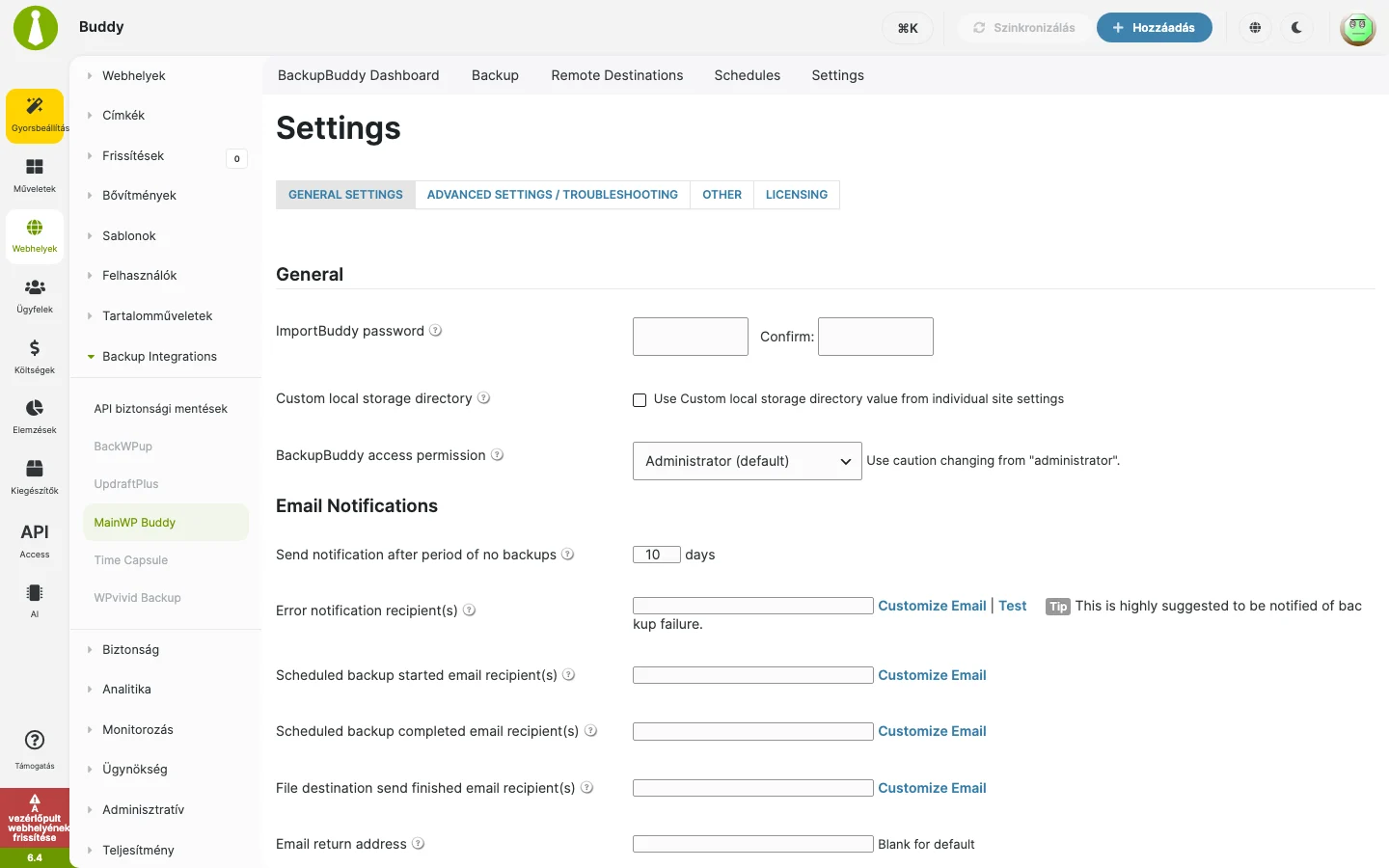
A beállítások csoportjai
Szekció neve “A beállítások csoportjai”| Terület | Mit tartalmaz |
|---|---|
| General | ImportBuddy, e-mail értesítések, a helyi archívumok tárolási korlátai, adatbázis alapértékek, fájl- és könyvtár-alapértékek |
| Advanced & Troubleshooting | alapműveletek, naplózás, technikai és szerver-kompatibilitás, adatbázis, zip |
| Housekeeping Tools | karbantartó eszközök |
| Licensing | licenckezelés |
Az általános fülön például ezeket látod:
| Beállítás | Mit csinál |
|---|---|
| ImportBuddy password | Jelszó az ImportBuddy-hoz (megerősítő mezővel). |
| Custom local storage directory | Egyedi helyi tárolókönyvtár használata a webhelyenkénti értékből. |
| BackupBuddy access permission | Ki érheti el a BackupBuddyt. Alapérték: Administrator (default). |
| Send notification after period of no backups | Hány nap mentés nélkül küldjön értesítést. Alapérték: 10 nap. |
| Error notification recipient(s) | A mentési hibáról értesítést kapó címzettek. |
| Scheduled backup started email recipient(s) | Az ütemezett mentés indulásáról értesítést kapók. |
| Scheduled backup completed email recipient(s) | Az ütemezett mentés befejezéséről értesítést kapók. |
| File destination send finished email recipient(s) | A távoli küldés befejezéséről értesítést kapók. |
| Email return address | Az értesítő levelek feladója. Üresen az alapérték érvényes. |
Beállítások módosítása az összes webhelyen
Szekció neve “Beállítások módosítása az összes webhelyen”- Menj a Webhelyek → Backup Integrations → MainWP Buddy oldalra.
- Nyisd meg a Settings fület.
- Állítsd be a kívánt értékeket.
- Kattints a Save Settings gombra.
Beállítások módosítása egy webhelyen
Szekció neve “Beállítások módosítása egy webhelyen”- Menj a Webhelyek → Webhelyek kezelése oldalra.
- Keresd meg a webhelyet, és a műveletek menüben válaszd a szerkesztést.
- Nyisd meg a MainWP Buddy oldalt, azon belül a Settings fület.
- Állítsd az Overwrite General Settings beállítást YES értékre, és kattints a Save Changes gombra.
- Állítsd be a kívánt értékeket.
- Az oldal alján kattints a Save Changes gombra.
Az Overwrite General Settings bekapcsolása után a webhely a saját beállításait használja az általános helyett.
Készült: