

 Magyarmagyar
Mentések
Mentés indítása egy vagy több webhelyen, távoli tárolók, mentésfájlok letöltése, küldése és visszaállítása.
Mentés több webhelyen
Szekció neve “Mentés több webhelyen”- Menj a Webhelyek → Backup Integrations → MainWP Buddy oldalra.
- Nyisd meg a Backup fület.
- A jobb oldali Select Sites panelen jelöld ki azokat a webhelyeket, amelyekről mentést akarsz.
- Válassz mentéstípust, és kattints a megfelelő gombra.
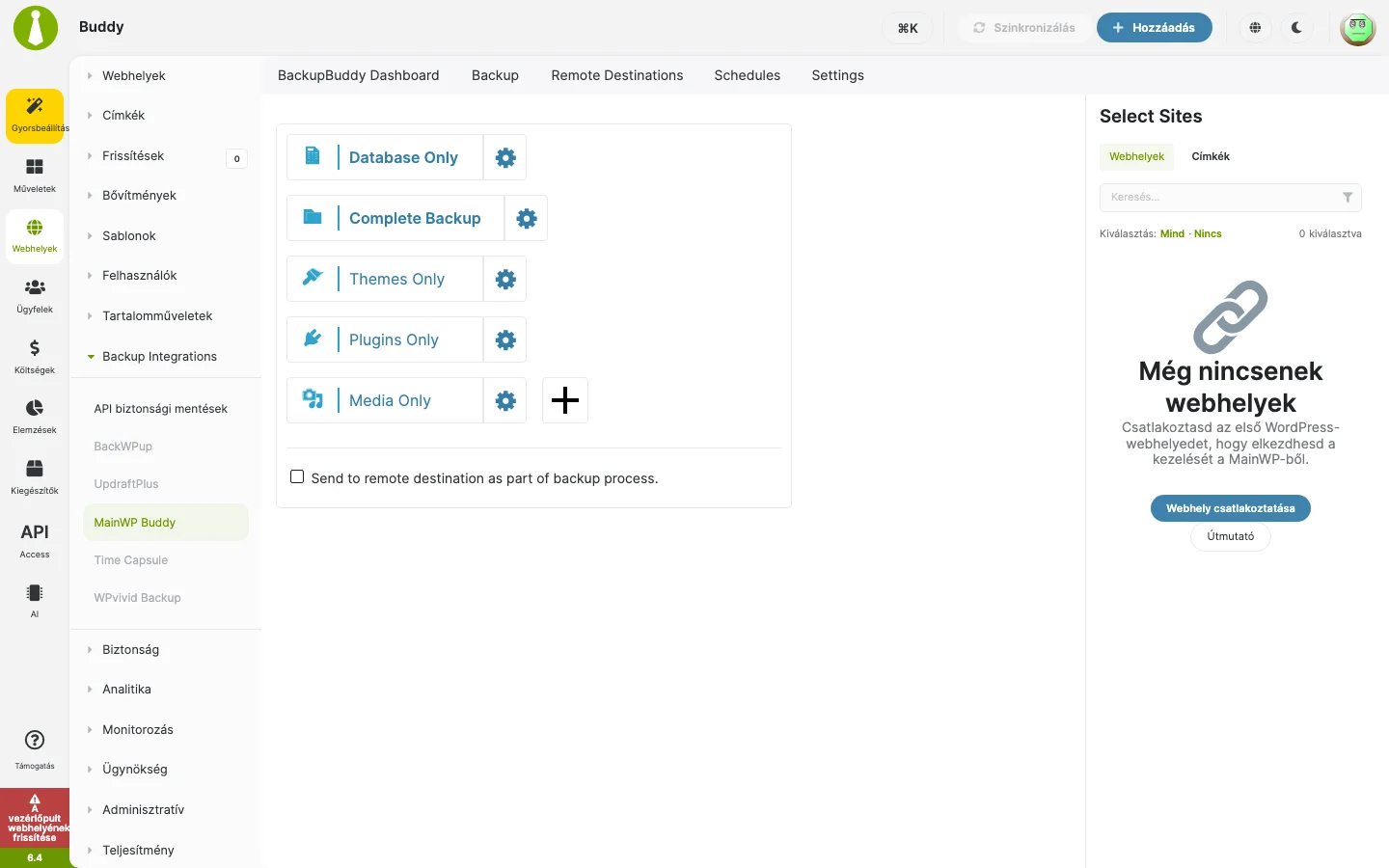
Az alap mentési profilok: Database Only, Complete Backup, Themes Only, Plugins Only, Media Only. A fogaskerék a profil beállításait nyitja, a + új, egyéni profilt ad hozzá. A Send to remote destination as part of backup process. jelölőnégyzettel a mentés után a fájl a távoli tárolóra is megy.
Mentés egyetlen webhelyen
Szekció neve “Mentés egyetlen webhelyen”- Menj a Webhelyek → Webhelyek kezelése oldalra.
- Keresd meg a webhelyet, és a műveletek menüben válaszd a szerkesztést.
- Nyisd meg a Buddy oldalt, azon belül a Backup fület.
- Állítsd az Overwrite General Settings beállítást YES értékre, és kattints a Save Changes gombra.
- Válaszd az adatbázis-mentést vagy a teljes mentést (vagy bármelyik egyéni profilt), és kattints a megfelelő gombra.
Távoli tárolók
Szekció neve “Távoli tárolók”A Remote Destinations fülön a távoli tárolókat kezeled. Az Add New gombbal új tárolót veszel fel, és a rendszer megkérdezi, milyen típusút szeretnél.
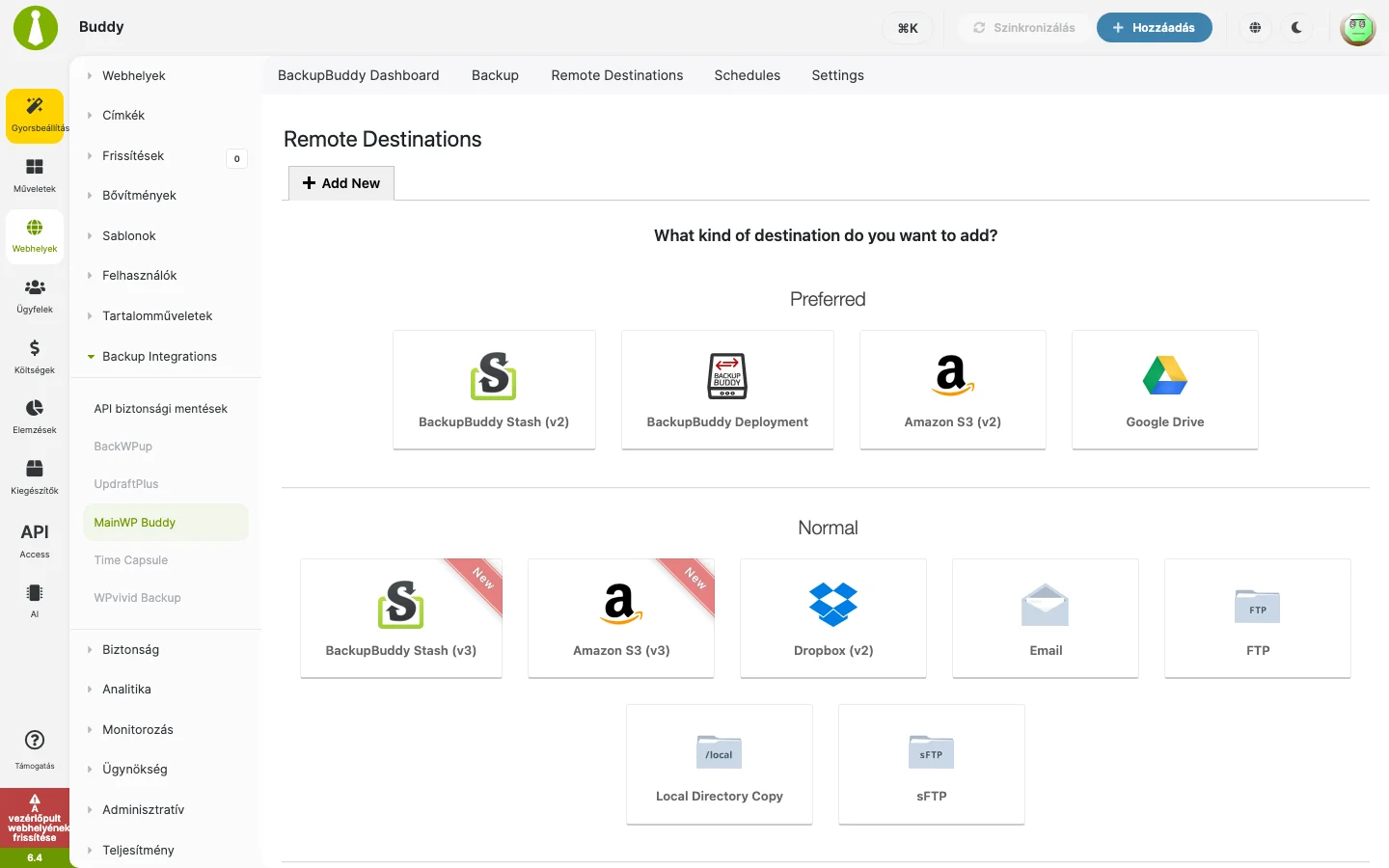
A felkínált tárolók:
- BackupBuddy Stash (v2) és (v3)
- BackupBuddy Deployment
- Amazon S3 (v2) és (v3)
- Google Drive
- Dropbox (v2)
- FTP
- sFTP
- Local Directory Copy
A kiegészítő támogatja még a Rackspace tárolót is.
A tárolók szolgáltatói biztonsági okokból megkövetelhetik, hogy az első hitelesítést magán a gyermek webhelyen végezd el. Ezután a további beállítás már a vezérlőpultról megy.
Mentésfájlok kezelése
Szekció neve “Mentésfájlok kezelése”A mentésfájlokat a webhely szerkesztése alatt, a Buddy oldal Backup fülén éred el. Három műveletet kínál:
- a mentésfájl letöltése,
- a mentésfájl elküldése távoli tárolóra,
- a fájlok böngészése és visszaállítása.
Mentésfájl letöltése
Szekció neve “Mentésfájl letöltése”- Menj a Webhelyek → Webhelyek kezelése oldalra, keresd meg a webhelyet, és a műveletek menüben válaszd a szerkesztést.
- Nyisd meg a Buddy oldalt, azon belül a Backup fület.
- Keresd meg a letölteni kívánt mentést.
- Kattints a Download műveletre.
Mentésfájl elküldése
Szekció neve “Mentésfájl elküldése”- Nyisd meg a webhely Buddy oldalának Backup fülét (lásd fent).
- Keresd meg a mentést, és kattints a Send műveletre.
- A megjelenő távoli tárolók közül add meg a kívántat, és a feltöltés elindul.
Fájlok böngészése és visszaállítása
Szekció neve “Fájlok böngészése és visszaállítása”- Nyisd meg a webhely Buddy oldalának Backup fülét.
- Keresd meg a mentést, és kattints a Browse & Restore files műveletre.
- Megjelenik a fájlok listája. Jelöld ki a visszaállítandó fájlokat, és kattints a Restore gombra.
Egy teljes webhely automatikus visszaállítását a kiegészítő nem támogatja: ahhoz a BackupBuddy saját eljárását kell követned.
Készült: