

 Magyarmagyar
Aláírt szerződés PDF-ben
Lépésről lépésre: aláírásmezős űrlap, amely PDF-et készít az aláírással, e-mailben elküldi, és a bejegyzéshez menti.
Ez az útmutató egy szerződéses űrlapot épít fel. A látogató kitölti az adatait, elfogadja a feltételeket, lerajzolja az aláírását, a rendszer pedig egy PDF-et készít az aláírással, elküldi e-mailben, és eltárolja az űrlapbejegyzésnél.
Az útmutatóhoz két kiegészítő kell: a Signature (az aláírásmező) és a PDF Attachment (a Generate PDF művelet). Ugyanígy kombinálhatod más beküldés utáni műveletekkel is, például egy felhasználó-regisztrálással a szerződést aláírók számára.
1. Az űrlap és a mezők
Szekció neve “1. Az űrlap és a mezők”- Nyisd meg a JetFormBuilder → Új űrlap hozzáadása oldalt. Az űrlap a blokkszerkesztőben nyílik meg.
- Ha megjelenik az üdvözlő blokk, töröld, és írd be az űrlap nevét a cím helyére, például „Szerződés aláírással”.
- Add hozzá a mezőket:
- Text Field a névhez,
- Text Field az e-mail-címhez,
- Textarea Field az elérhetőségi adatokhoz,
- Checkbox Field a szerződés elfogadásához,
- Signature Field az aláíráshoz.
- A jelölőnégyzetnél kattints a Manage Items gombra. A megnyíló ablakban a LABEL mezőbe írd a látható szöveget („Elfogadom a szerződés feltételeit”), a VALUE mezőbe pedig az értéket (
egyetertek), majd kattints az Update gombra.
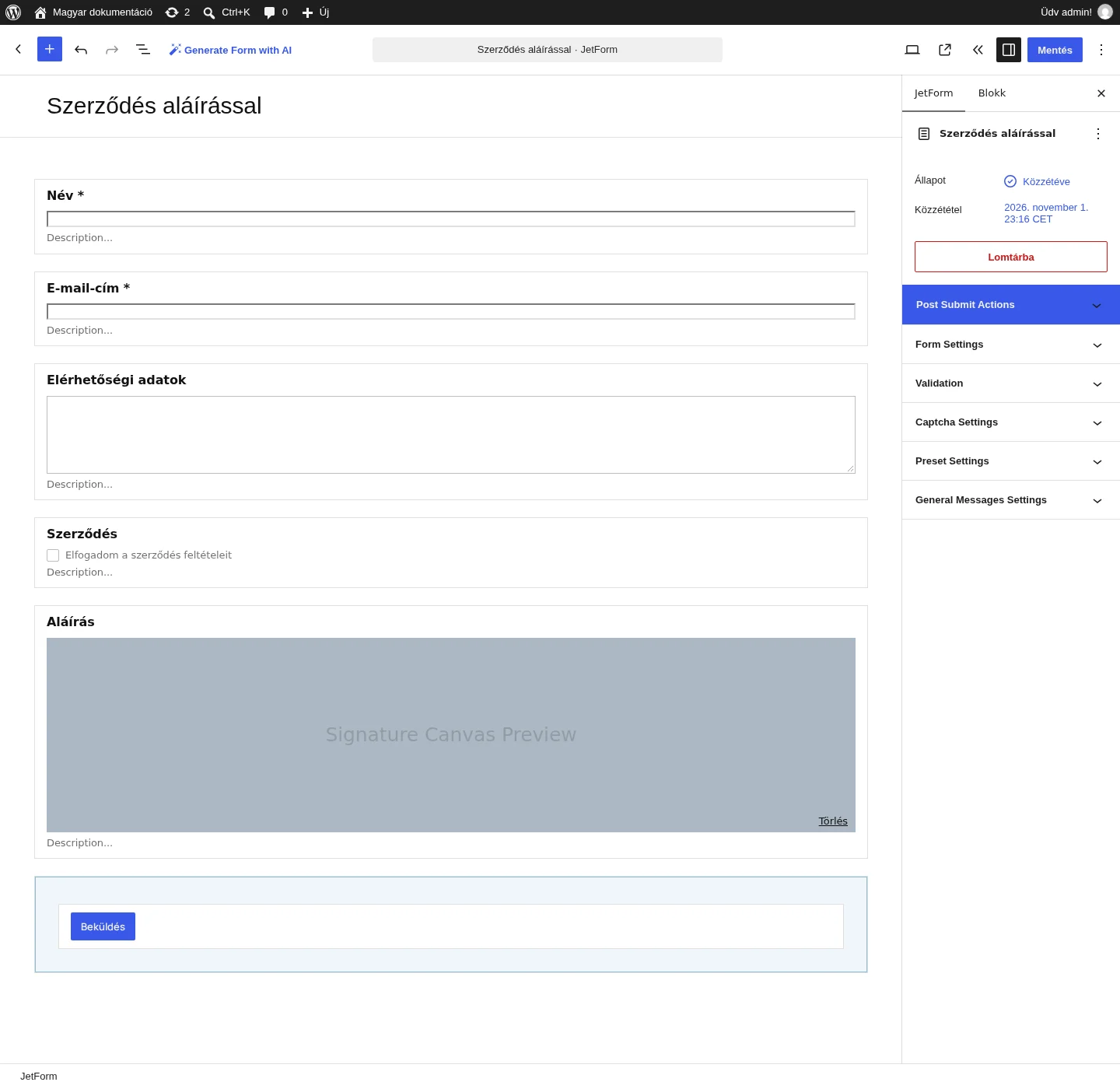
A képen az aláírásmező vászna szürkéskék háttérrel látszik, alatta a beküldés gomb egy feltételes blokkban.
Az aláírásmező beállítása
Szekció neve “Az aláírásmező beállítása”Jelöld ki a Signature Field blokkot, és a jobb oldali Blokk sávban állítsd be:
- FIELD LABEL: a mező felirata (például „Aláírás”). A FORM FIELD NAME automatikusan kitöltődik belőle (
alairas). Ezt a nevet használod majd a PDF-sablonban. - IMAGE FORMAT: a mentett kép formátuma, itt PNG.
- STORAGE TYPE: itt a File in a hashed folder and WP attachment (fájl hash-elt mappában, WordPress-melléklettel) változat. Ekkor megjelenik a Delete created file on form error kapcsoló: kapcsold be, hogy csak a sikeres beküldések aláírásfájljai maradjanak meg.
- Canvas Settings: a szélesség, a magasság, a tollszín és a törlő felirat maradhat az alapérték. A CANVAS BACKGROUND színét átállíthatod (a példában szürkéskék). Ha PNG formátumot használsz, a háttér nem kerül bele a mentett képbe, csak a használhatóságot segíti.
A mező összes beállítását a Beállítások fejezet írja le.
2. A beküldés gomb megjelenítése feltételhez kötve
Szekció neve “2. A beküldés gomb megjelenítése feltételhez kötve”Az útmutató példájában a beküldés gomb csak akkor látszik, ha a látogató elfogadta a feltételeket, és aláírt is. Ehhez tedd a beküldés gombot (Action Button vagy Submit blokk) egy Conditional Blockba.
- Jelöld ki a Conditional Blockot, és kattints a felső eszköztáron a keresztbe nyilas ikonra (az Options gombtól balra). Megnyílik a Conditional Logic ablak.
- A WHICH FUNCTION NEED EXECUTE? listából válaszd a Show if… lehetőséget. Ha bekapcsolod a Remove hidden elements from page HTML kapcsolót, a rejtett elem ki sem kerül az oldal HTML-jébe.
- Kattints az Add Condition gombra, és állítsd be az első feltételt: FIELD = a jelölőnégyzet, OPERATOR = A listában, VALUE TO COMPARE =
egyetertek. - Add hozzá a másodikat: FIELD = az aláírásmező, OPERATOR = Not empty.
- Kattints az Update gombra.
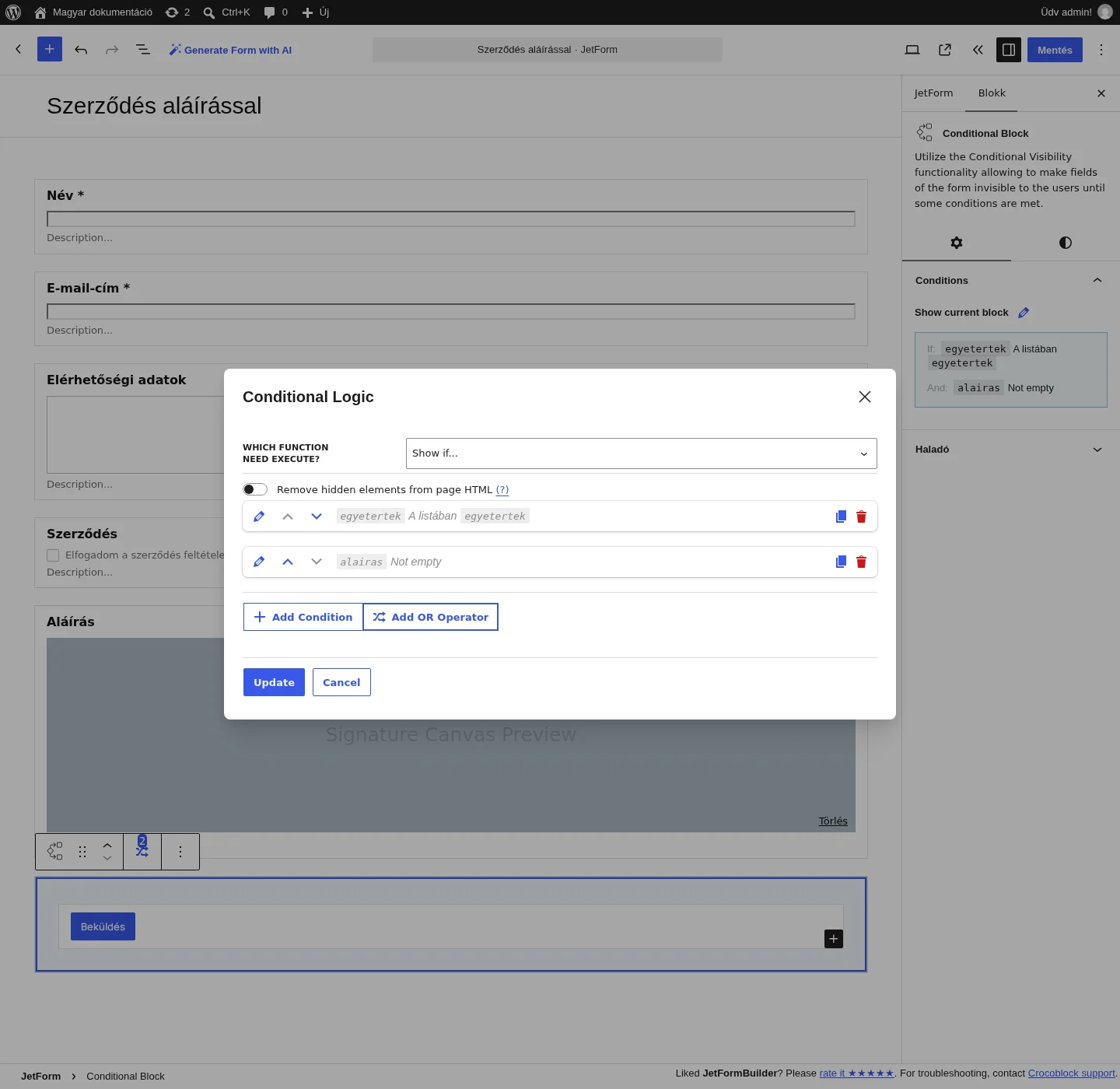
A két feltétel együtt érvényes (ÉS kapcsolat): a gomb addig rejtve marad, amíg mindkettő nem teljesül.
3. Beküldés utáni műveletek
Szekció neve “3. Beküldés utáni műveletek”A JetForm fülön a Post Submit Actions panelen vannak az űrlap beküldés utáni műveletei. Ebben az útmutatóban három kell, ebben a sorrendben: Save Form Record, Generate PDF, Send Email.
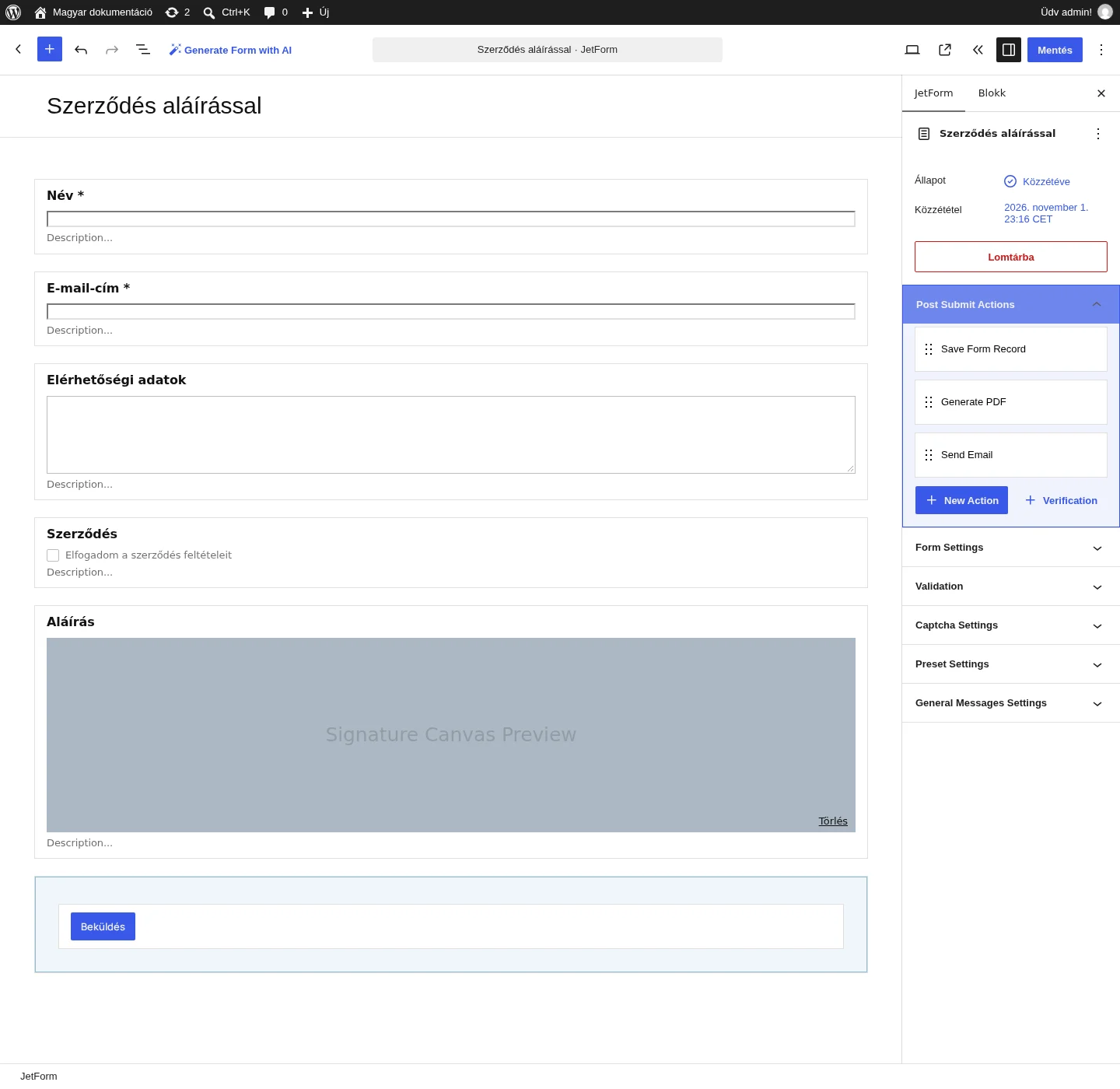
Ha az űrlapból törölted az üdvözlő blokkot, a Save Form Record nem kerül be magától: kattints a New Action gombra, és add hozzá. Ez teszi lehetővé, hogy a generált PDF az űrlapbejegyzésnél is megjelenjen, és a Médiatárba is bekerüljön.
A Generate PDF művelet
Szekció neve “A Generate PDF művelet”- Add hozzá a Generate PDF műveletet, és kattints a ceruza ikonra (Edit Action).
- Kattints az Add new template gombra. A sablon külön szerkesztőben nyílik meg.
- A sablon neve legyen beszédes (például „Szerződés”), a tartalmát pedig szabadon alakíthatod. A példában a cím „Szerződés”, alatta két oszlop van: az egyikben a név és az e-mail-cím, a másikban az elérhetőségi adatok és az aláírás. A mezők értékét
%mezőnév%makróval szúrod be (például%nev%,%email%,%elerhetoseg%). - Az aláíráshoz tegyél egy Kép blokkot a második oszlopba. A blokk eszköztárában a
[/]gombbal választhatod ki az űrlapmezőt a listából (itt az aláírásmezőt), így a kép forrása a%alairas%makró lesz.
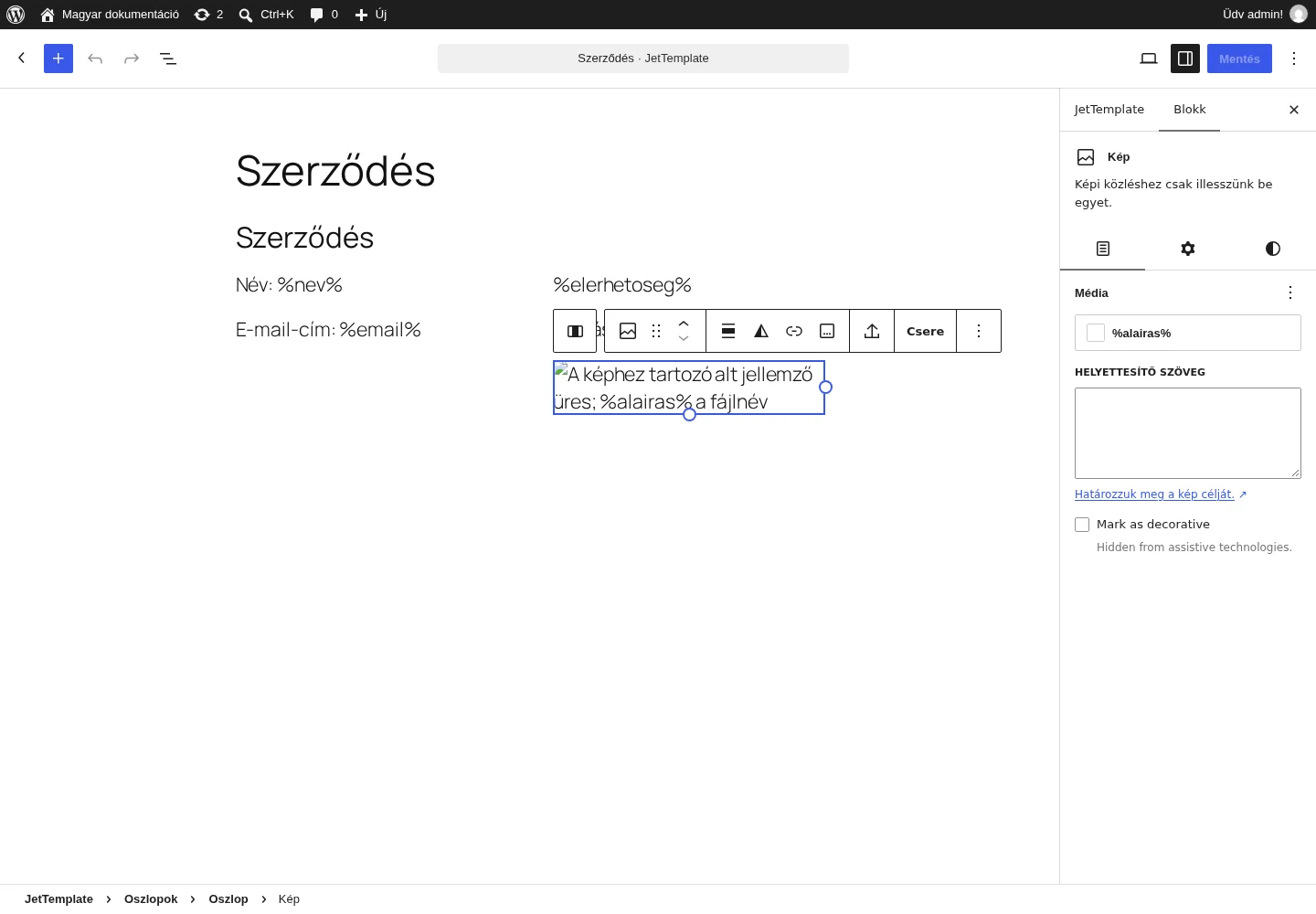
A szerkesztőben a kép csak helyőrzőként látszik (a hiányzó kép jele és a %alairas% felirat), mert az aláírás a beküldéskor kerül a helyére.
- Kattints a Mentés gombra, és térj vissza az űrlaphoz.
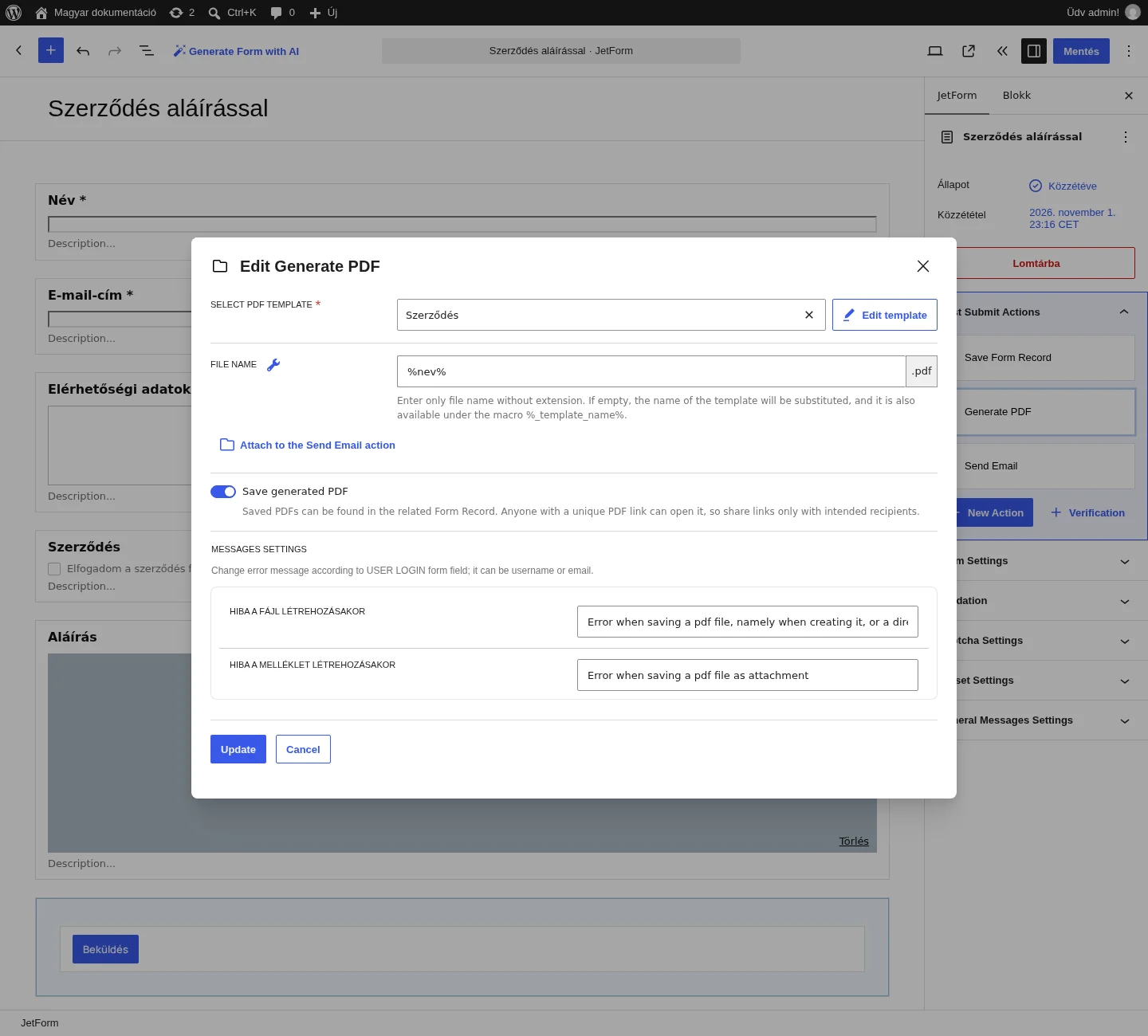
- A Generate PDF ablakban a SELECT PDF TEMPLATE listából válaszd ki az elkészült sablont.
- A FILE NAME mezőbe írj fájlnevet kiterjesztés nélkül, vagy a csavarkulcs ikonnal válassz ki egy űrlapmezőt, amelynek értéke lesz a fájlnév. A példában a név mező szerepel (
%nev%), így a fájl „Minta Anna.pdf” lesz. Üresen hagyva a sablon neve lesz a fájlnév. - Kapcsold be a Save generated PDF kapcsolót, hogy a PDF mentve legyen, és az űrlapbejegyzésnél elérhető legyen. A mentett PDF-et bárki megnyithatja, aki ismeri az egyedi hivatkozását, ezért csak a címzettekkel oszd meg.
- Lent a MESSAGES SETTINGS részben megadhatod a hibaüzeneteket a fájl létrehozásának és a melléklet létrehozásának hibájához.
A Send Email művelet és a melléklet
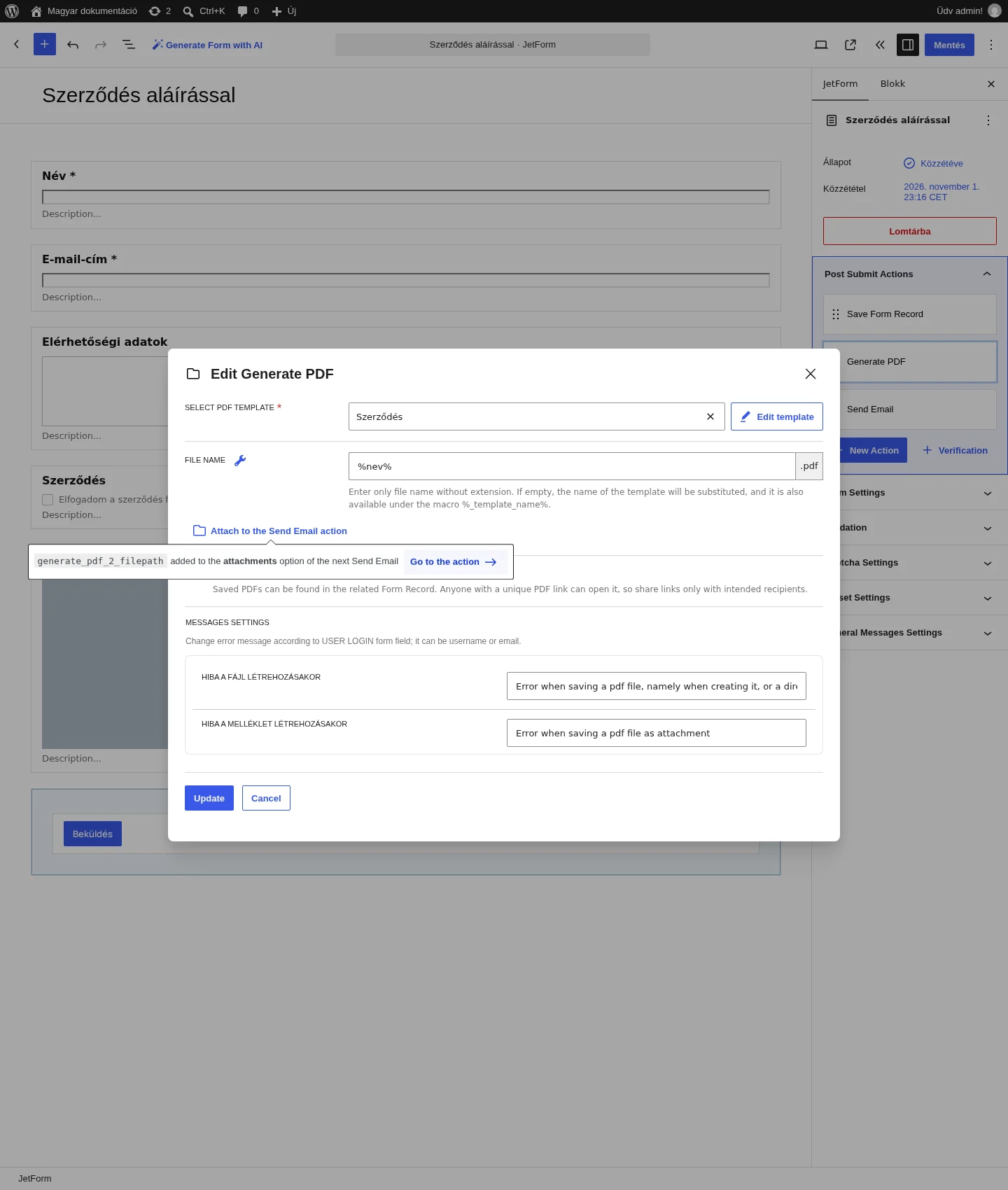
Szekció neve “A Send Email művelet és a melléklet”- A Generate PDF ablakban kattints az Attach to the Send Email action gombra, majd a megjelenő buborékban a Confirm gombra. A rendszer a PDF útvonalát (
generate_pdf_2_filepath) a következő Send Email művelet mellékletei közé teszi, és ha még nincs ilyen művelet, létrehozza. - A buborékban a Go to the action hivatkozás a Send Email ablakhoz visz.
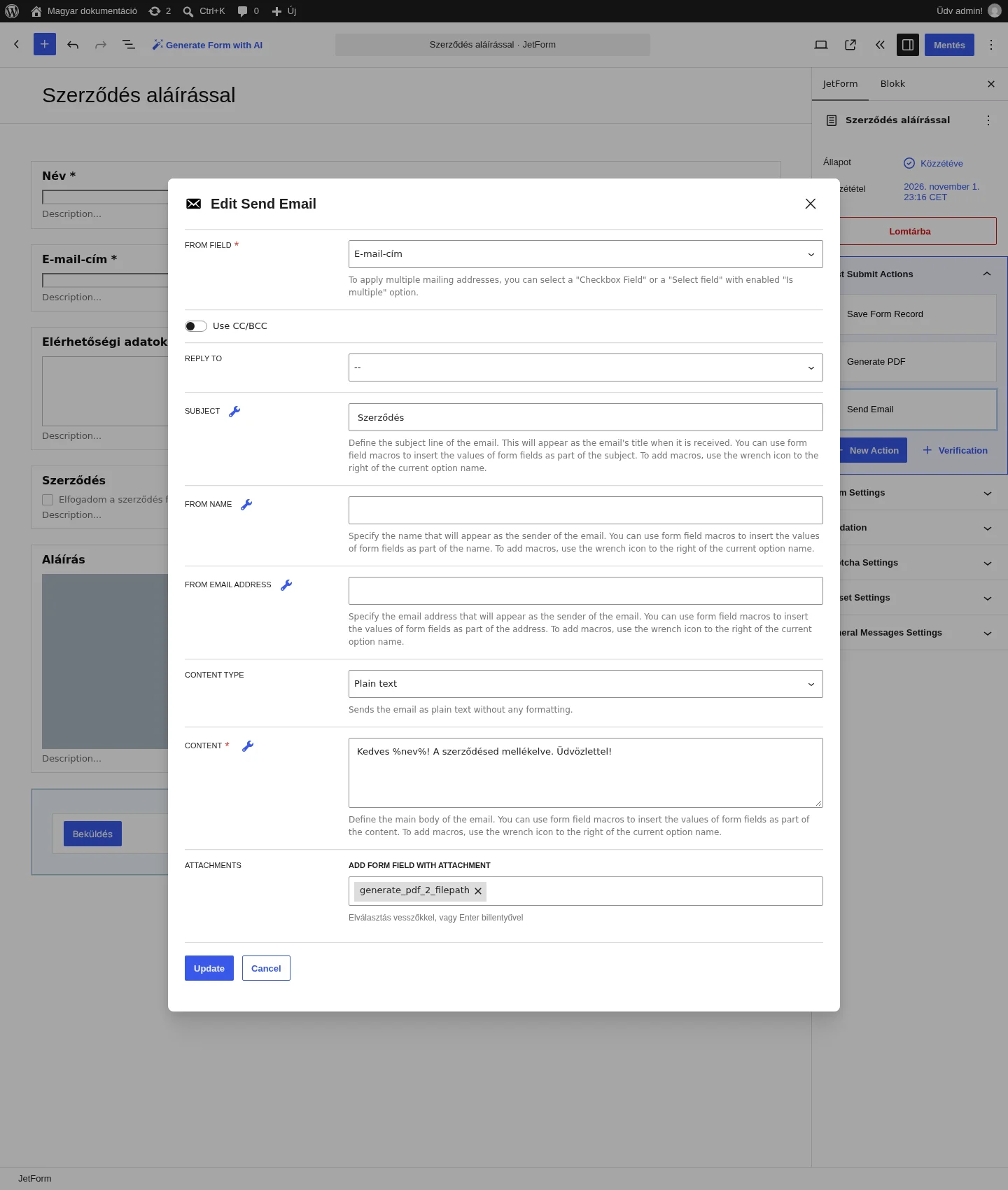
- A Send Email ablakban a MAIL TO listából válaszd az Email from submitted form field lehetőséget, a FROM FIELD listában pedig az e-mail-cím mezőt. Így a levelet a látogató kapja meg.
- Add meg a SUBJECT (tárgy) mezőt, a CONTENT TYPE legyen Plain text, a CONTENT mezőbe pedig írd a levél szövegét, például: „Kedves %nev%! A szerződésed mellékelve. Üdvözlettel!”
- Az ATTACHMENTS résznél látod a hozzáadott
generate_pdf_2_filepathmezőt: ez a generált PDF. - Kattints az Update gombra, majd az űrlapon a Mentés gombra.
4. Az űrlap kitétele oldalra
Szekció neve “4. Az űrlap kitétele oldalra”Hozz létre egy oldalt, vagy nyiss meg egy meglévőt, és szúrd be az űrlapot a JetForm blokkal (vagy az oldalszerkesztő megfelelő elemével), majd a Choose Form listából válaszd ki az űrlapot. Mentsd az oldalt.
Az űrlapot felugró ablakba is teheted, hogy csak megadott feltétel teljesülésekor jelenjen meg.
5. Kipróbálás
Szekció neve “5. Kipróbálás”Kitöltés a weboldalon
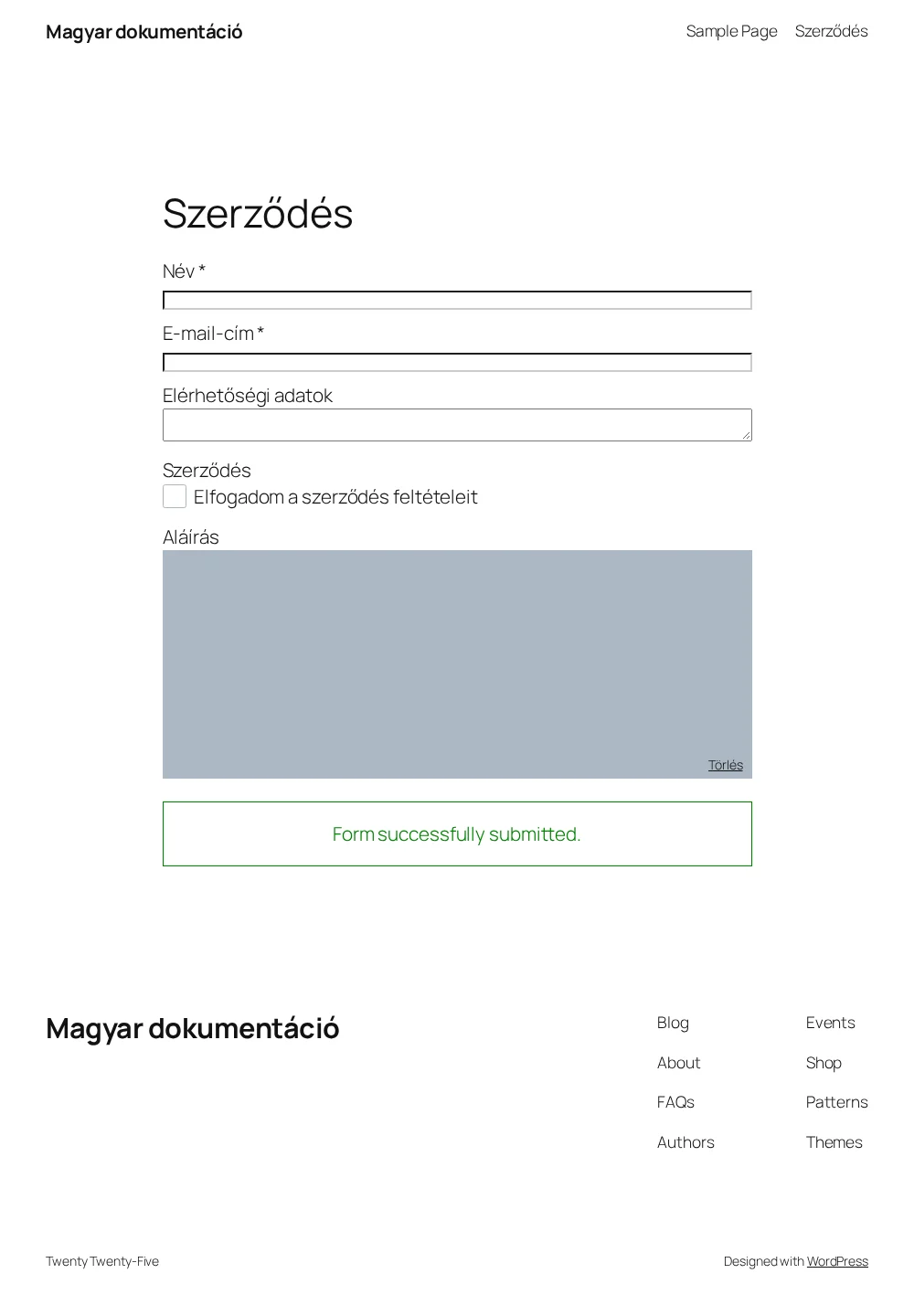
Szekció neve “Kitöltés a weboldalon”- Nyisd meg az oldalt, és töltsd ki a szöveges mezőket, majd jelöld be a jelölőnégyzetet.
- Rajzold le az aláírást egérrel vagy ujjal a vászonra. A Törlés hivatkozással újrakezdheted.
- Kattints a Beküldés gombra.
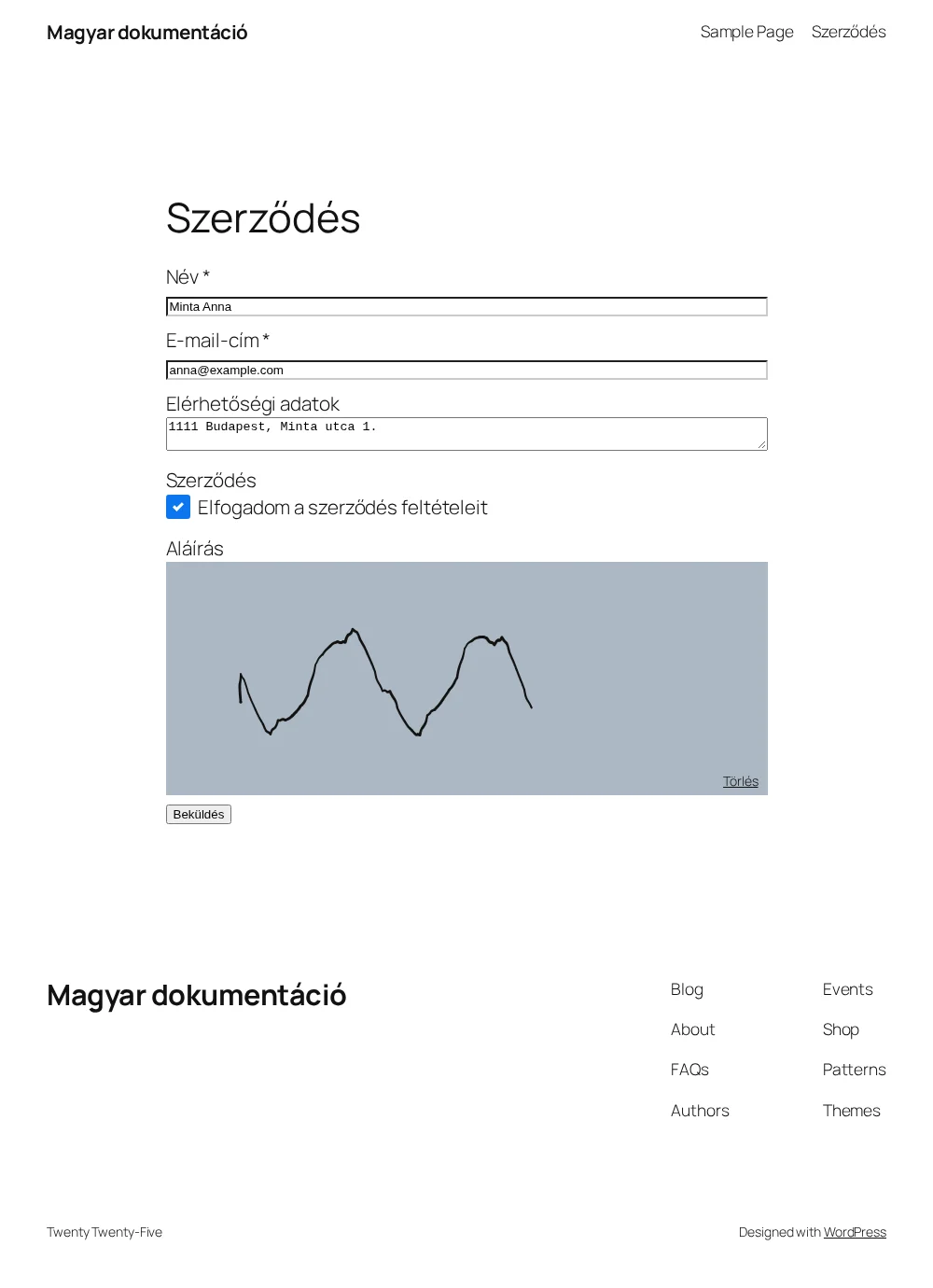
Sikeres beküldés után az űrlap alatt zöld üzenet jelenik meg.
A levél ellenőrzése
Szekció neve “A levél ellenőrzése”Nyisd meg a megadott e-mail-címre érkezett levelet. A generált PDF mellékletként ott van. Nyisd meg, és nézd meg, hogy az aláírás a sablonban kijelölt helyre került.
Az űrlapbejegyzés ellenőrzése
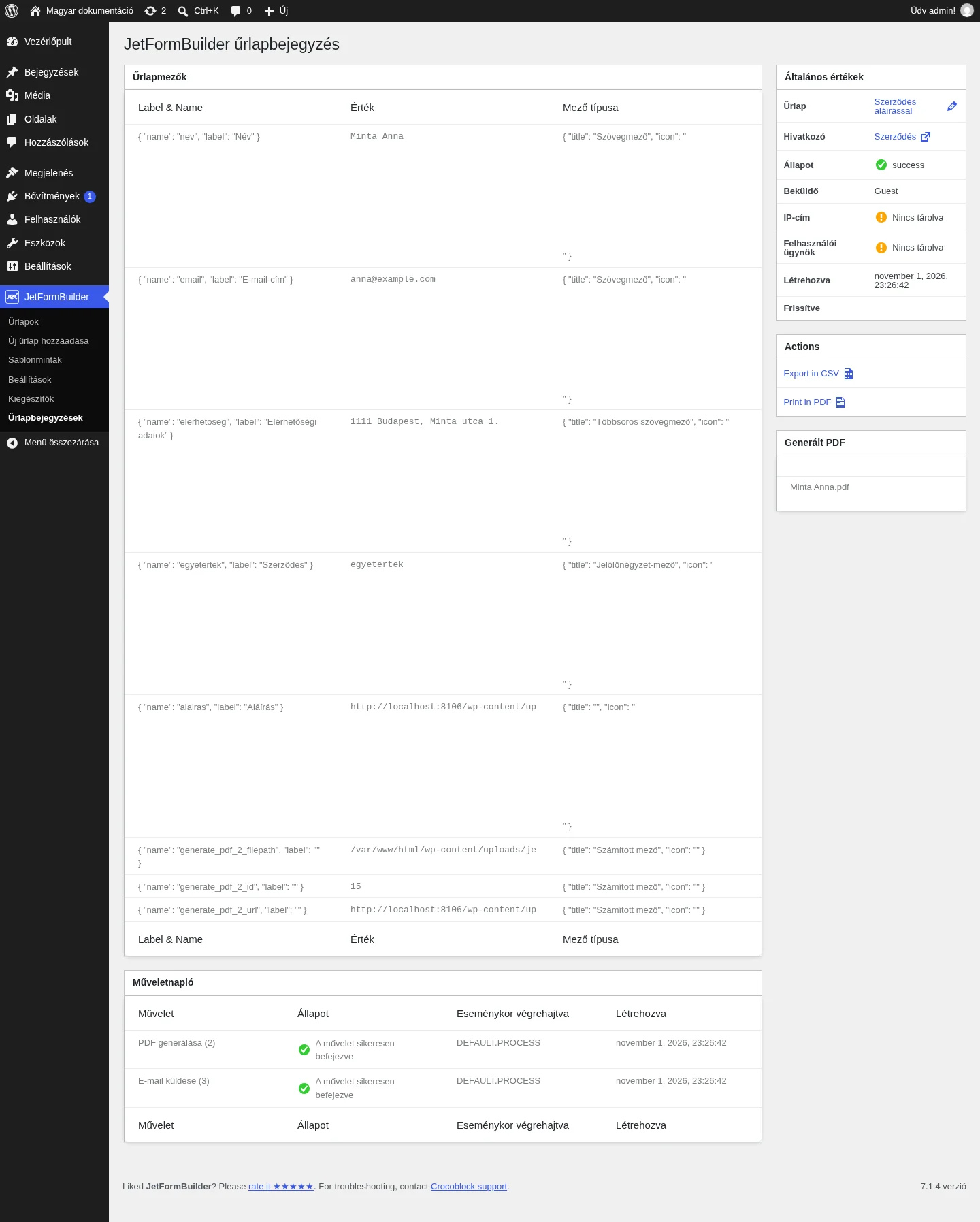
Szekció neve “Az űrlapbejegyzés ellenőrzése”- Nyisd meg a JetFormBuilder → Űrlapbejegyzések oldalt, és kattints a beküldésre.
- Az Űrlapmezők táblázatban látod a mezők értékeit, az aláírás képfájljának címét és a PDF-hez tartozó számított mezőket.
- A jobb oldali Generált PDF szekcióban a PDF fájlneve látszik. A View hivatkozással megnyithatod a Médiatárban, a fájl útvonalát pedig a böngészőbe másolva is megtekintheted.
- Alul a Műveletnapló mutatja, hogy a PDF generálása és az E-mail küldése művelet sikeresen lefutott.
Készült: