

 Magyarmagyar
Használat
Kereshető legördülő lista létrehozása lépésről lépésre, és ahogy a látogató a frontenden látja.
Kereshető lista létrehozása
Szekció neve “Kereshető lista létrehozása”Példa: egy szállítási űrlap Város mezője, amelyben a látogató gépeléssel keres a városok között.
- Nyisd meg az űrlapot: JetFormBuilder → Forms, majd az űrlap címére kattintva. Új űrlaphoz használd az Add New Form menüpontot.
- Kattints a bal felső sarokban a + gombra, a keresőbe írd be: „Select Field”, és húzd a blokkot az űrlap kívánt helyére.
- Add meg a mező címkéjét (Field label) és nevét (Form field name), majd vedd fel a lehetőségeket a Manage items gombbal, vagy válassz másik forrást a Fill options from listából.
- Kapcsold be a Use Autocomplete kapcsolót.
- Ha a lehetőségeket kereséskor szeretnéd lekérni a szerverről, kapcsold be a Loading via AJAX kapcsolót is.
- A Minimum input length mezőben add meg, hány karaktertől induljon a keresés (például
1). - Szükség esetén nyisd ki a jobb oldali Autocomplete translations szakaszt, kapcsold be az Enable custom messages kapcsolót, és írd át a feliratokat.
- Kattints a Mentés gombra.
- Add az űrlapot egy oldalhoz a JetForm blokkal (az űrlap kiválasztásával).
Mit lát a látogató
Szekció neve “Mit lát a látogató”Az űrlap a megszokott módon jelenik meg, a mező egy szokásos lenyíló listának látszik.
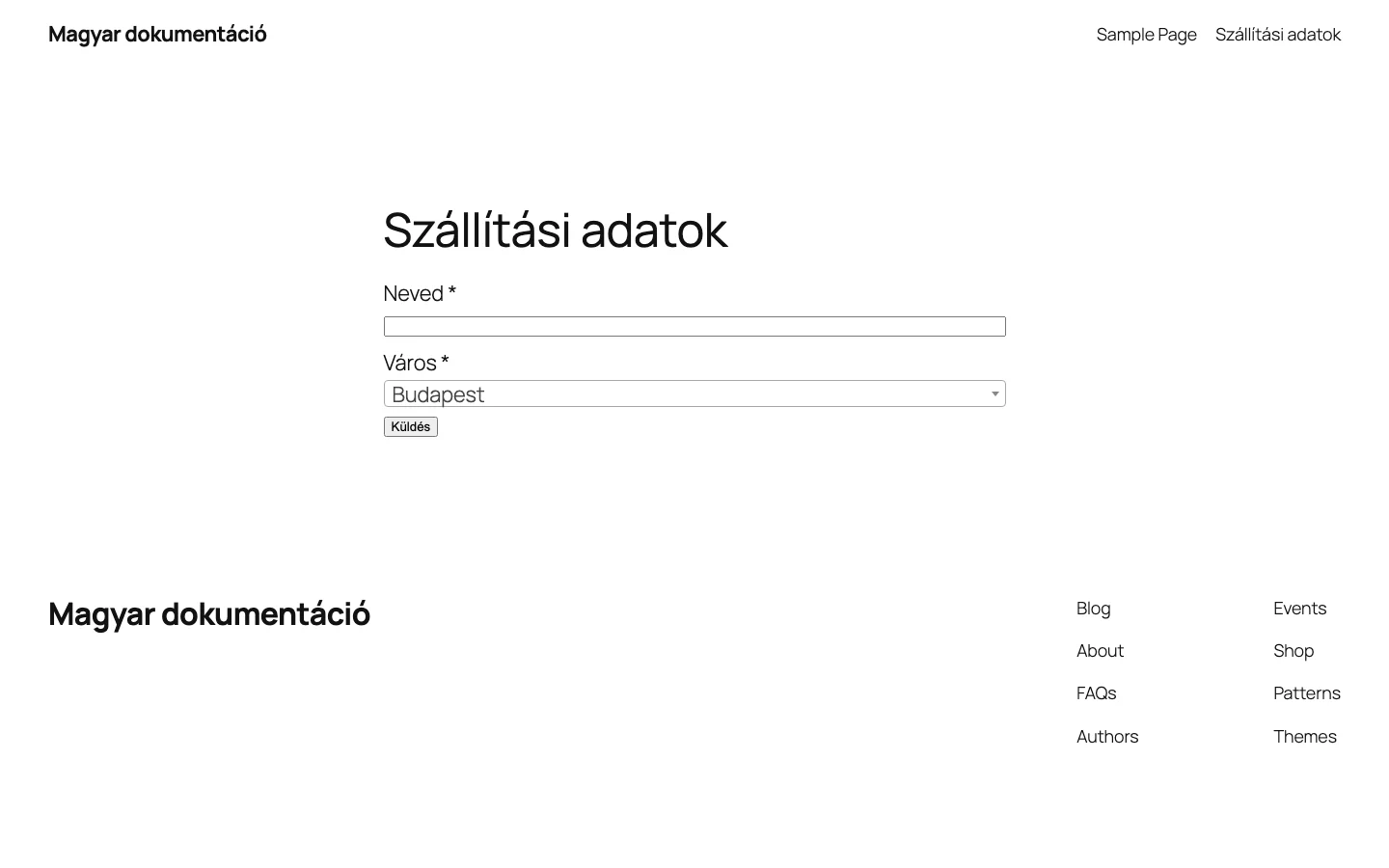
Kattintás után a lista tetején keresőmező nyílik. A begépelt szöveg szerint a lista azonnal szűkül:
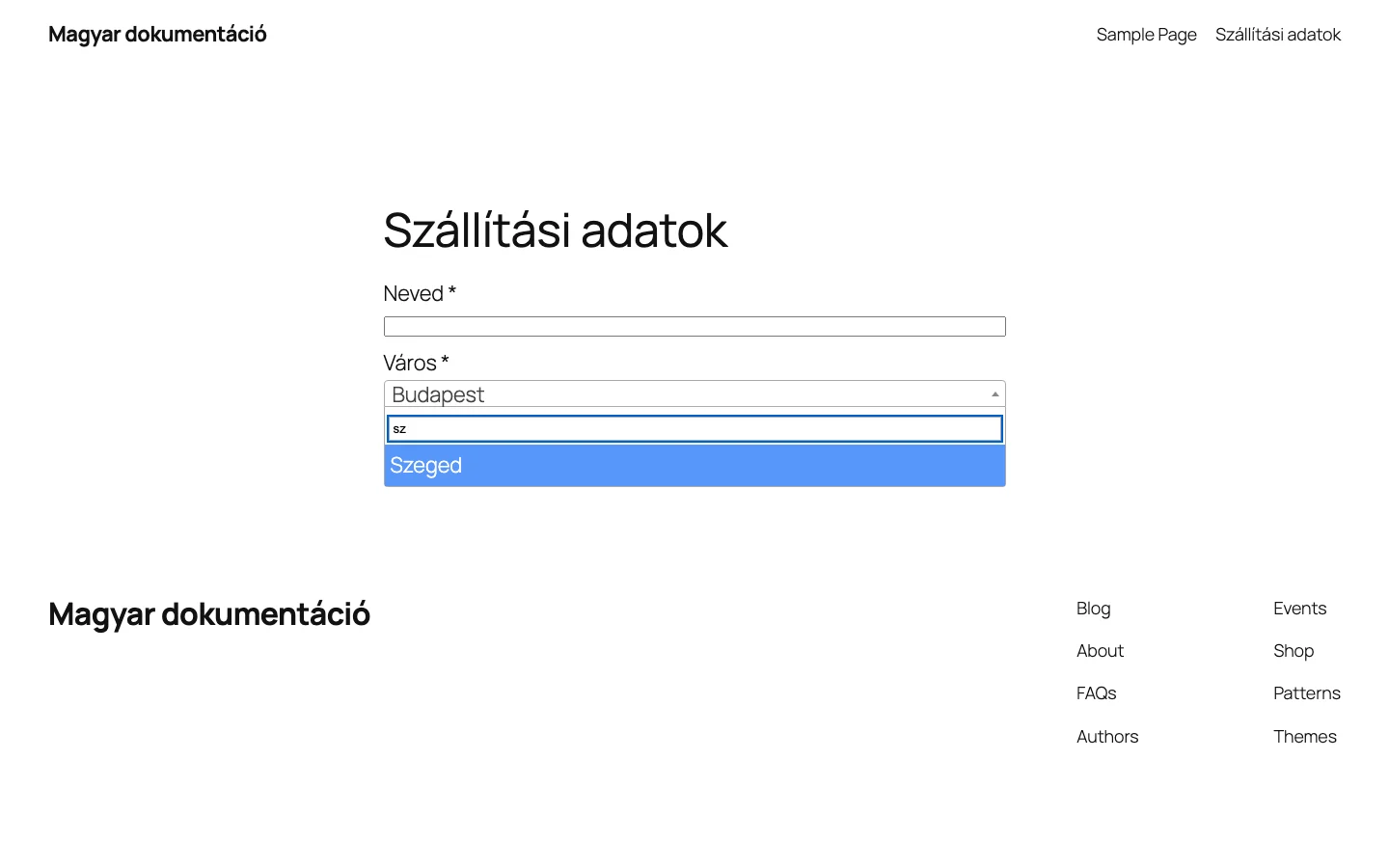
Ha a begépelt szövegre nincs találat, a NO RESULTS mezőben megadott üzenet látszik, ha a szöveg a minimumnál rövidebb, az INPUT TOO SHORT üzenete.
Tippek
Szekció neve “Tippek”- A Minimum input length nagy listáknál és AJAX-os betöltésnél csökkenti a fölösleges kéréseket.
- AJAX-os betöltésnél ne számíts előre kitöltött (preset) vagy alapértelmezett értékre: ilyenkor a mező üresen indul.
- A kiegészítés csak a Select Field blokkon érhető el, más mezőtípuson nem.
- A keresőmező üzeneteit az Autocomplete translations panelen magyarra is átírhatod.
Készült: