

 Magyarmagyar
Használat
Mit lát a látogató az időablak előtt, alatt és után, és hogyan kombinálhatod az időzítést a beküldések korlátozásával.
Az időzített űrlapot a megszokott módon teheted ki az oldalra (például az űrlap blokkal). Az űrlap helyén azt látja a látogató, amit az aktuális időpont szerint a beállításaid előírnak.
Az időablak előtt
Szekció neve “Az időablak előtt”Amíg a FROM DATE időpontja nem jött el, az űrlap helyén a PENDING MESSAGE szövege látszik.
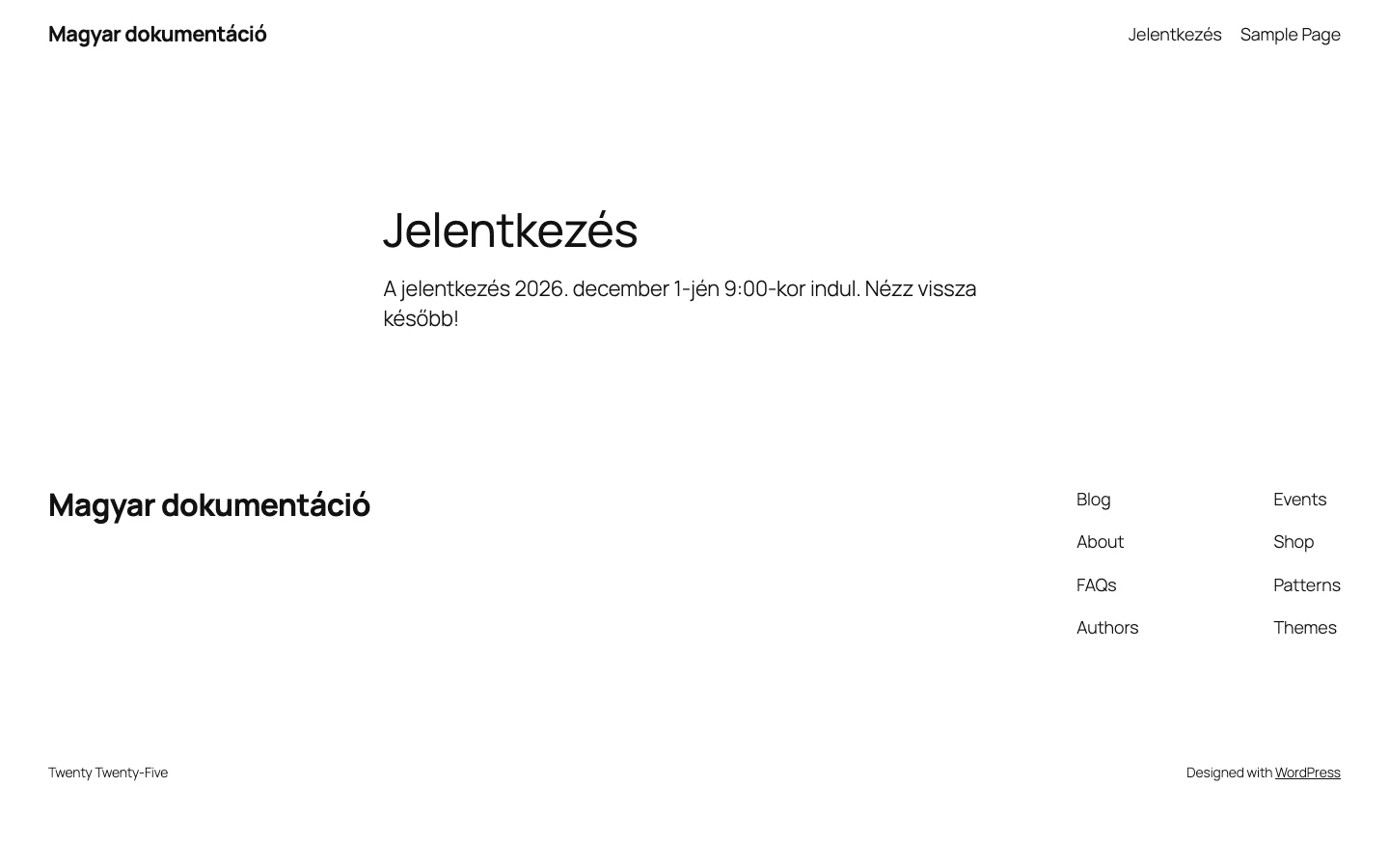
A képen az űrlap helyén a megadott várakozási üzenet áll.
Az időablakban
Szekció neve “Az időablakban”A FROM DATE és a TO DATE között a megszokott űrlap látszik, és kitölthető.
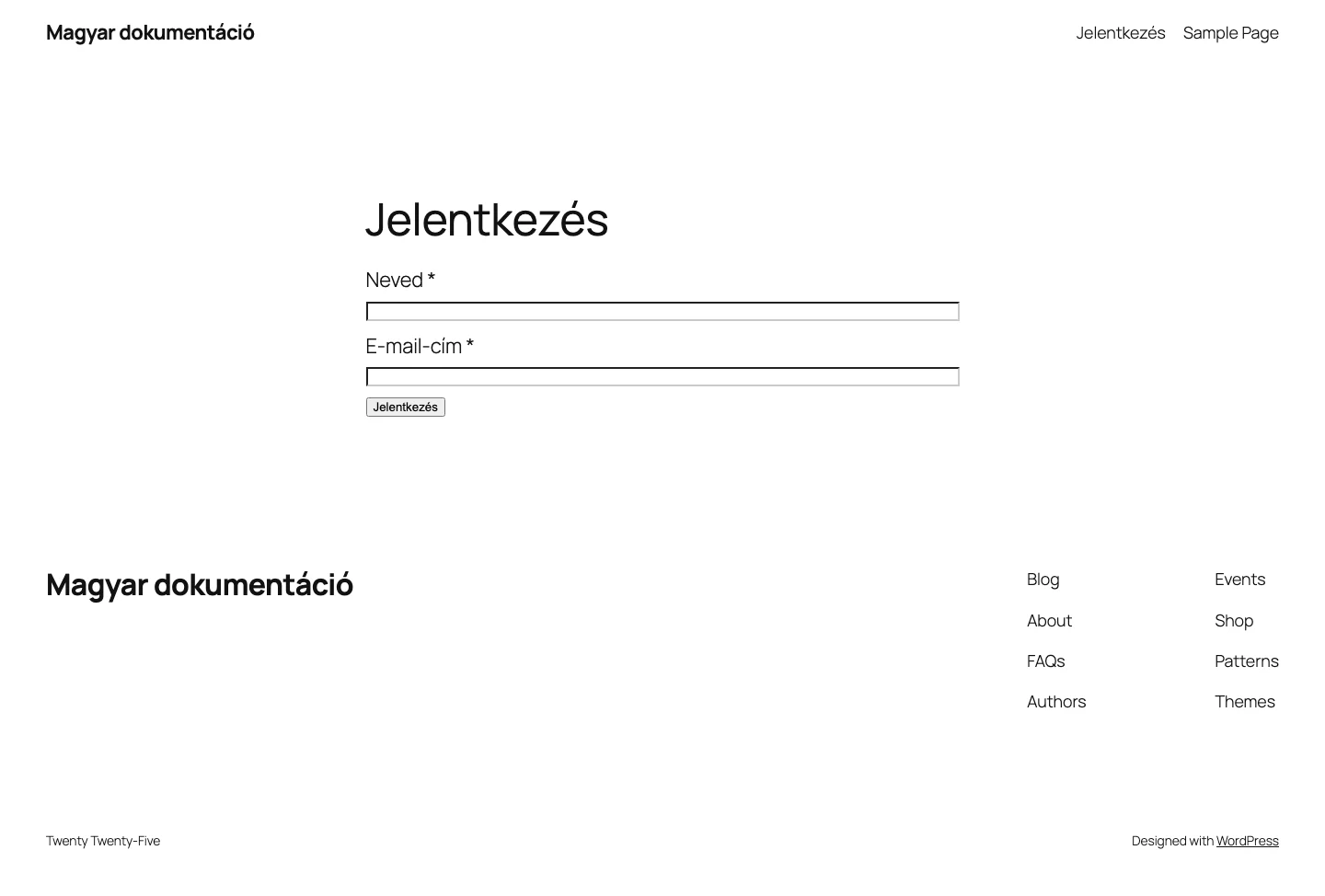
Itt a kitölthető űrlap látszik a mezőkkel és a beküldő gombbal.
Az időablak után
Szekció neve “Az időablak után”A TO DATE letelte után az űrlap helyén az EXPIRED MESSAGE szövege látszik.
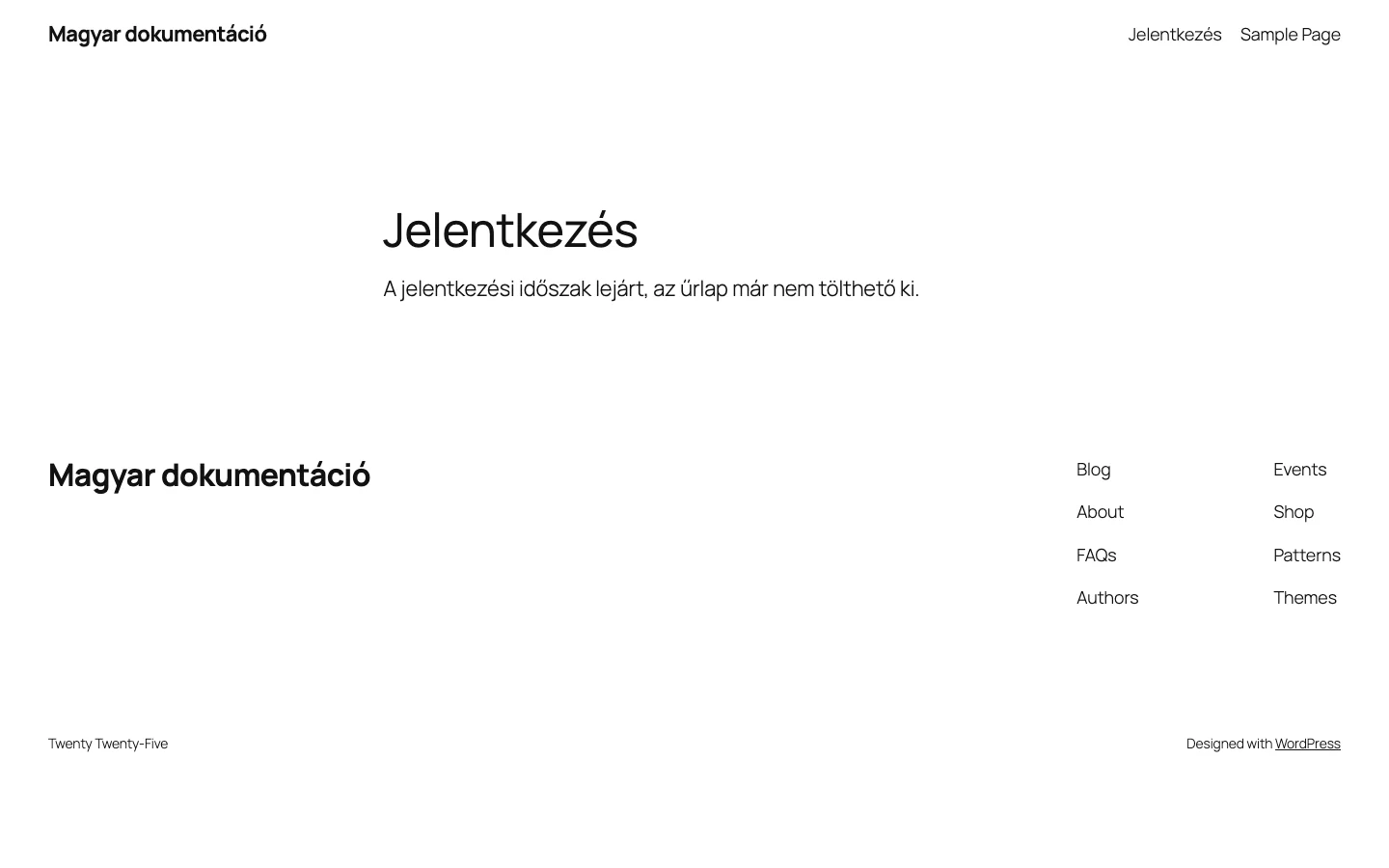
A képen a lejárati üzenet áll az űrlap helyén.
Tippek
Szekció neve “Tippek”- Az időellenőrzés a beküldéskor is lefut, ezért aki az időablak lejárta előtt nyitotta meg az oldalt, de utána küldené be, az sem tudja elküldeni az űrlapot.
- Kombinálhatod a Limit Form Responses kiegészítővel: ugyanarra az űrlapra megadhatsz nyitó és záró dátumot, valamint beküldési korlátot. Amelyik előbb teljesül, az zárja le az űrlapot.
- A két üzenetbe shortcode-ot is írhatsz.
- Írd meg mindkét üzenetet, hogy a látogató tudja, miért nem látja az űrlapot.
Készült: