

 Magyarmagyar
Használat
A Form Progress beállításai az űrlapszerkesztőben, és hogyan viselkedik a mentés a weboldalon.
A mentés bekapcsolása
Szekció neve “A mentés bekapcsolása”A kiegészítő telepítése után az űrlapszerkesztő jobb oldali JetForm sávjában megjelenik a Form Progress szekció. Minden űrlapnál külön kapcsolod be.
- Nyisd meg az űrlapot: JetFormBuilder → Forms, majd kattints az űrlap címére.
- A jobb oldali sávban válaszd a JetForm fület (ha nem látszik a sáv, a szerkesztő jobb felső sarkában a beállítások gombbal nyitható).
- Nyisd ki a Form Progress szekciót.
- Kapcsold be a Save form progress kapcsolót.
- Kattints a Mentés gombra.
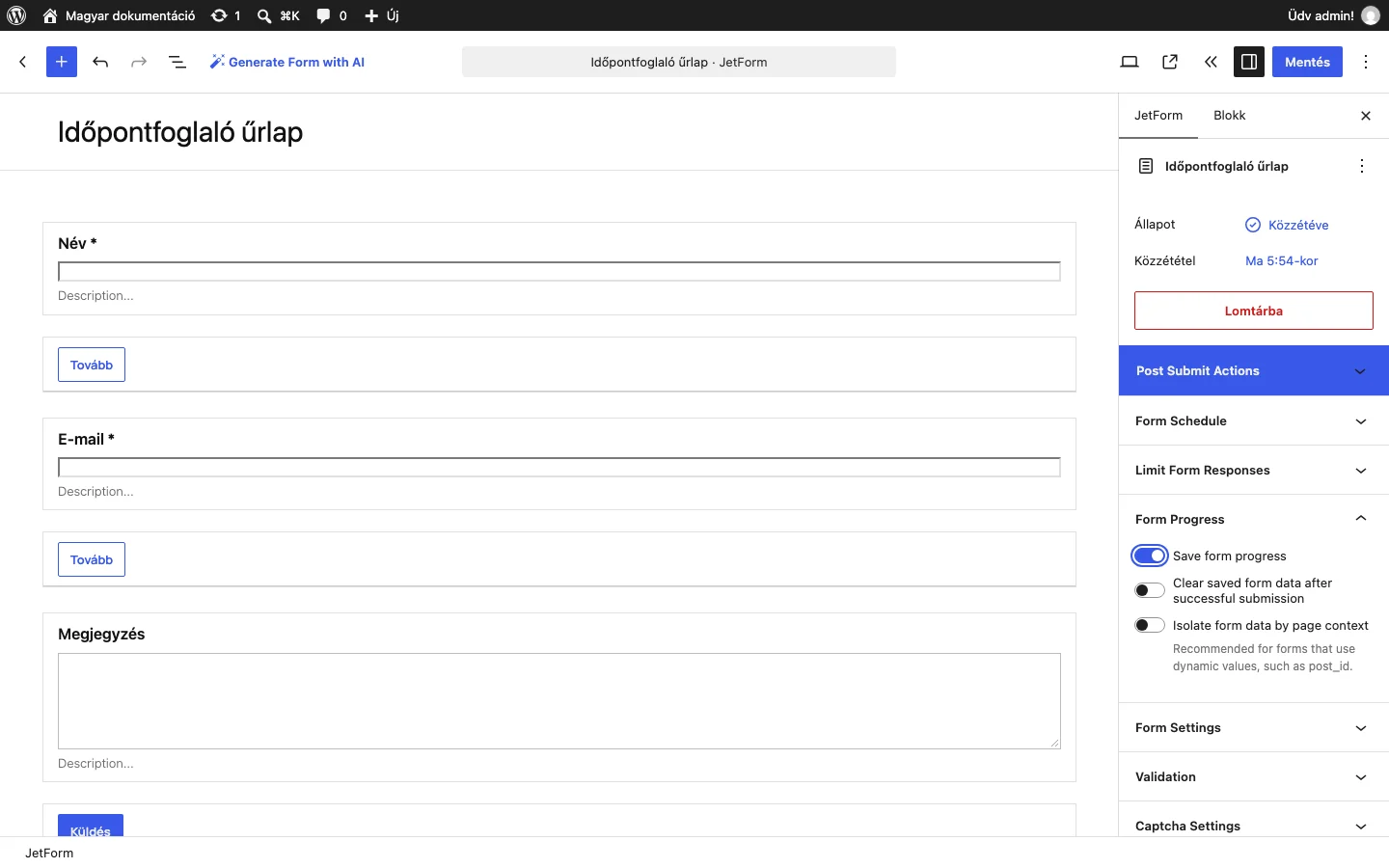
A képen a bekapcsolt Save form progress kapcsolót és alatta a két további kapcsolót látod.
Beállítások
Szekció neve “Beállítások”| Beállítás | Mit csinál | Alapérték |
|---|---|---|
| Save form progress | Bekapcsolja a kitöltés mentését az adott űrlapon. | Ki |
| Clear saved form data after successful submission | Bekapcsolva a sikeres beküldés után törli a mentett adatokat, így az űrlap üresen nyílik meg újra. Kikapcsolva a beírt értékek megmaradnak, ami akkor praktikus, ha ugyanaz a látogató többször tölti ki az űrlapot (például új időpontot foglal). | Ki |
| Isolate form data by page context | Az adatokat az oldalhoz kötve menti, nem csak az űrlaphoz. Olyan űrlapoknál ajánlott, amelyek dinamikus értékeket használnak, például post_id-t. |
Ki |
Hogyan működik a weboldalon
Szekció neve “Hogyan működik a weboldalon”- A látogató elkezdi kitölteni az űrlapot, például az első lépést kitölti, és továbblép.
- A kiegészítő közben a böngésző helyi tárolójába menti a mezők értékét és az aktív lépést.
- Ha a látogató elhagyja az oldalt, vagy bezárja a böngészőt, majd visszatér ugyanabba a böngészőbe, az űrlap a mentett állapotban nyílik meg.
- A látogató befejezheti a kitöltést és beküldheti az űrlapot, nem kell elölről kezdenie.
Kitöltés közben (a második lépésen, kitöltött e-mail-mezővel):

Az oldal elhagyása és újranyitása után az űrlap ugyanitt folytatható, a mezők értéke visszatöltődik:

Figyeld meg, hogy az űrlap nem az első lépésnél nyílt meg, hanem ott, ahol a látogató abbahagyta, és az e-mail-mező kitöltve maradt.
Tippek
Szekció neve “Tippek”- A mentés hosszú űrlapoknál a leghasznosabb. Érdemes többlépésesre készíteni őket (az űrlap lépéseit a Form Page Break mezők választják el), így a látogató számára még átláthatóbbak.
- Az időpontfoglaló és szálláshely-foglaló űrlapoknál (JetAppointment, JetBooking) különösen hasznos a mentés.
- Mivel az adat a látogató böngészőjében van, másik böngészőben vagy másik eszközön nem érhető el.
Példa: többlépéses űrlap mentéssel
Szekció neve “Példa: többlépéses űrlap mentéssel”A gyakori felépítés egy időpontfoglaló űrlap, amelyben a lépések: szolgáltatás kiválasztása, szolgáltató választása, dátum és időpont, elérhetőségek, megerősítés. A lépéseket Form Page Break mezők választják el. A beküldés utáni műveletek (Post Submit Actions) között szokásos a Save Form Record, a foglalás rögzítése, az Redirect to Page egy köszönőoldalra és a Send Email a visszaigazoláshoz. Az űrlapot oldalba, vagy például felugró ablakba is beteheted: a mentés ilyenkor is működik, a felugró ablak bezárása és újranyitása után a kitöltés folytatható.
Készült: Frissítve: