

 Magyarmagyar
PDF készítése beküldéskor, e-mailben és átirányítással
Lépésről lépésre: űrlap, PDF-sablon, Generate PDF, Send Email és Redirect to Page művelet egymás után.
Ez a fejezet egy teljes példán mutatja végig, hogyan lesz egy beküldött űrlapból PDF, amelyet a látogató e-mailben megkap, és a böngészőben meg is nyit. A példaűrlap fotót feltöltő Media Field, Text Field (keresztnév, vezetéknév, e-mail), Number Field (tapasztalat években) és Textarea Field (bemutatkozás) mezőt tartalmaz.
1. A bővítmény bekapcsolása
Szekció neve “1. A bővítmény bekapcsolása”- Nyisd meg a JetFormBuilder → Addons oldalt.
- Ha a PDF Attachment még az All Available Addons részben van, kattints az Install Addon, majd az Activate Addon gombra. Telepítés után a Your Installed Addons részben jelenik meg.
2. Az űrlap elkészítése
Szekció neve “2. Az űrlap elkészítése”- Nyisd meg a JetFormBuilder → Add New oldalt. Az új űrlap a blokkszerkesztőben nyílik meg.
- Az üdvözlő blokkon kattints a Start from scratch gombra. Alapból egy Hidden Field, egy Text Field és egy Action Button kerül az űrlapra.
- Írd be az űrlap nevét a cím helyére.
- Töröld a Hidden Fieldet, és alakítsd át a mezőket a példa szerint: Media Field, három Text Field, Number Field, Textarea Field.
3. A beküldés utáni műveletek
Szekció neve “3. A beküldés utáni műveletek”Nyisd meg a jobb oldali JetForm fület, és ott a Post Submit Actions részt. A Save Form Record művelet alapból benne van. Érdemes meghagyni: ez teszi lehetővé, hogy a generált PDF bekerüljön a médiatárba, és a Form Records oldalon is megjelenjen a hivatkozása.
Generate PDF
Szekció neve “Generate PDF”- Kattints a New Action gombra, és válaszd a Generate PDF műveletet.
- Az Edit Generate PDF ablakban kattints az Add new template gombra. Új sablon nyílik.
- Az alapértelmezett „Sample template” név helyére írd be a sablon nevét.
- Alakítsd ki a sablont. A példában az Oszlopok blokk két részre osztja az oldalt: az első oszlopba Kép blokk kerül, a másodikba Táblázat.
- Az értékeket makróval illeszd be. A blokkban kattints a [/] (Insert JetFormBuilder macros) gombra, és válaszd ki az űrlapmezőt. A képblokkhoz a fotó mezőjét, a táblázatba a keresztnevet, a vezetéknevet, az e-mailt és a tapasztalatot, az oszlop alá a bemutatkozó szöveget.
- Kattints az Update gombra, és térj vissza az űrlaphoz.
A sablonok a JetFormBuilder → Sablonminták oldalon gyűlnek, és ugyanúgy szerkeszthetők, mint egy űrlap. A sablon részletes használatát a PDF-sablon szerkesztése fejezet írja le.
Az Edit Generate PDF ablakban ezután:
- A FILE NAME mezőbe írd be a fájlnevet, vagy a csavarkulcs ikonnal válassz ki egy űrlapmezőt, amelynek értéke lesz a fájlnév. A példa a %_template_name% makrót használja, ami a sablon címét adja vissza.
- Kapcsold be a Save generated PDF kapcsolót.
- Görgess lejjebb, és szükség szerint írd át a HIBA A FÁJL LÉTREHOZÁSAKOR és a HIBA A MELLÉKLET LÉTREHOZÁSAKOR üzenetet. A beállításokat a Generate PDF beállításai fejezet foglalja össze.
Send Email: a PDF mellékletként
Szekció neve “Send Email: a PDF mellékletként”- Az Edit Generate PDF ablakban kattints az Attach to the Send Email action gombra. Egy buborék jelenik meg a Confirm gombbal.
- Kattints a Confirm gombra. A Generate PDF után bekerül egy Send Email művelet.
- A buborék most azt írja, hogy a
generate_pdf_<azonosító>_filepathmező bekerült a következő Send Email művelet mellékletei közé, és megjelenik a Go to the action hivatkozás.
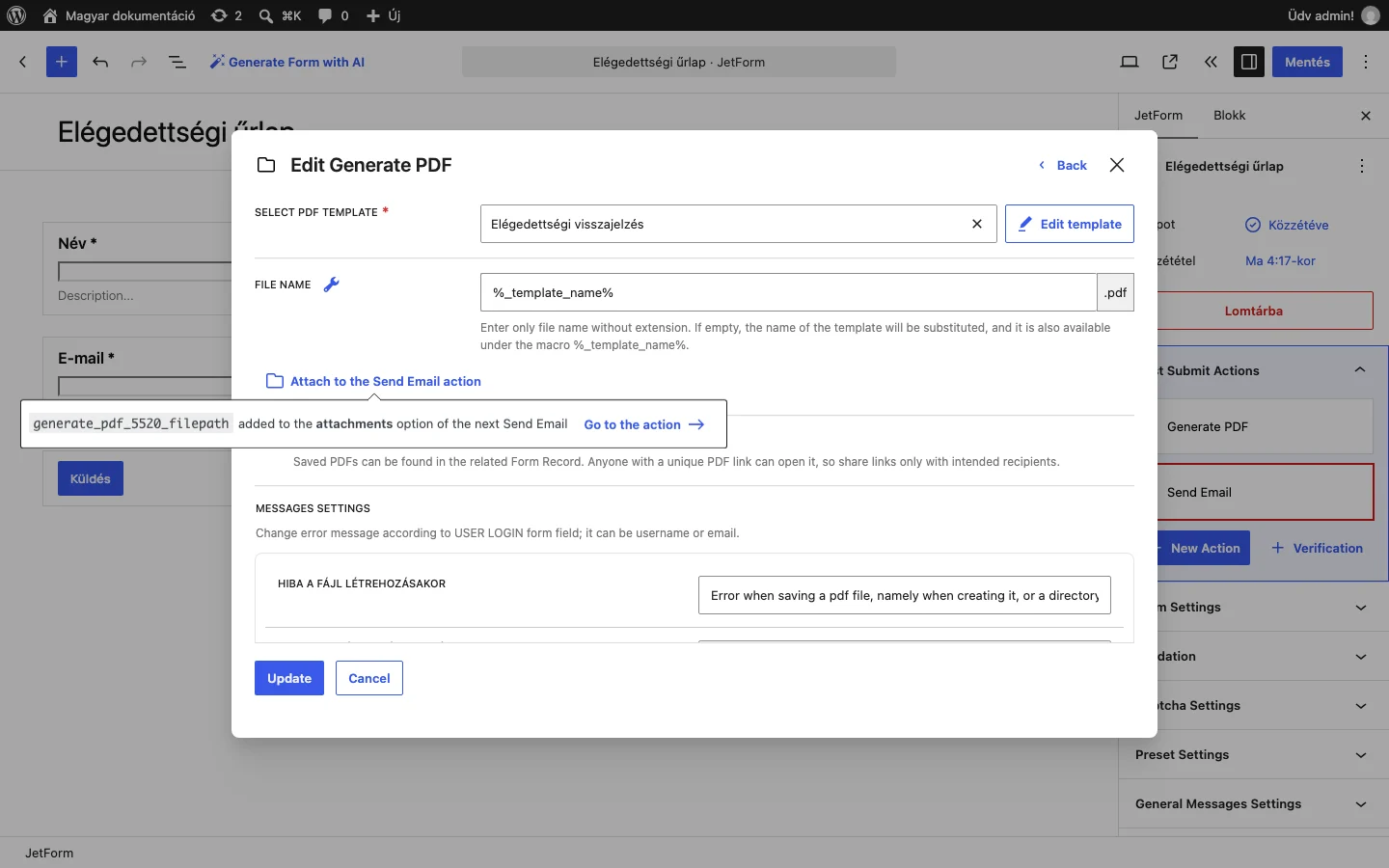
A képen a buborék a Go to the action hivatkozással, a jobb oldali listában pedig a két egymás után felvett művelet látszik.
- Kattints a Go to the action hivatkozásra. Megnyílik az Edit Send Email ablak, és az ATTACHMENTS részhez görget: itt a generált PDF már hozzá van adva a mellékletekhez.
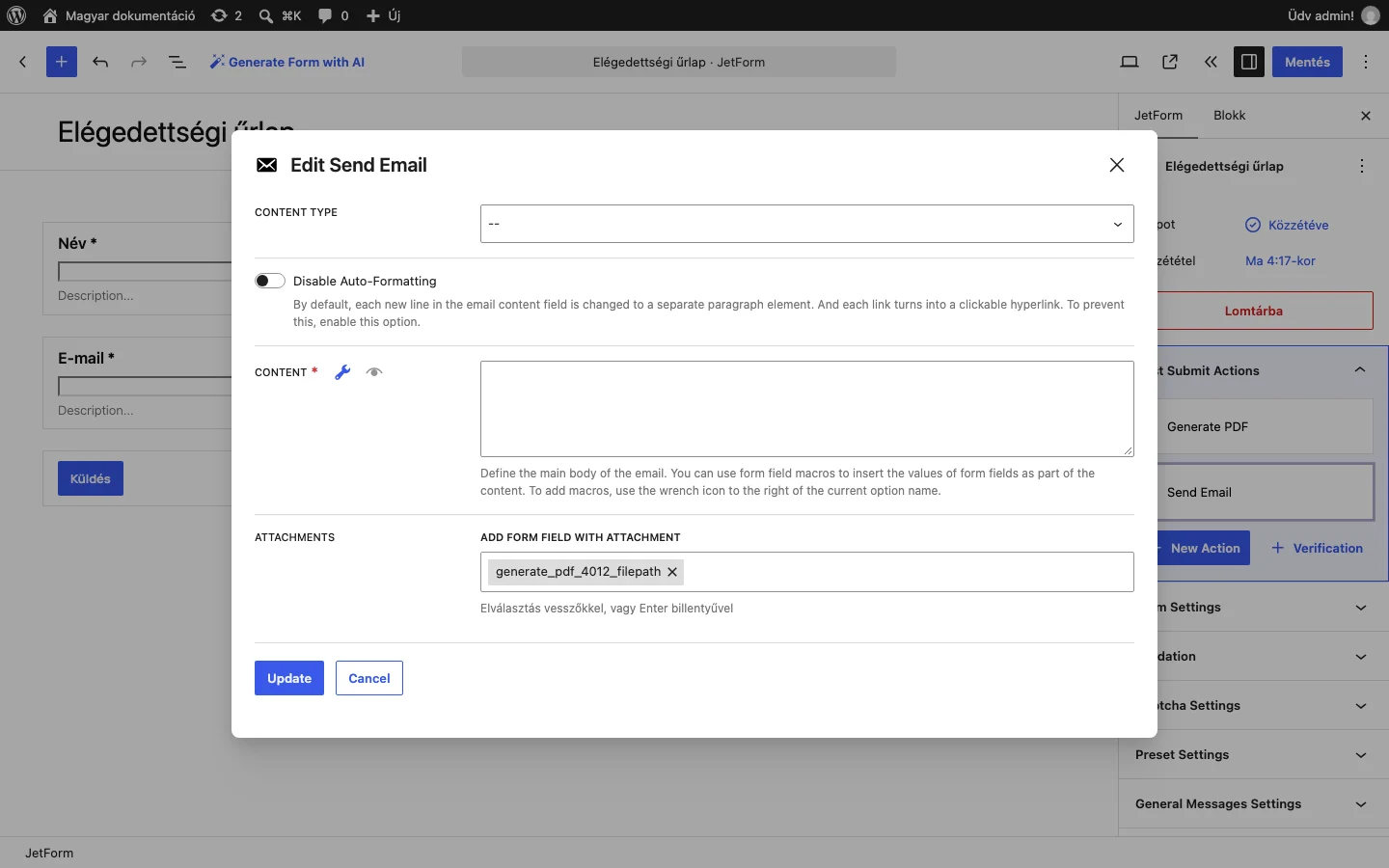
- Görgess az ablak tetejére, és állítsd be a levelet. A példában a MAIL TO listából az Email from submitted form field értéket választottuk, a FROM FIELD mezőben pedig az űrlap e-mail mezőjét. Töltsd ki a SUBJECT mezőt, a CONTENT TYPE legyen Plain text, a CONTENT mezőbe pedig írd a levél szövegét.
- Kattints az Update gombra.
Redirect to Page: a PDF megnyitása a böngészőben
Szekció neve “Redirect to Page: a PDF megnyitása a böngészőben”Ez a művelet a beküldés után a látogatót közvetlenül a kész PDF-hez viszi.
- Kattints a New Action gombra, és add hozzá a Redirect to Page műveletet. A ceruza ikonnal nyisd meg a beállításait.
- A REDIRECT TO mezőben válaszd a Custom URL értéket.
- A REDIRECT URL mező csavarkulcs ikonjára kattintva válaszd ki a PDF webcímét adó makrót (
%generate_pdf_<azonosító>_url%). - Kattints az Update gombra, majd mentsd az űrlapot.
Az átirányítás makróinak részleteit a PDF letöltési link a beküldés után fejezet tárgyalja.
4. Az űrlap elhelyezése oldalon
Szekció neve “4. Az űrlap elhelyezése oldalon”Hozz létre egy oldalt (vagy nyiss meg egy meglévőt), és tedd rá a JetForm widgetet, blokkot vagy elemet. A Choose Form listában válaszd ki az elkészített űrlapot, majd mentsd az oldalt. Más oldalszerkesztőkben (például Gutenberg vagy Bricks) a JetFormBuilder saját űrlapblokkjával jeleníthetsz meg űrlapot.
5. Az eredmény ellenőrzése
Szekció neve “5. Az eredmény ellenőrzése”- A weboldalon töltsd ki az űrlapot, és küldd be. A Redirect to Page művelet miatt a böngészőben megnyílik a létrejött PDF.
- Nézd meg a postaládát: a levél mellékletében ott a PDF, benne a beküldött adatokkal.
- Nyisd meg a JetFormBuilder → Form Records oldalt, és bontsd ki a beküldés részleteit. Az oldal alján, a Generated PDF részben a View hivatkozás megnyitja a mellékletet a médiatárban. A Label & Name alatti fájlútvonal-hivatkozást a böngészőbe másolva is megnézheted a PDF-et.
A mentett fájlok szerveren lévő helyéről a Hol találod a generált PDF-eket fejezet szól.
Készült: