

 Magyarmagyar
Használat
Az API-kulcs megadása, a Moosend művelet beállítása és az egyéni mezők használata a JetFormBuilder űrlapokon.
A kiegészítő felülete angol nyelvű, ezért a fejezetben a feliratok szó szerint, angolul szerepelnek.
Az API-kulcs megszerzése
Szekció neve “Az API-kulcs megszerzése”- Lépj be a Moosend-fiókodba. Ha még nincs fiókod, regisztrálj.
- Kattints a fogaskerék ikonra a felső eszköztár jobb szélén.
- Nyisd meg az Account Settings → Api Key oldalt.
- Másold ki a kulcsot a megfelelő gombbal.
Az API-kulcs megadása
Szekció neve “Az API-kulcs megadása”A kulcsot két helyen adhatod meg: egyszer globálisan, hogy minden űrlap ezt használja, vagy közvetlenül egy-egy űrlap műveletében.
Globális beállítás
Szekció neve “Globális beállítás”- Nyisd meg a JetFormBuilder → Settings oldalt.
- Válaszd a Moosend API fület.
- Írd be a kulcsot az API key mezőbe.
- Kattints a Save gombra.
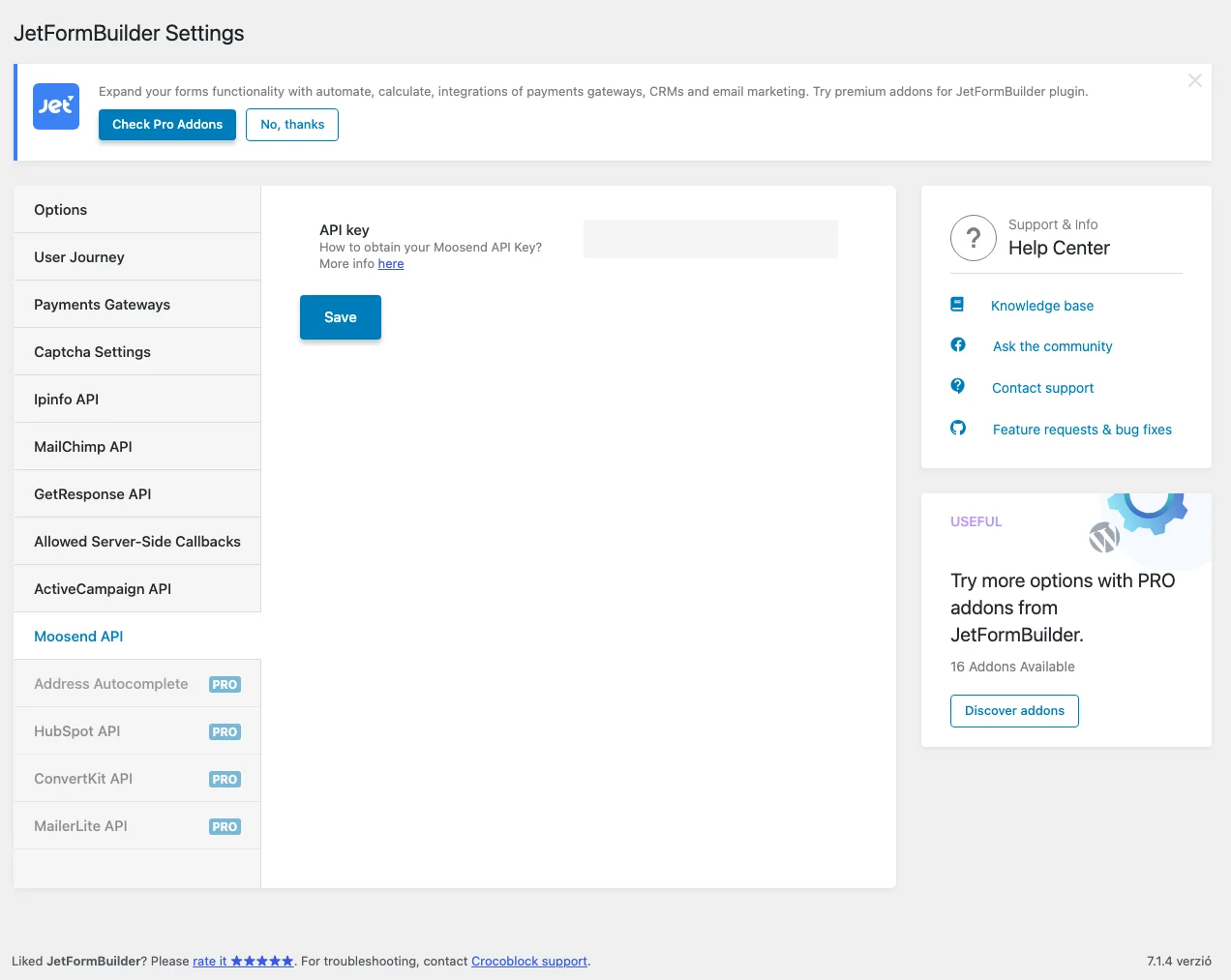
Az API key mező alatti here hivatkozás a kulcs megszerzését magyarázza.
A Moosend művelet felvétele az űrlapra
Szekció neve “A Moosend művelet felvétele az űrlapra”- Nyisd meg a JetFormBuilder → Forms listából a kívánt űrlapot, vagy kattints az Add New Form gombra.
- A jobb oldali JetForm panelen nyisd ki a Post Submit Actions részt, és kattints a New Action gombra.
- A listából válaszd a Moosend műveletet.
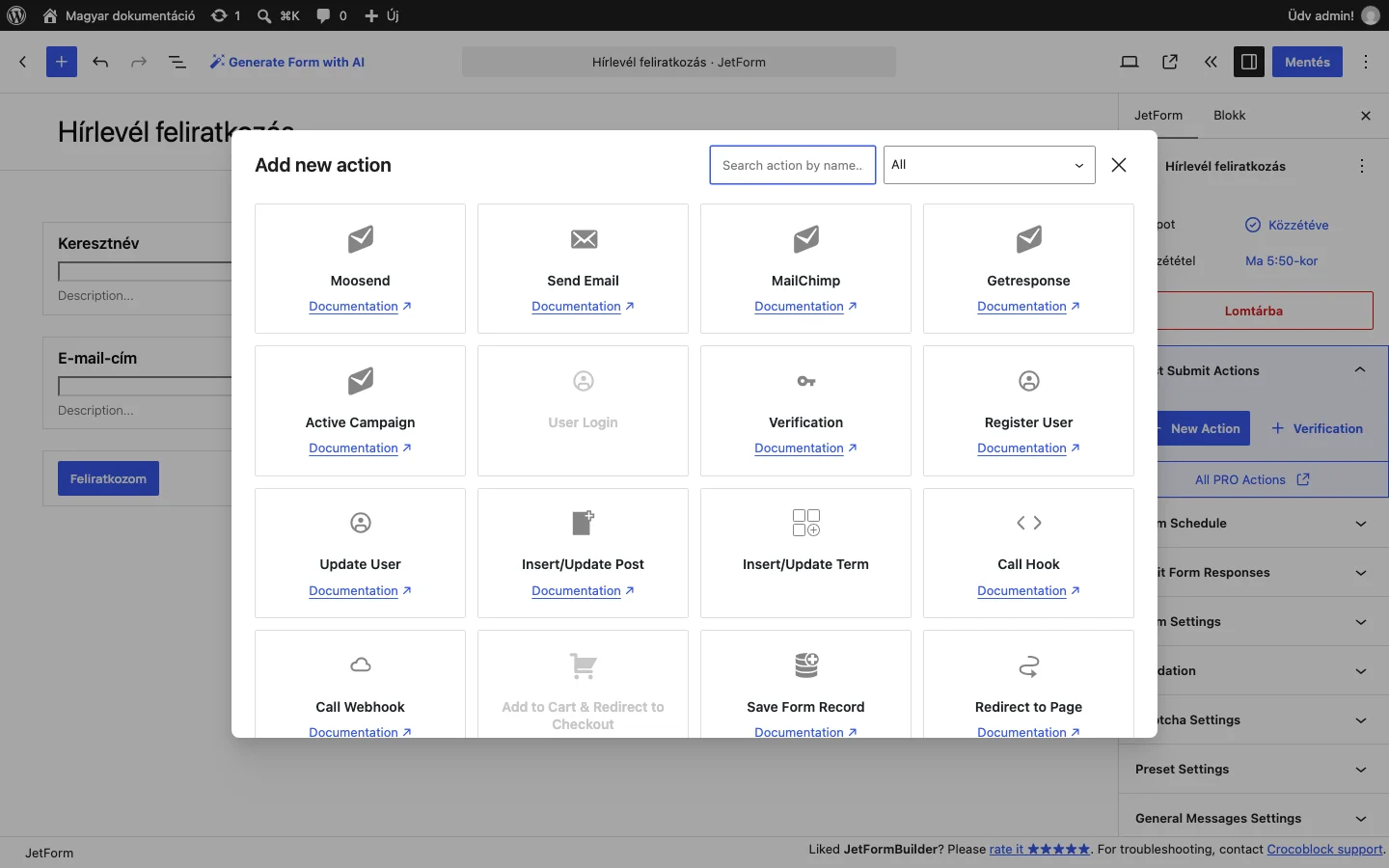
A kiválasztás után megnyílik az Edit Moosend ablak. Később a művelet sorában a ceruza ikonnal nyithatod meg újra.
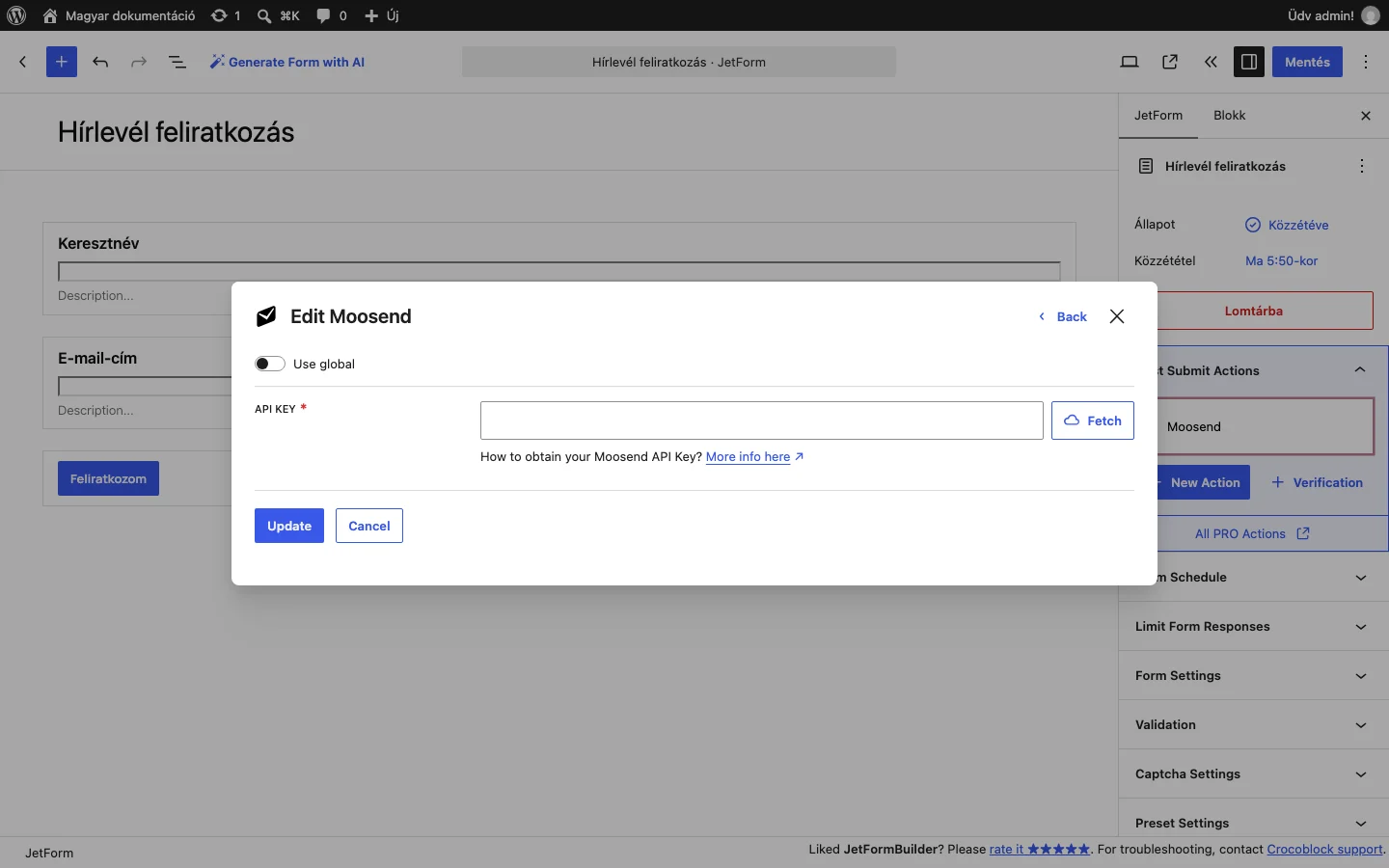
A művelet beállításai
Szekció neve “A művelet beállításai”| Beállítás | Mit csinál | Alapérték |
|---|---|---|
| Use global | Bekapcsolva a művelet a JetFormBuilder → Settings → Moosend API alatt mentett kulcsot használja, és kitölti vele az API KEY mezőt. | Ki |
| API KEY | A Moosend API-kulcsa (kötelező). | Üres |
| Fetch | Elküldi a kulcsot a Moosendnek, ellenőrzi, és letölti a fiókodhoz tartozó levelezőlistákat és mezőket. A kulcs ellenőrzése után a gomb felirata Retry request lesz: ezzel újra ellenőrizheted a kulcsot, vagy szinkronizálhatsz a Moosenddel. | |
| Double Opt-in | Kapcsoló: be- vagy kikapcsolja a feliratkozás e-mailes megerősítését. Hasznos, ha ki akarod szűrni az érvénytelen e-mail-címekkel történő regisztrációkat. | |
| Mailing lists | Legördülő lista a Moosend-fiókodban létrehozott levelezőlistákkal. Az új feliratkozó a kiválasztott listára kerül. | |
| Fields Map | Összerendelés az űrlap mezői és a Moosend feliratkozó mezői között. |
Lépésről lépésre
Szekció neve “Lépésről lépésre”- Add meg az API-kulcsot, vagy kapcsold be a Use global kapcsolót.
- Kattints a Fetch gombra. Ha a kulcs érvényes, megjelennek a további beállítások.
- Szükség esetén kapcsold be a Double Opt-in kapcsolót.
- A Mailing lists listában válaszd ki a levelezőlistát, amelyre a feliratkozók kerülnek.
- A Fields Map részben rendeld az űrlap mezőit a Moosend mezőihez: az Email és a First Name mellett a legördülő listából válaszd ki, melyik űrlapmező adja az értéket. Csak az Email kötelező, a First Name üresen hagyható.
- Kattints az Update gombra.
Mostantól minden sikeres beküldésnél az új feliratkozó megjelenik a Moosend-fiókod tagjai (Members) között.
Egyéni mezők a Moosendben
Szekció neve “Egyéni mezők a Moosendben”A kiegészítő az egyéni mezőket is kezeli, akár kötelezőként is.
Egyéni mező létrehozása
Szekció neve “Egyéni mező létrehozása”- A Moosend-fiókodban kattints a Mailing lists menüpontra, és válaszd ki a kívánt listát.
- A bal oldali menüben nyisd meg a Custom Fields fület.
- A jobb felső sarokban kattints az Add new custom field gombra.
- Add meg a Field Name értékét, és a legördülő listából válaszd ki az adattípust (Data Type): Text, DateTime, Number, Single Select Dropdown vagy Checkbox.
- Ha szükséges, adj meg alapértelmezett értéket (Default Fallback Value), és pipáld be a Required jelölőnégyzetet.
- Kattints a Save custom field gombra.
Ha egy mezőt kötelezőnek jelölsz a Moosendben, a feliratkozó addig nem küldhető be, amíg a mező nincs kitöltve. Ezért a JetFormBuilder űrlapon is jelöld kötelezőnek ugyanazt a mezőt.
Az egyéni mező bekötése az űrlapba
Szekció neve “Az egyéni mező bekötése az űrlapba”- Bővítsd az űrlapot a Moosendben létrehozott új mezőnek megfelelő mezővel.
- Nyisd meg újra a Moosend műveletet (ceruza ikon), és kattints a Retry request gombra. A Moosendben felvett egyéni mezők megjelennek a Fields Map részben.
- Minden új mező mellett válaszd ki a hozzá tartozó űrlapmezőt.
- Kattints az Update gombra.
Tippek
Szekció neve “Tippek”- Az egyéni mezőket kézzel kell kötelezővé tenni az űrlapon, ha az API-nak ellenőriznie kell őket.
- A kiegészítő nem engedi, hogy egy már meglévő e-mail-címmel újabb feliratkozó jöjjön létre.
- A művelet sorában feltételt is beállíthatsz, hogy csak bizonyos esetben fusson.
Készült: Frissítve: