

 Magyarmagyar
Használat
A Mailpoet beküldés utáni művelet felvétele az űrlapra, a levelezőlista kiválasztása, a kapcsolók és az űrlapmezők összekötése a MailPoet mezőivel.
A Mailpoet művelet az űrlap Post Submit Actions paneljén vehető fel. Beküldéskor a művelet a megadott mezőkből új feliratkozót hoz létre a MailPoetben, és a kiválasztott listákra iratja. Ha a megadott e-mail-címmel már van feliratkozó, a meglévőt iratja fel a listákra.
A művelet felvétele
Szekció neve “A művelet felvétele”- Nyisd meg az űrlapot a szerkesztőben (JetFormBuilder → Űrlapok), vagy hozz létre újat, és vedd fel a szükséges mezőket. Legalább egy e-mail-mező kell.
- A jobb oldali sávban nyisd ki a Post Submit Actions panelt.
- Kattints a New Action gombra.
- Az Add new action ablakban válaszd a Mailpoet kártyát.
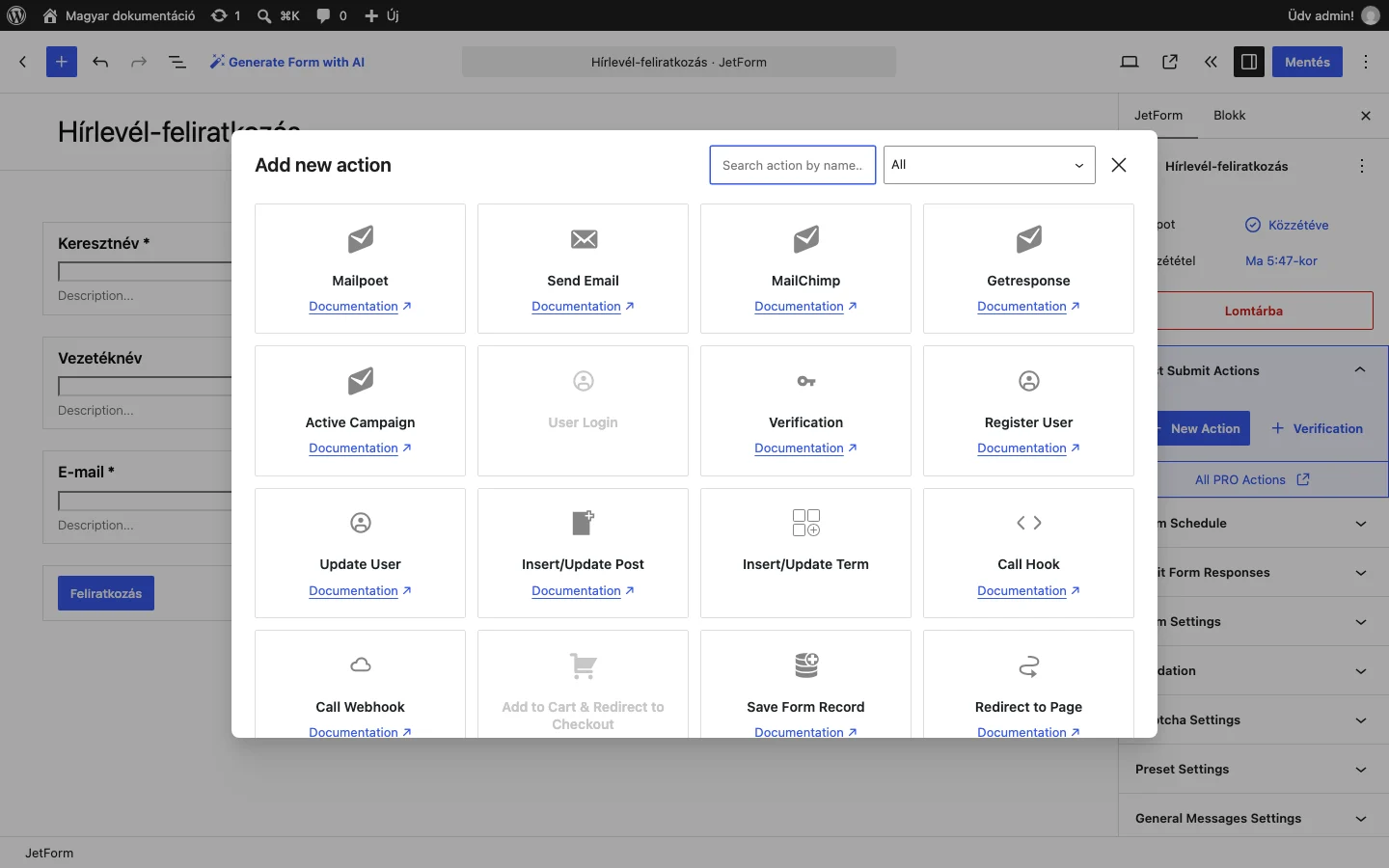
A Mailpoet kártya az első sorban látszik. Kattintás után megnyílik az Edit Mailpoet ablak, amelyben egyelőre csak a SYNCHRONIZE DATA sor és a Fetch gomb látszik.
Adatok szinkronizálása
Szekció neve “Adatok szinkronizálása”Kattints a Fetch gombra. A bővítmény lekéri a MailPoetből a levelezőlistákat, és megjelennek a további beállítások.
A művelet beállításai
Szekció neve “A művelet beállításai”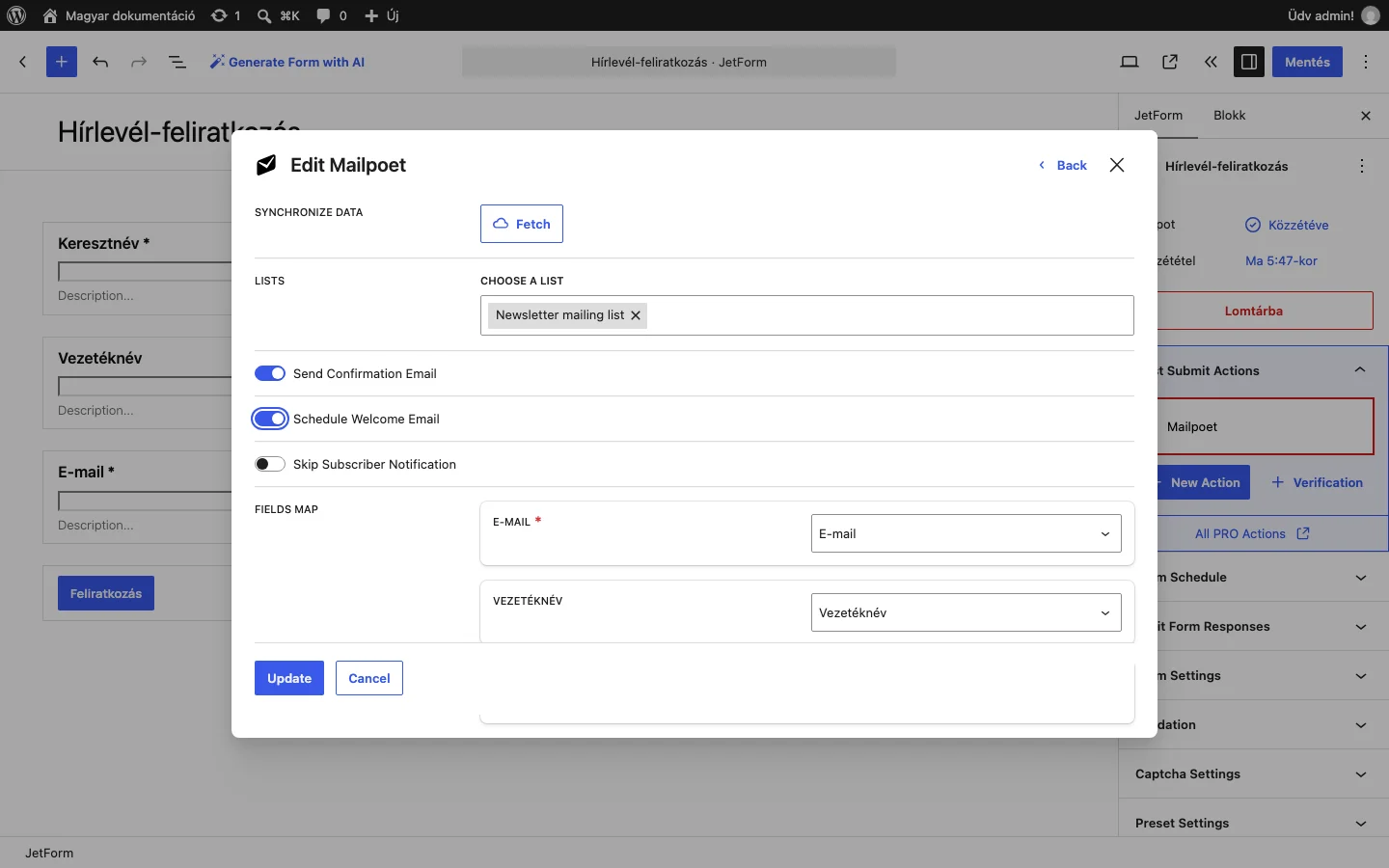
A kép a kitöltött ablakot mutatja: egy lista ki van választva, két kapcsoló be van kapcsolva, a mezők hozzá vannak rendelve.
| Beállítás | Mit csinál |
|---|---|
| LISTS (CHOOSE A LIST) | A MailPoetben létrehozott levelezőlisták. Kattints a mezőre, és válaszd ki azt a listát vagy listákat, amelyre a feliratkozót fel szeretnéd venni. Alapból egy lista van, a Newsletter mailing list; a magad által létrehozott listák is itt jelennek meg. |
| Send Confirmation Email | Bekapcsolva a megadott e-mail-címre megerősítő link megy, és a feliratkozó adatai Subscribed (feliratkozott) állapottal mentődnek. Kikapcsolva a regisztráció Unconfirmed (nem megerősített) állapottal kerül mentésre. Az állapotot utólag is átállíthatod: MailPoet → Subscribers, kattints a feliratkozó e-mail-címére, és válaszd ki a kívánt értéket a Status legördülő listában. |
| Schedule Welcome Email | Bekapcsolva minden új feliratkozó üdvözlő levelet kap. Ehhez a MailPoetben előbb létre kell hoznod egy üdvözlő levelet (welcome email). |
| Skip Subscriber Notification | Bekapcsolva a feliratkozáskor nem megy értesítés. |
| FIELDS MAP | Az űrlapmezők és a MailPoet-mezők összerendelése. |
FIELDS MAP
Szekció neve “FIELDS MAP”A FIELDS MAP minden sora egy MailPoet-mező: E-MAIL, VEZETÉKNÉV és KERESZTNÉV. A sor melletti legördülő listából válaszd ki, melyik űrlapmező értéke kerüljön oda. Csak az E-MAIL sor kötelező (piros csillag jelzi), a másik kettő üresen hagyható.
A MailPoet előkészítése
Szekció neve “A MailPoet előkészítése”A MailPoet telepítése után a vezérlőpult menüjében megjelenik a MailPoet menüpont. Az alfunkciók használatához a MailPoet fiókot kér:
- Kattints a Continue gombra a MailPoet üdvözlő képernyőjén, és kövesd a lépéseket.
- A regisztrációs oldalon add meg az e-mail-címedet és egy jelszót, erősítsd meg az e-mail-címet, és töltsd ki a rövid kérdőívet.
- A MailPoet fiókoldalán a My Subscriptions fülön megtalálod a MailPoet kulcsot. Másold ki.
- Nyisd meg a MailPoet → Settings → Key Activation fület, illeszd be a kulcsot az Activation Key mezőbe, és kattints a Verify gombra.
A kulcs ellenőrzése után állíthatod be a Mailpoet műveletet az űrlapon. Az üdvözlő levelet (Schedule Welcome Email) a MailPoetben előre létre kell hozni.
Mentés
Szekció neve “Mentés”- Az ablak alján kattints az Update gombra.
- Mentsd az űrlapot.
Innentől minden beküldés után az új feliratkozó megjelenik a MailPoet feliratkozói között.
Készült: Frissítve: