

 Magyarmagyar
Használat
Az API-kulcs megadása és a MailerLite művelet beállítása a JetFormBuilder űrlapokon.
A kiegészítő felülete angol nyelvű, ezért a fejezetben a feliratok szó szerint, angolul szerepelnek.
Az API-kulcs megszerzése
Szekció neve “Az API-kulcs megszerzése”- Lépj be a MailerLite-fiókodba. Ha még nincs fiókod, regisztrálj, és a regisztráció minden lépését végezd el.
- Kattints a profilképed melletti legördülő nyílra a felső eszköztár jobb szélén.
- Válaszd az Integrations menüpontot.
- A MailerLite API résznél, a Developer API sorban kattints a Use gombra.
- Az új oldalon látszik az API-kulcs. Másold ki.
Az API-kulcs megadása
Szekció neve “Az API-kulcs megadása”A kulcsot két helyen adhatod meg: egyszer globálisan, hogy minden űrlap ezt használja, vagy közvetlenül egy-egy űrlap műveletében.
Globális beállítás
Szekció neve “Globális beállítás”- Nyisd meg a JetFormBuilder → Settings oldalt.
- Válaszd a MailerLite API fület.
- Írd be a kulcsot az API key mezőbe.
- Kattints a Save gombra.
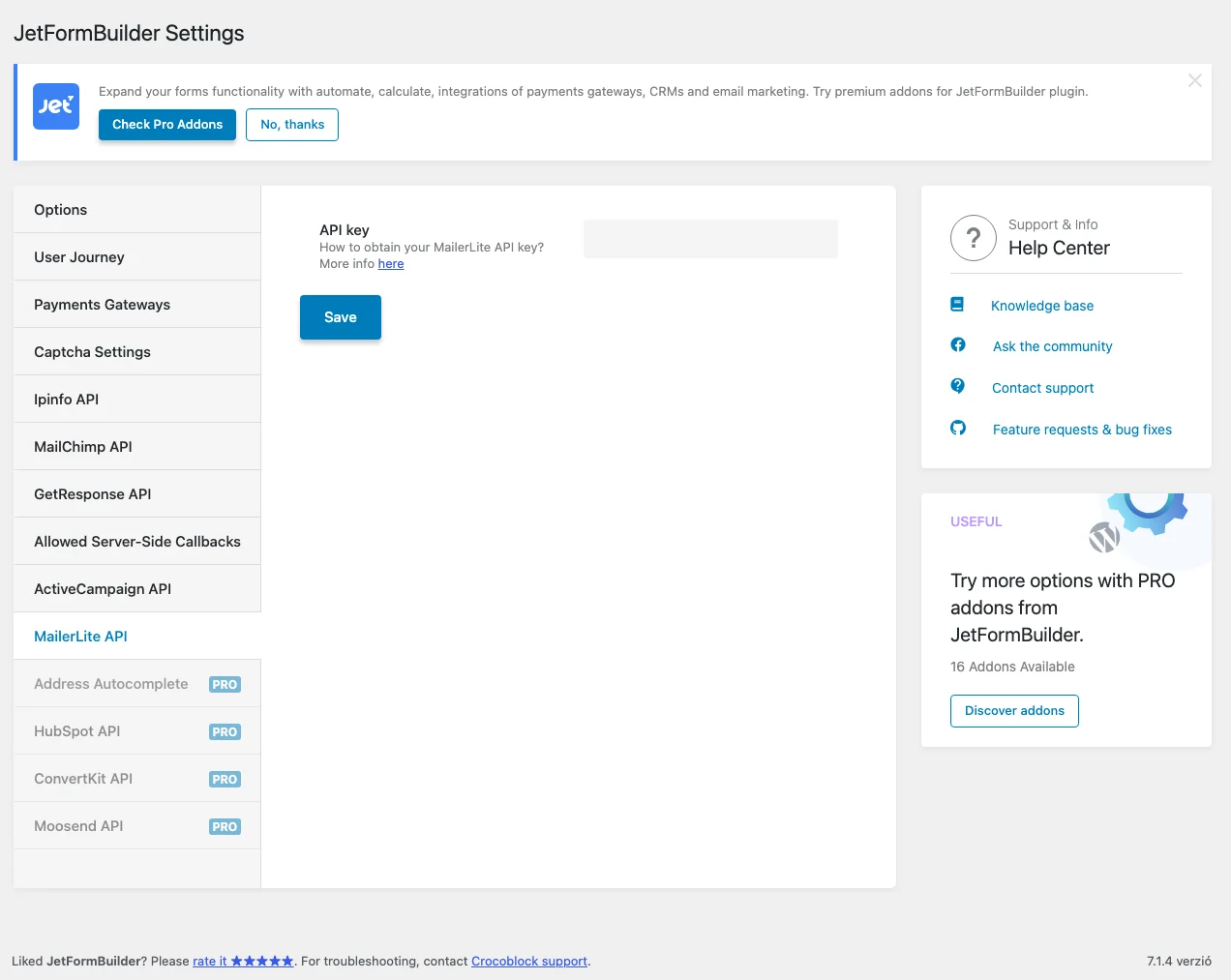
A mező alatti here hivatkozás a kulcs megszerzését magyarázza.
A MailerLite művelet felvétele az űrlapra
Szekció neve “A MailerLite művelet felvétele az űrlapra”- Nyisd meg a JetFormBuilder → Forms listából a kívánt űrlapot, vagy kattints az Add New Form gombra.
- A jobb oldali JetForm panelen nyisd ki a Post Submit Actions részt, és kattints a New Action gombra.
- A listából válaszd a MailerLite műveletet.
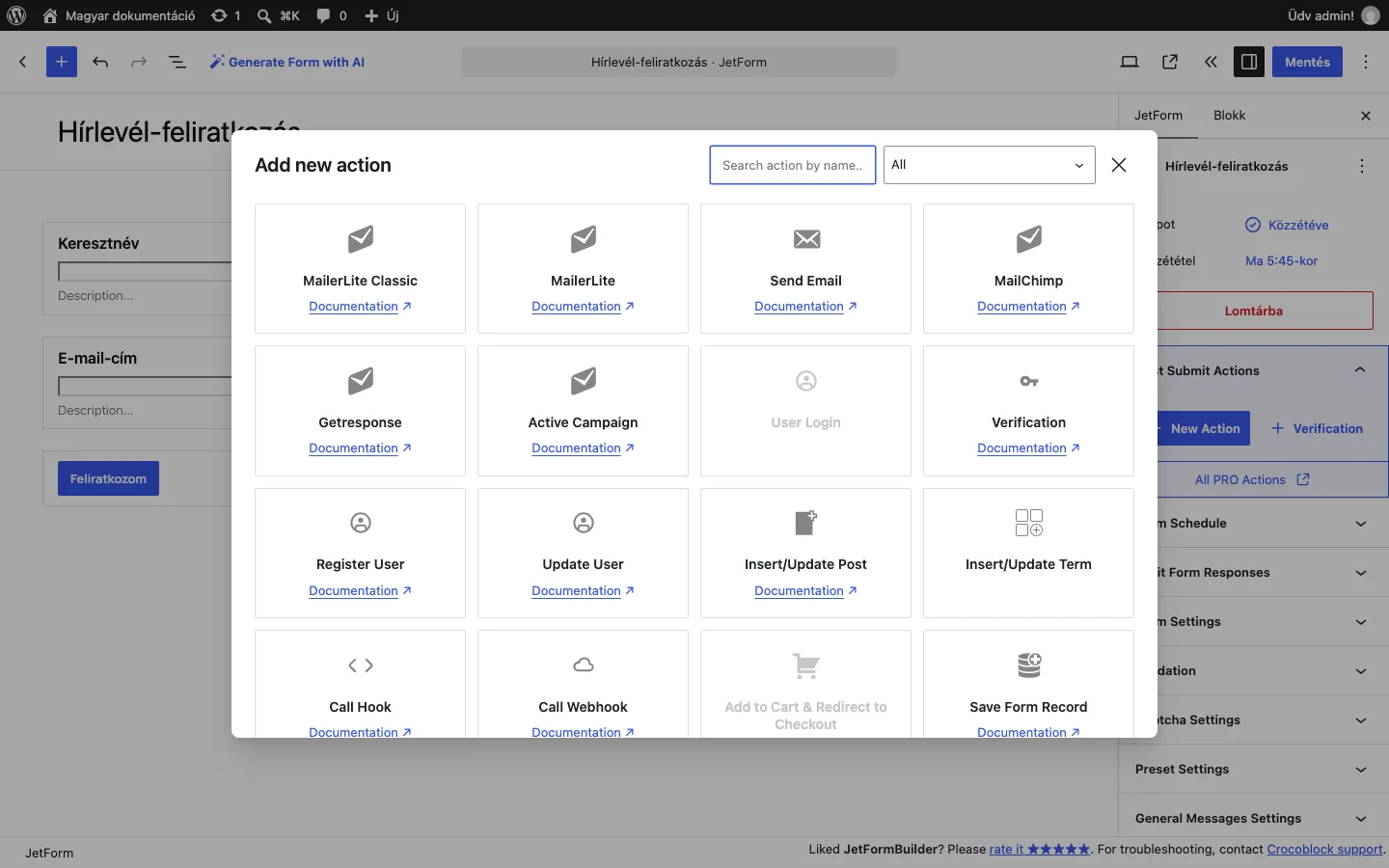
A listában a MailerLite mellett MailerLite Classic is szerepel; ennek leírását lásd lejjebb.
A kiválasztás után megnyílik az Edit MailerLite ablak. Később a művelet sorában a ceruza ikonnal nyithatod meg újra.
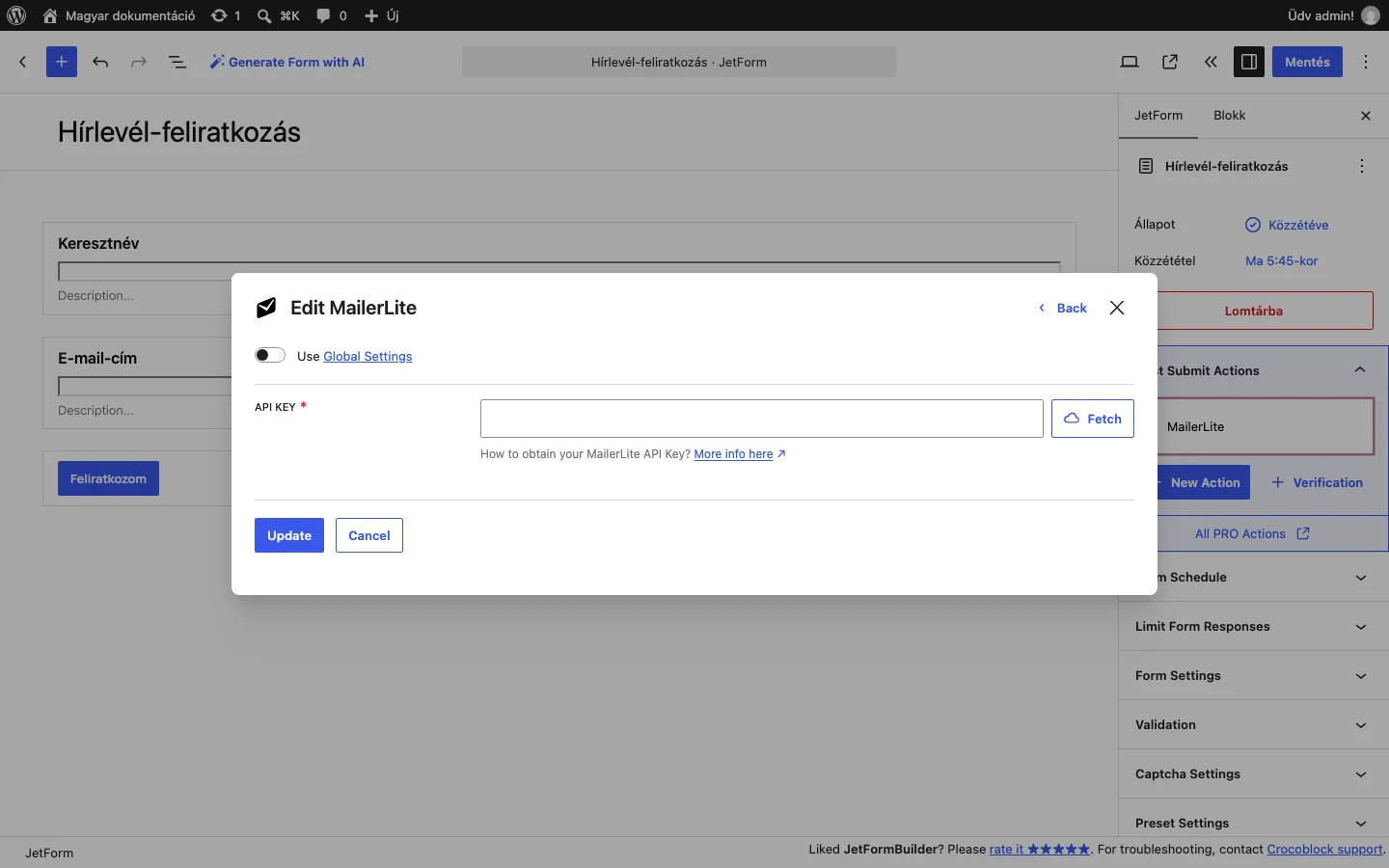
A művelet beállításai
Szekció neve “A művelet beállításai”| Beállítás | Mit csinál | Alapérték |
|---|---|---|
| Use Global Settings | Bekapcsolva a művelet a JetFormBuilder → Settings → MailerLite API alatt mentett kulcsot használja. | Ki |
| API KEY | A MailerLite API-kulcsa (kötelező). | Üres |
| Fetch | Elküldi a kulcsot a MailerLite-nak, ellenőrzi, és letölti a fiókodhoz tartozó csoportokat és mezőket. Ha a kérés nem sikerül, a Retry request gomb újra ellenőrzi a kulcsot. | |
| Group | Legördülő lista a MailerLite-fiókodban lévő feliratkozói csoportokkal. Az új feliratkozó a kiválasztott csoportba kerül, és a csoporthoz tartozó címke is rákerül. | |
| Fields Map | Összerendelés az űrlap mezői és a MailerLite feliratkozó mezői között. | |
| Update Tags List | A MailerLite-fiók csoportjainak újraszinkronizálása az űrlappal. |
Lépésről lépésre
Szekció neve “Lépésről lépésre”- Add meg az API-kulcsot (vagy kapcsold be a Use Global Settings kapcsolót).
- Kattints a Fetch gombra. Ha a kulcs érvényes, megjelenik a Group lista és a Fields Map.
- A Group listában válaszd ki a csoportot, amelybe a feliratkozók kerülnek.
- A Fields Map részben rendeld az űrlap mezőit a MailerLite mezőihez: minden elem mellett a legördülő listából válaszd ki, melyik űrlapmező adja az értéket. Az Email mező kötelező, a többi üresen hagyható.
- Kattints az Update gombra.
Mostantól minden sikeres beküldésnél az új feliratkozó megjelenik a MailerLite-fiókod Subscribers listájában.
Az Update Tags List gombbal frissítheted a csoportlistát, ha a MailerLite-ban utólag új csoportot hoztál létre.
MailerLite Classic
Szekció neve “MailerLite Classic”A MailerLite 2022 márciusában új verziót adott ki, a régit azóta MailerLite Classicnak hívják. A két változat API-ja eltér, ezért két külön művelet van:
- MailerLite: az új MailerLite-fiókokhoz. A fenti leírás erre vonatkozik.
- MailerLite Classic: a régi verziót használóknak. Az Edit MailerLite Classic ablak tetején figyelmeztetés látszik a váltásról, alatta a Use Global Settings kapcsoló, az API KEY mező és a Validate API Key gomb.
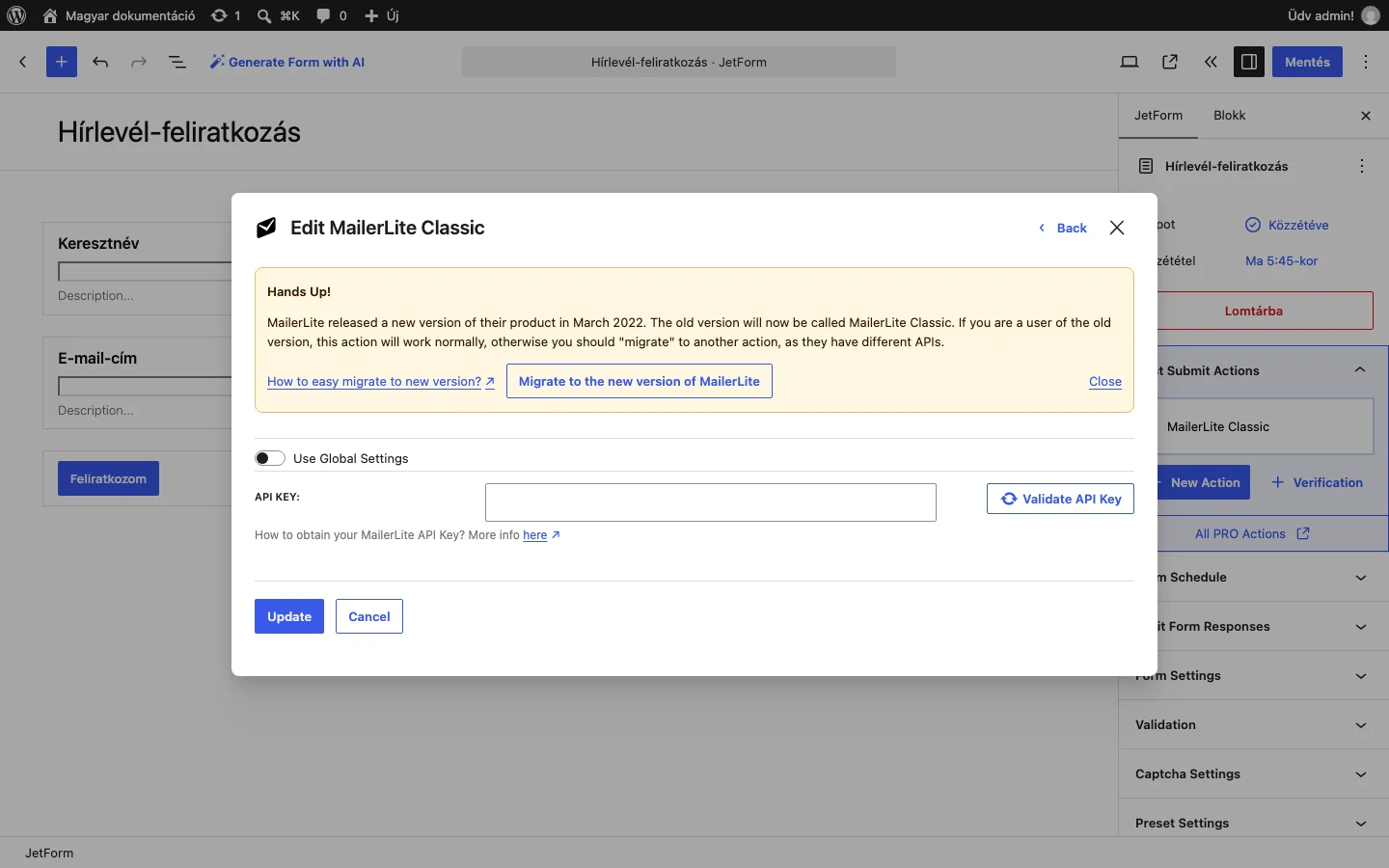
Ha nem a régi verziót használod, a MailerLite műveletet válaszd, mert a két rendszer API-ja különbözik.
Tippek
Szekció neve “Tippek”- A MailerLite-művelet együtt használható a Stripe Payments kiegészítővel: ugyanaz az űrlap kezeli a fizetést és a levelezőlistára való felvételt.
- A művelet sorában feltételt is beállíthatsz, hogy csak bizonyos esetben fusson.
Készült: Frissítve: