

 Magyarmagyar
Beállítások
A User Login művelet felvétele az űrlapra, a mezők összekötése, a biztonságos süti, az egyedi hibaüzenetek és az átirányítás.
A belépési űrlap a megszokott JetFormBuilder-űrlap, amelyhez egy User Login beküldés utáni műveletet adsz. A művelet a beküldött felhasználónevet vagy e-mail-címet és a jelszót átadja a WordPress belépésének, és ha az adatok helyesek, a látogató be van lépve.
Az űrlap felépítése
Szekció neve “Az űrlap felépítése”Az űrlapon legalább két mező kell:
- egy szövegmező a felhasználónévnek vagy az e-mail-címnek (például „Felhasználónév vagy e-mail”),
- egy mező a jelszónak (például „Jelszó”).
Ezen felül tehetsz rá egy jelölőnégyzet jellegű mezőt az „Emlékezz rám” funkcióhoz, és természetesen a beküldő gombot.
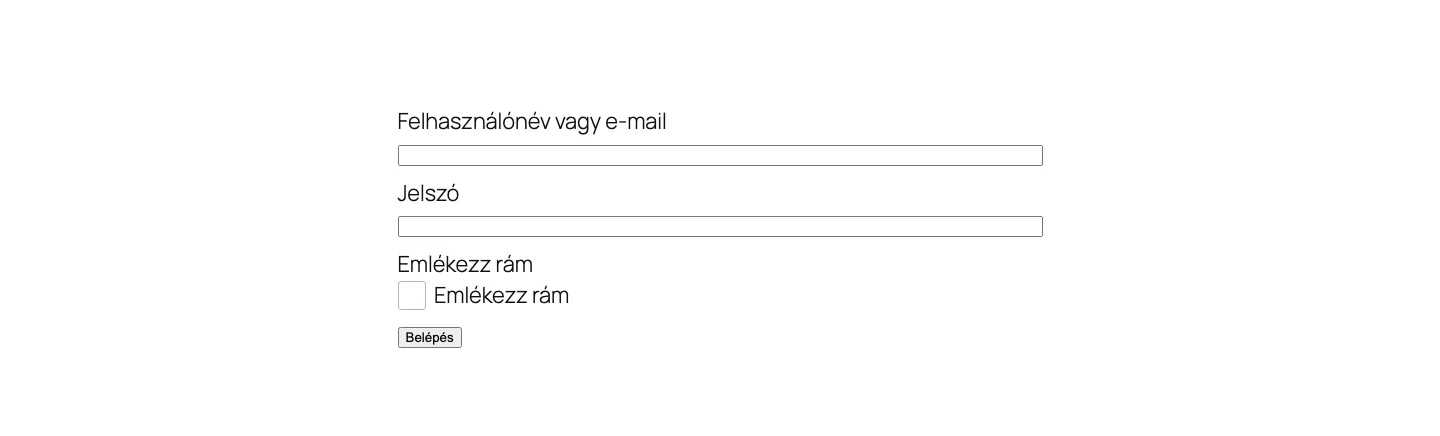
A képen a három mező és a Belépés gomb látszik; ez az űrlap lesz a belépési oldalon.
A művelet felvétele
Szekció neve “A művelet felvétele”- Nyisd meg az űrlapot a JetFormBuilder → Forms listából, vagy hozz létre újat.
- A jobb oldali sávban nyisd ki a Post Submit Actions panelt.
- Kattints a New Action gombra.
- A listából válaszd a User Login műveletet.
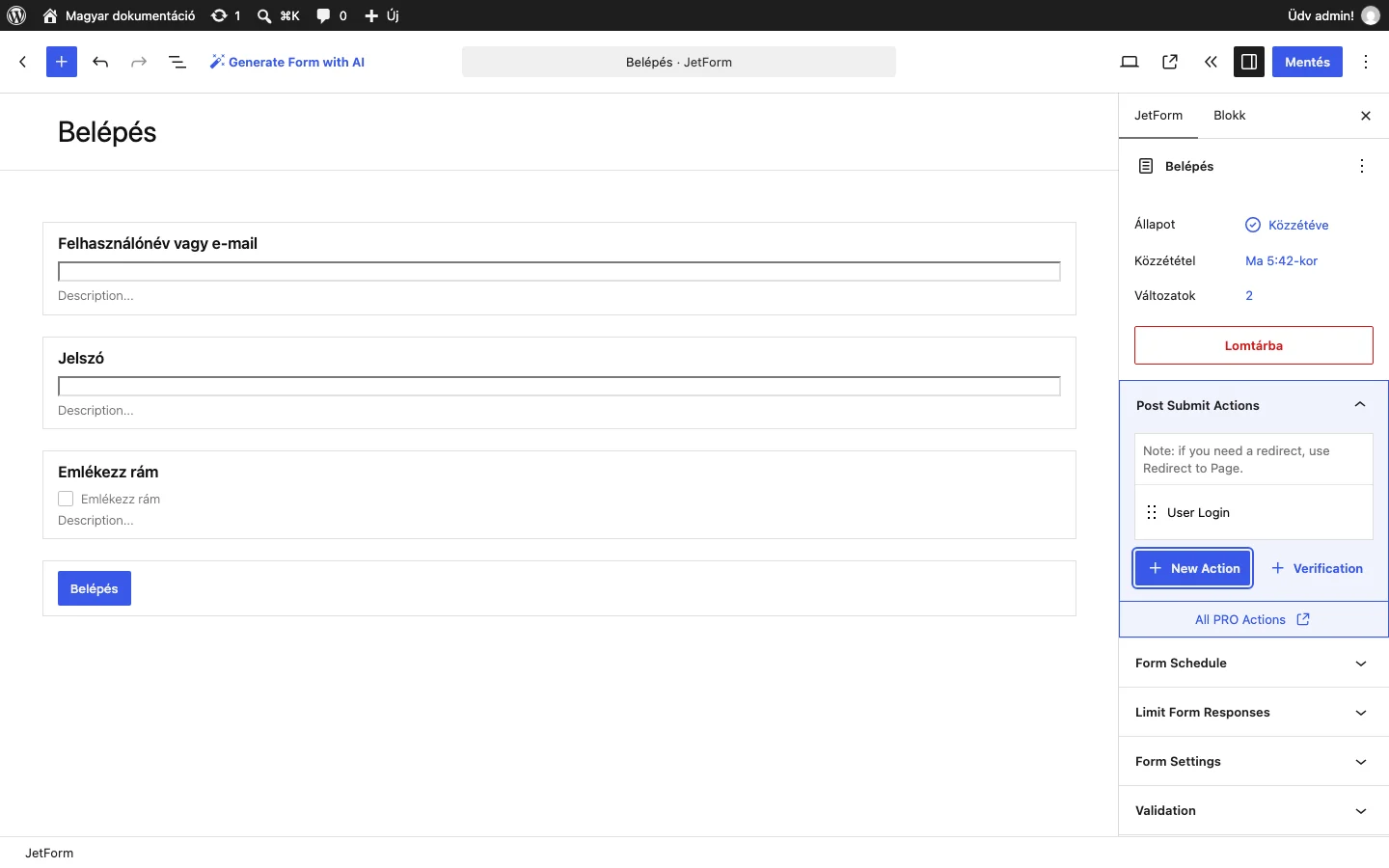
A panelen a User Login sor a már felvett műveletet mutatja; a panel tetején a megjegyzés emlékeztet, hogy átirányításhoz a Redirect to Page művelet kell.
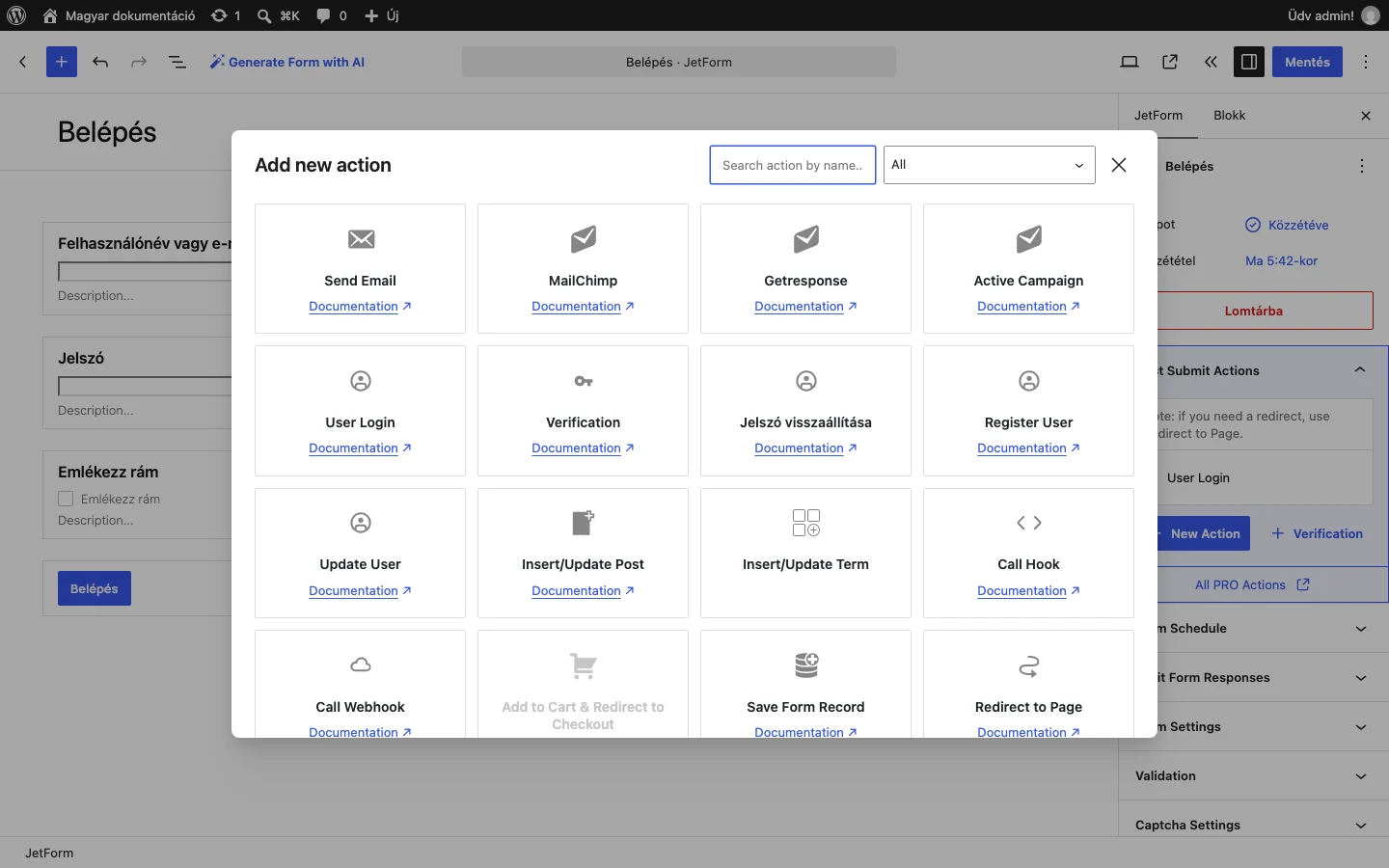
Az ablakban a User Login kártya a belépés művelete, mellette a Jelszó visszaállítása is itt található.
A művelet beállításai
Szekció neve “A művelet beállításai”A felvett művelet mellett a ceruza alakú Edit Action gombra kattintva nyílik a szerkesztőablak.
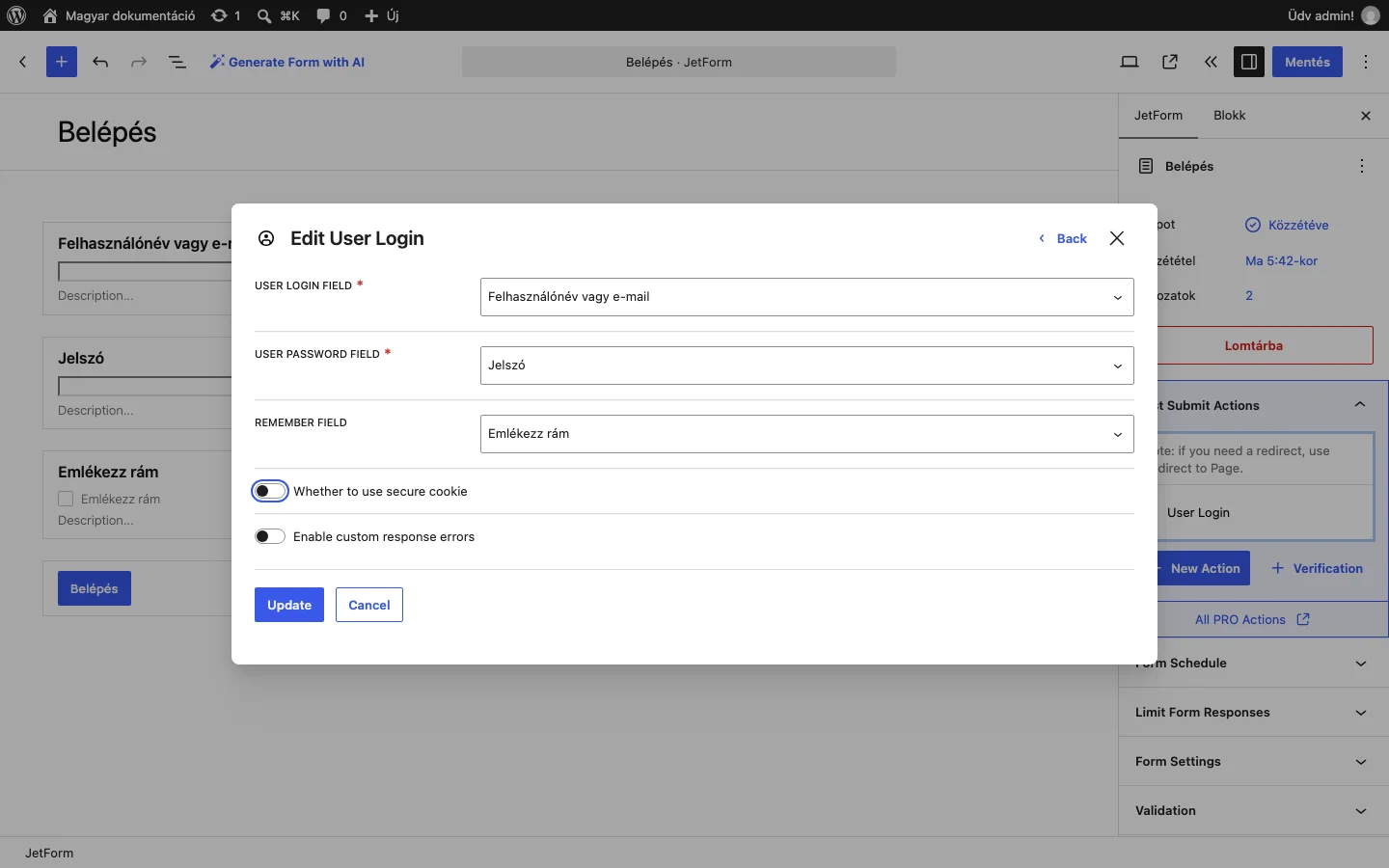
Az ablakban a három legördülő az űrlap saját mezőire mutat, alatta a két kapcsoló látszik.
| Beállítás | Mit csinál | Alapérték |
|---|---|---|
| User Login Field (kötelező) | Az űrlap azon mezője, amelybe a felhasználónevet vagy e-mail-címet írják. | nincs kiválasztva |
| User Password Field (kötelező) | Az űrlap jelszómezője. | nincs kiválasztva |
| Remember Field | Az „Emlékezz rám” mező. Ha a látogató bejelöli, a belépés 14 napig megmarad. Jelölőnégyzet (Checkbox) mezővel működik a legjobban. | nincs kiválasztva |
| Whether to use secure cookie | Biztonságos (csak HTTPS-en küldött) süti használata. HTTPS-t használó oldalon kapcsold be; sima HTTP-n hagyd figyelmen kívül. | bekapcsolva |
| Enable custom response errors | Bekapcsolva a hibaüzenetek szövegét te szabhatod meg (lásd lent). | kikapcsolva |
A két kötelező mező nélkül a művelet nem menthető. Ha végeztél, kattints az Update gombra, majd mentsd az űrlapot (Mentés).
Egyedi hibaüzenetek
Szekció neve “Egyedi hibaüzenetek”Az Enable custom response errors bekapcsolása után az ablakban megjelenik a Messages settings rész. Itt a hibás belépés okai szerint külön szöveget adhatsz meg. A felhasználónév mezőbe vagy felhasználónevet, vagy e-mail-címet is írhatnak, a szövegeket ennek megfelelően fogalmazd meg.
| Üzenet | Mikor jelenik meg |
|---|---|
| Incorrect username | A felhasználónév nincs regisztrálva az oldalon. |
| Incorrect email | Ismeretlen e-mail-cím. |
| Empty username | A felhasználónév mező üres. |
| Empty password | A jelszó mező üres. |
| Incorrect password | A jelszó nem helyes. |
Ha a kapcsoló ki van kapcsolva, a WordPress saját hibaüzenete látszik az űrlap alatt.
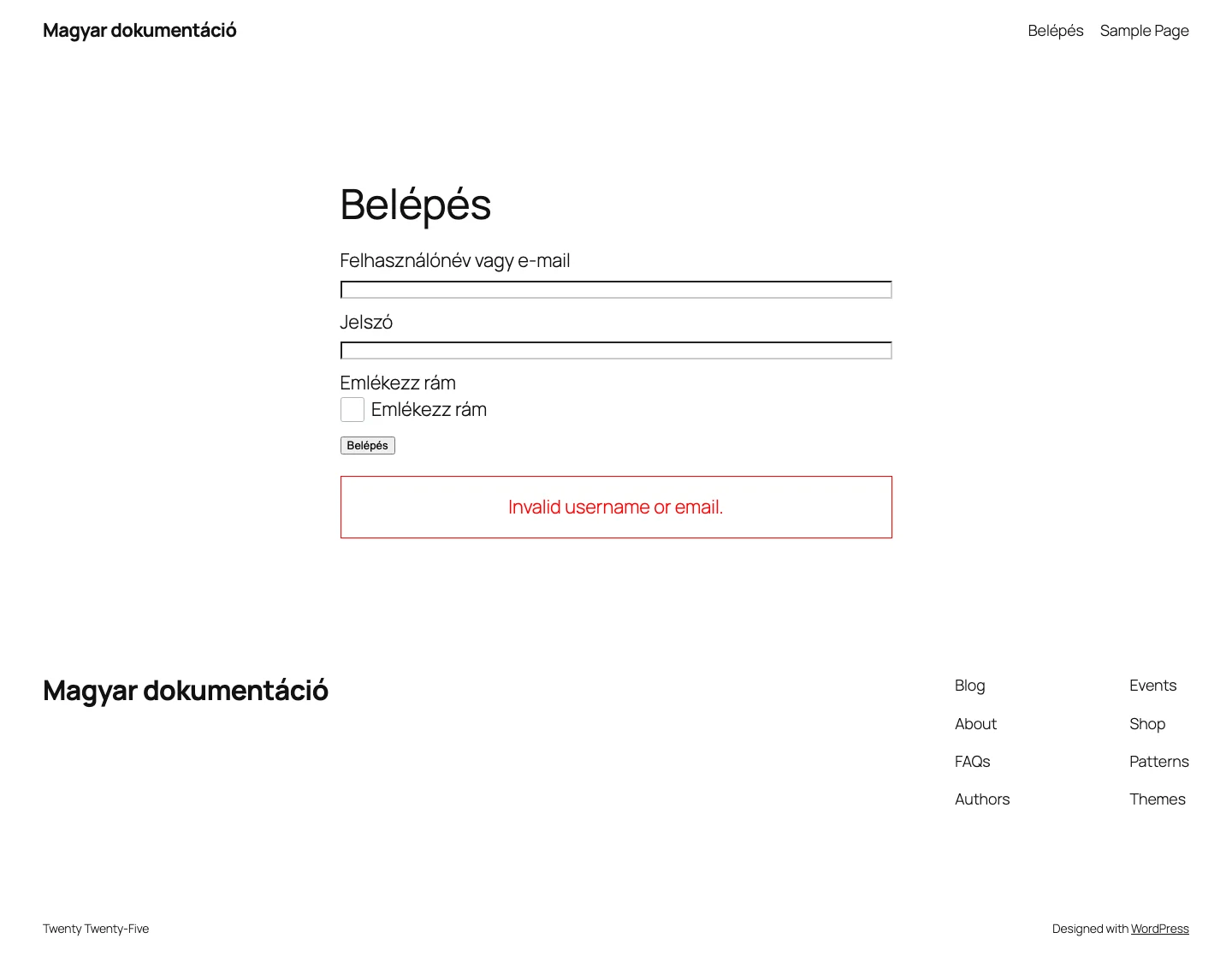
A képen az ismeretlen felhasználónévvel elküldött űrlap után az űrlap alatt piros keretben látszik a hibaüzenet.
Átirányítás belépés után
Szekció neve “Átirányítás belépés után”A User Login művelet magától nem irányítja át a látogatót. Ha belépés után egy adott oldalra szeretnéd vinni (például a profil- vagy fiókoldalra), vedd fel az űrlapra a Redirect to Page műveletet is, és ott add meg a célt.
Mire figyelj
Szekció neve “Mire figyelj”- A belépés csak regisztrált felhasználónak sikerül; az űrlap nem hoz létre fiókot.
- Ha később átnevezel vagy törölsz egy mezőt az űrlapon, nyisd meg újra a műveletet, és ellenőrizd a három legördülő értékét.
Készült: