

 Magyarmagyar
Végpontok kezelése
Új végpont létrehozása, a beállítások jelentése, hozzáférés-korlátozás, naplózás és a mintakérés.
A végpontok listája
Szekció neve “A végpontok listája”A JetFormBuilder → Végpontok oldal a létrehozott végpontokat listázza: az URL-t, a hozzá tartozó űrlapot (RELATED FORM) és a létrehozás idejét (CREATED AT). Az ACTIONS oszlopban a ceruza szerkeszti, a kuka törli a végpontot; a jelölőnégyzettel több sort is kijelölhetsz.
Új végpontot az Add new route gombbal hozhatsz létre. Az űrlap külön lapon nyílik meg.
Új végpont létrehozása
Szekció neve “Új végpont létrehozása”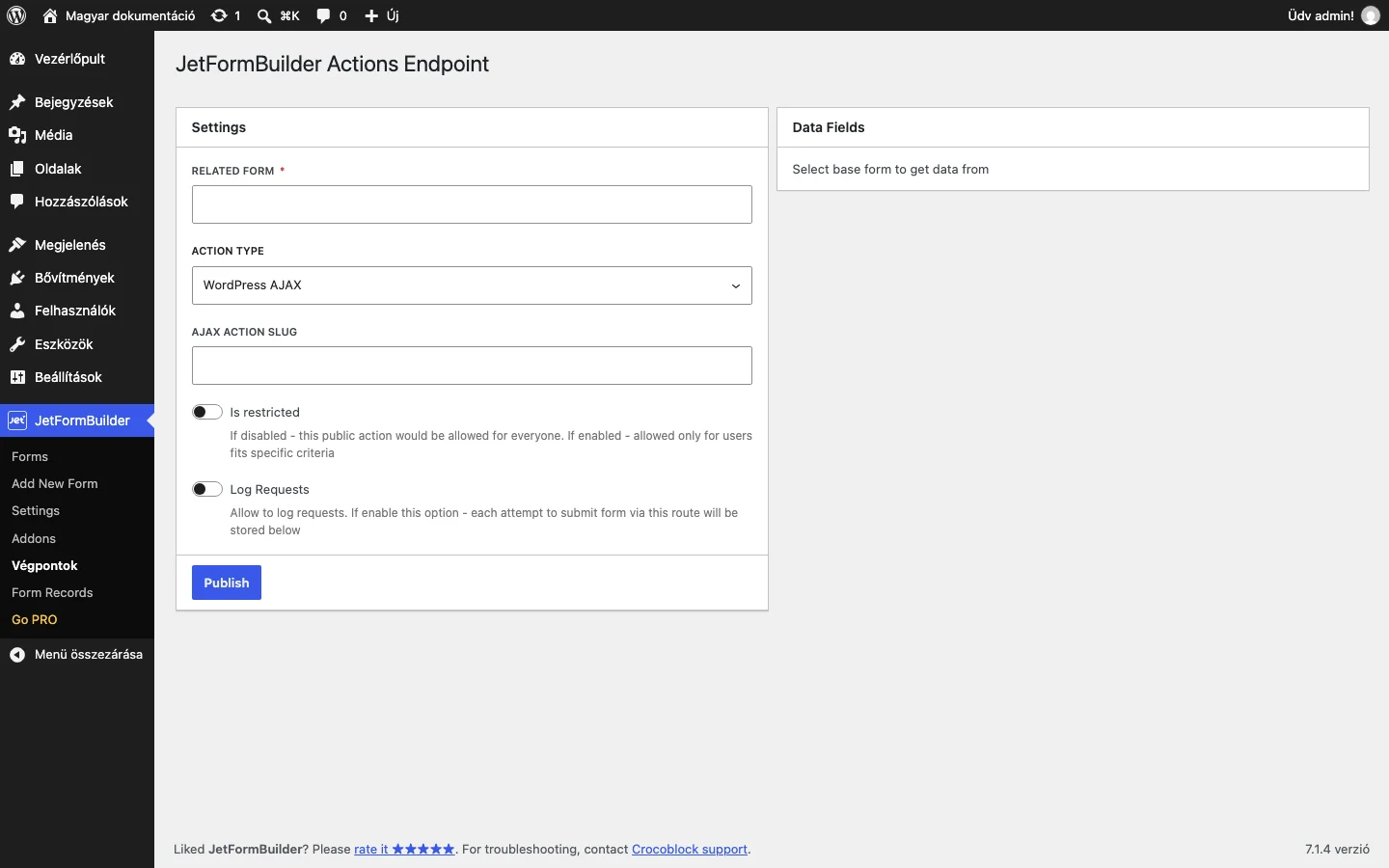
Az oldal bal oldalán a Settings panel, jobb oldalán a Data Fields panel áll.
- Kattints a JetFormBuilder → Végpontok oldalon az Add new route gombra.
- A RELATED FORM mezőben válaszd ki az űrlapot, amelynek utólagos műveleteit a végpont elindítja.
- Válaszd ki az ACTION TYPE értékét (lásd lent).
- Adj meg útvonalat a kiválasztott típus mezőiben.
- Szükség esetén kapcsold be az Is restricted és a Log Requests kapcsolót.
- Kattints a Publish gombra. Meglévő végpontnál a gomb felirata Update.
A művelet típusa
Szekció neve “A művelet típusa”| Érték | Hogyan indul a művelet |
|---|---|
| WordPress AJAX | Hagyományos WordPress AJAX-kéréssel. Az AJAX ACTION SLUG mezőbe a művelet nevét írd. |
| REST API Endpoint | REST API-kéréssel. A ROUTE NAMESPACE és a ROUTE mezőbe az URL két részét írd. |
| URL Query String | Olyan címre váltáskor, amelyben meghatározott paraméterek szerepelnek. |
Az alapérték a WordPress AJAX.
Ha REST API Endpoint típust választasz, a végpont címe /wp-json/<névtér>/<útvonal> alakú. Az alábbi képen a névtér regisztracio, az útvonal jovahagy, így a cím /wp-json/regisztracio/jovahagy.
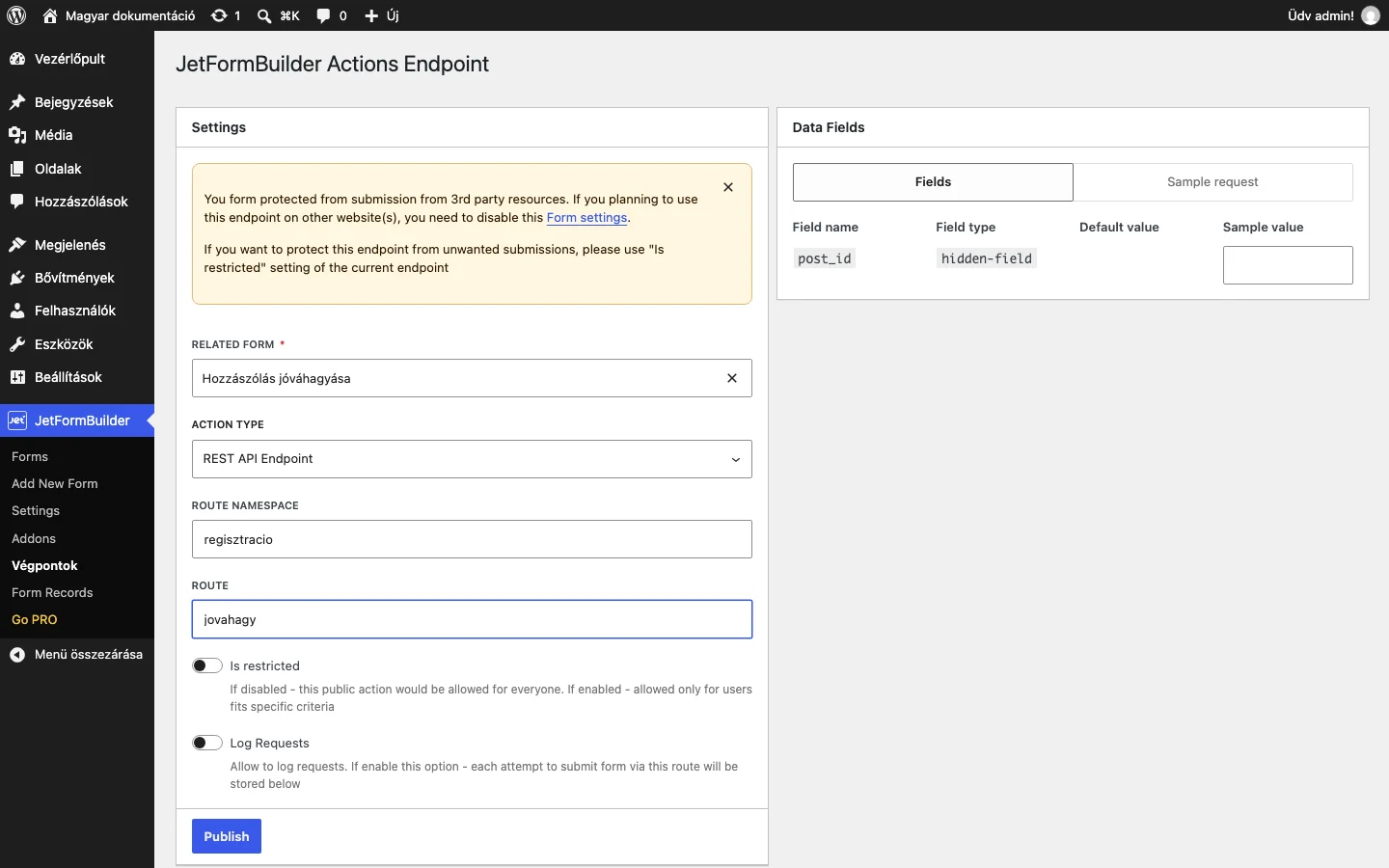
A kép tetején sárga figyelmeztetés látszik: a végpontot alapból megvédi, hogy az űrlap nem fogad be külső oldalról érkező beküldést. Ha a végpontot másik weboldalról akarod használni, az űrlap beállításai között ezt a védelmet ki kell kapcsolnod. A felesleges beküldések ellen a végpont Is restricted beállítása véd.
Hozzáférés korlátozása
Szekció neve “Hozzáférés korlátozása”| Beállítás | Mit csinál | Alapérték |
|---|---|---|
| Is restricted | Kikapcsolva a művelet bárkinek elérhető. Bekapcsolva csak a megadott feltételnek megfelelő felhasználók indíthatják. | Ki |
| WHO CAN TRIGGER THIS ACTION | Bekapcsolt korlátozásnál ez dönti el, ki indíthatja a műveletet: Any registered user (bármely bejelentkezett felhasználó), User with given role… (adott szerepkörű) vagy User with given capability… (adott jogosultságú). | Any registered user |
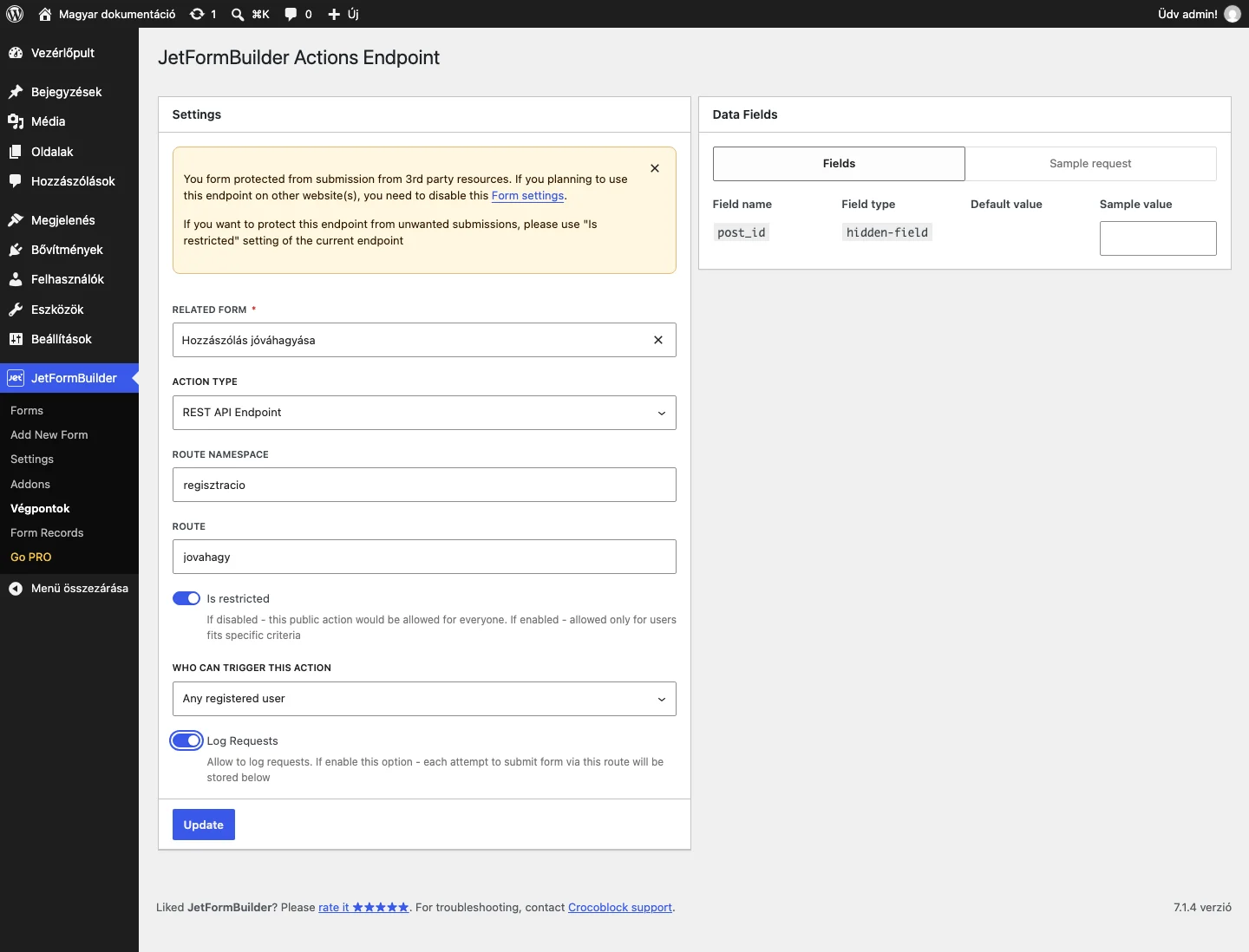
A kép a bekapcsolt Is restricted kapcsolót és a megjelenő WHO CAN TRIGGER THIS ACTION listát mutatja. Aki nem felel meg a feltételnek, annak a kérését a végpont elutasítja.
Kérések naplózása
Szekció neve “Kérések naplózása”A Log Requests kapcsoló bekapcsolva eltárolja a végponton keresztül érkező minden beküldési kísérletet. A naplót a végpont szerkesztőoldalán látod, az űrlap alatt, így visszanézheted, ki és mikor indította a műveletet. Alapból ki van kapcsolva.
Adatmezők és mintakérés
Szekció neve “Adatmezők és mintakérés”A Data Fields panel két fület tartalmaz.
- Fields: a kiválasztott űrlap mezői: Field name (mező neve), Field type (típusa), Default value (alapérték) és Sample value (mintaérték, ezt te adhatod meg).
- Sample request: kész kérés a végpont meghívásához,
curlformában, a végpont címével és az űrlap mezőinek adataival.
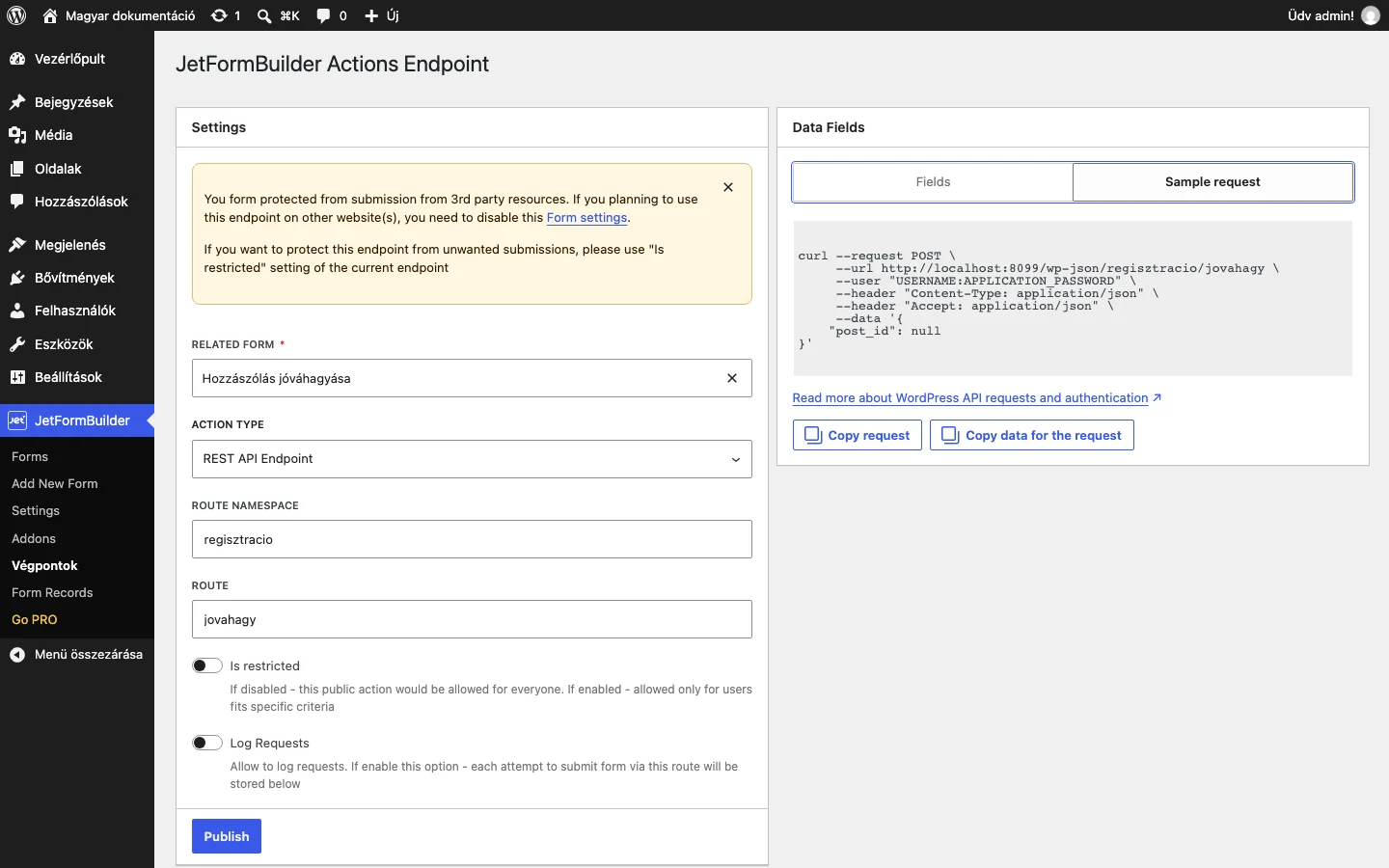
A mintakérés alatt két gomb van:
- Copy request: a teljes
curlparancsot másolja. - Copy data for the request: csak a kérés adatrészét másolja. Ezt kell bemásolnod az Elementor vagy Bricks gomb Data for the request mezőjébe.
A mintakérésben a --user "USERNAME:APPLICATION_PASSWORD" sor a WordPress alkalmazásjelszavas hitelesítésére utal: a korlátozott végpontot külső kódból így hívhatod meg.
Gomb beállítása Elementorban és Bricksben
Szekció neve “Gomb beállítása Elementorban és Bricksben”A bővítmény egy Submit JetFormBuilder Form szakaszt (Bricksben Submit JetFormBuilder form) ad a gombokhoz. Elementorban az Elementor saját Button vagy a JetElements Button widgetjén találod.
| Beállítás | Mit csinál |
|---|---|
| Enable form submission | Bekapcsolja az űrlapbeküldést a gombon. Alapból ki van kapcsolva. Bekapcsolás után jelennek meg a következő mezők. |
| Choose route | A legördülőből a végpontot választod ki, például /wp-json/regisztracio/jovahagy. |
| Data for the request | Ide illeszd be a Copy data for the request gombbal másolt adatot. |
A gombra kattintva a végpont lefuttatja az űrlap műveleteit, és a gomb mellett az űrlap sikerüzenete jelenik meg (alapból: „Form successfully submitted.”). Ez az üzenet az űrlap általános üzenetbeállításaiban módosítható.
Hibaüzenetek
Szekció neve “Hibaüzenetek”A végpont meghívásakor a következő hibaüzenetek jelenhetnek meg:
| Üzenet | Mit jelent |
|---|---|
| Invalid route ID. | A kérésben megadott végpontazonosító érvénytelen. |
| Route not founded. | Nincs ilyen végpont. |
| Invalid endpoint. | A végpont nem használható. |
| You have not access to this endpoint | A felhasználó nem felel meg az Is restricted feltételének. |
Készült: