

 Magyarmagyar
A mező beállításai
A Drag and Drop File Upload mező beállításai: általános, mező, üzenetek, képméret, feliratok, haladó.
Kattints az űrlapon a feltöltő mezőre, és a jobb oldali panel Blokk fülén, a fogaskerék ikon alatt megjelennek a beállítások szakaszai: General, Field, Validation Messages, Image Dimensions & Quality, Labels és Haladó.
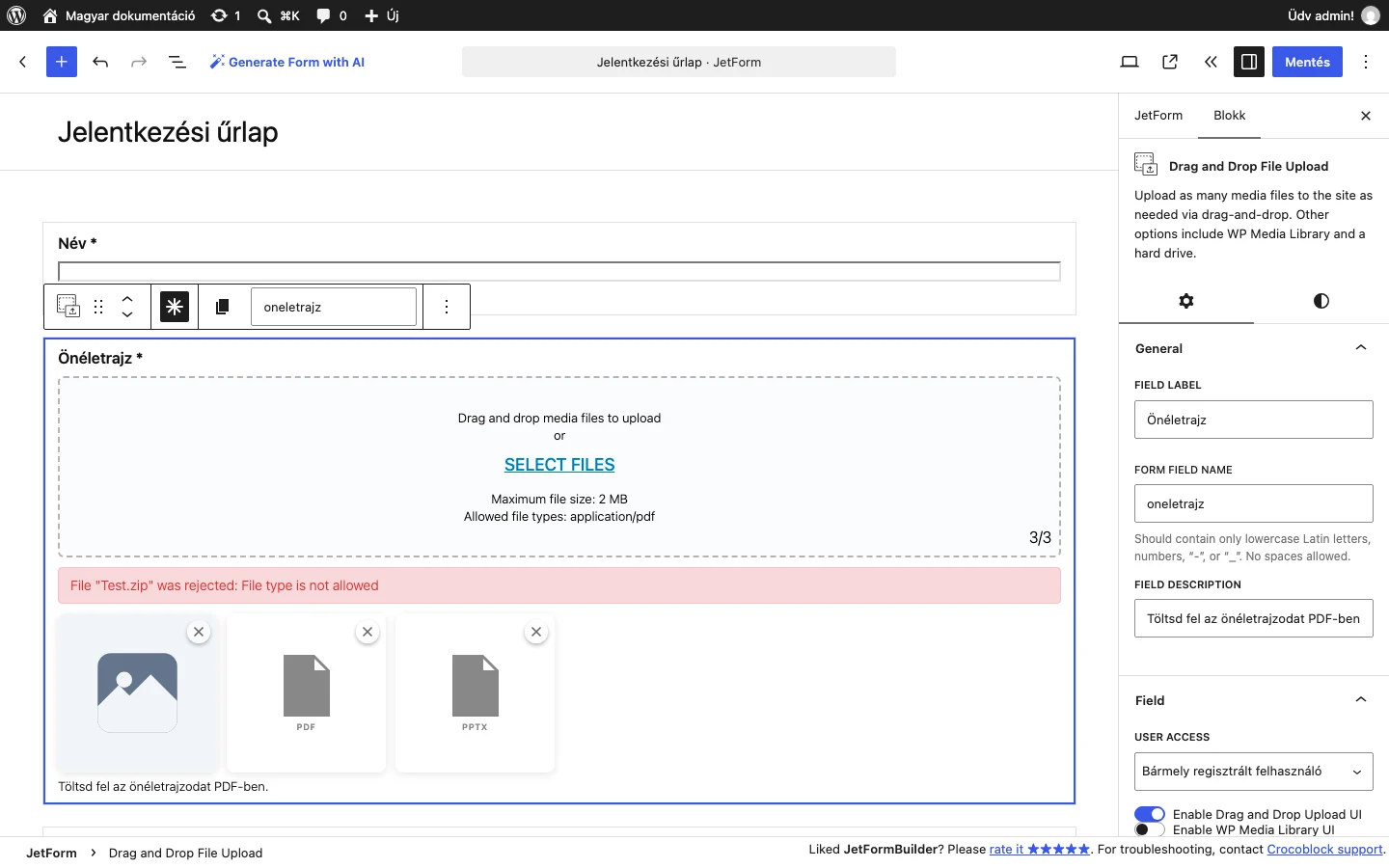
A képen a kijelölt mező General és Field szakasza látszik.
General
Szekció neve “General”| Beállítás | Mit csinál |
|---|---|
| FIELD LABEL | A mező felirata az űrlapon. |
| FORM FIELD NAME | A mező azonosítója. Csak kisbetűs latin betűt, számot, „-” vagy „_” jelet tartalmazhat, szóköz nem lehet benne. Alapból a felirat alapján töltődik ki, de átírhatod. |
| FIELD DESCRIPTION | Rövid leírás, amely a mező alatt jelenik meg. |
Field
Szekció neve “Field”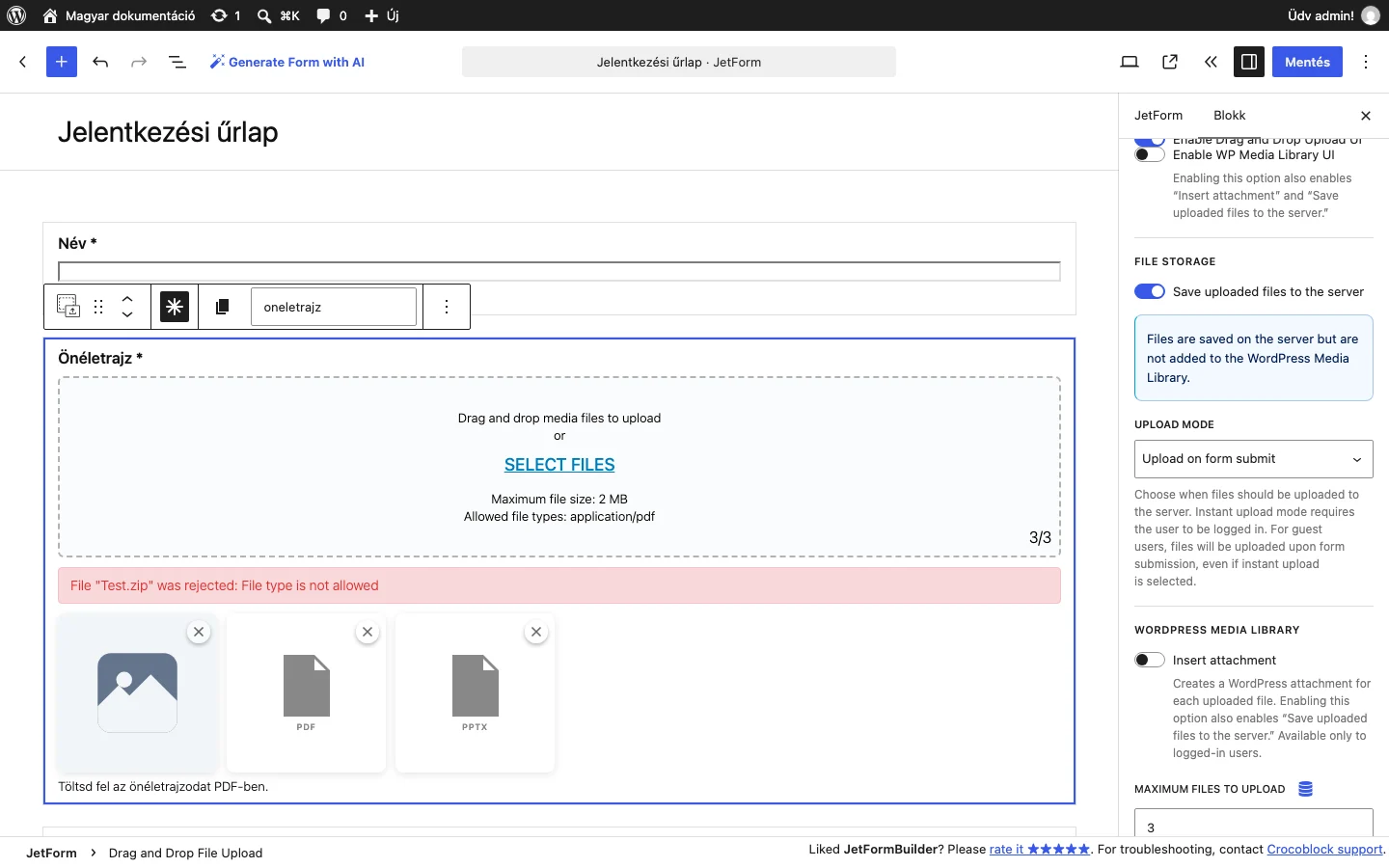
A képen a tárolás (FILE STORAGE), a feltöltés módja (UPLOAD MODE) és a médiatár-beállítás látszik.
| Beállítás | Mit csinál | Alapérték |
|---|---|---|
| USER ACCESS | Azt adja meg, mely felhasználói szerepkörök használhatják a mezőt. | Bármely regisztrált felhasználó |
| Enable Drag and Drop Upload UI | Bekapcsolja a húzásos feltöltőfelületet. Legalább az egyik feltöltési módnak be kell lennie kapcsolva: ez vagy a médiatár. | be |
| Enable WP Media Library UI | A WordPress saját médiatár-felületét is felkínálja a feltöltéshez. Csak bejelentkezett felhasználóknak érhető el. Bekapcsolása együtt kapcsolja be az Insert attachment és a Save uploaded files to the server beállítást is. | ki |
| Save uploaded files to the server | A feltöltött fájlokat a szerveren tárolja, de nem teszi be a WordPress médiatárba. | be |
| UPLOAD MODE | Mikor töltődjön fel a fájl. Upload on form submit: az űrlap elküldésekor. Instant upload: a kiválasztás után azonnal. Az azonnali feltöltéshez a felhasználónak be kell jelentkeznie; vendégeknél a fájl ilyenkor is az elküldéskor töltődik fel. | Upload on form submit |
| Insert attachment | Minden feltöltött fájlhoz WordPress-mellékletet hoz létre. Csak bejelentkezett felhasználóknak érhető el. Bekapcsolva megjelenik a FIELD VALUE lista, amely azt adja meg, mit tárol a mező: a melléklet azonosítóját (Attachment ID), a webcímét (Attachment URL), az azonosító és a webcím tömbjét, vagy az azonosítók tömbjét. A Save uploaded files to the server ilyenkor bekapcsolva marad. | ki |
| MAXIMUM FILES TO UPLOAD | Legfeljebb ennyi fájlt tölthet fel a látogató. Ha nem adsz meg értéket, csak egy fájl tölthető fel. | 1 |
| MAXIMUM FILE SIZE (MB) | Egy fájl legnagyobb mérete megabájtban. A tényleges korlátot a szerver beállításai is szabják: ha nagyobb értéket adsz meg, mint amit a szerver engedélyez, a bővítmény automatikusan a szerver korlátjára csökkenti. | 25 (a szerver korlátjáig) |
| ALLOWED MIME TYPES | A megengedett fájltípusok (MIME-típus, pl. application/pdf). Vesszővel, szóközzel vagy az Enter billentyűvel választhatod el őket. Ha üresen hagyod, a WordPress által támogatott minden típus engedélyezett. |
üres |
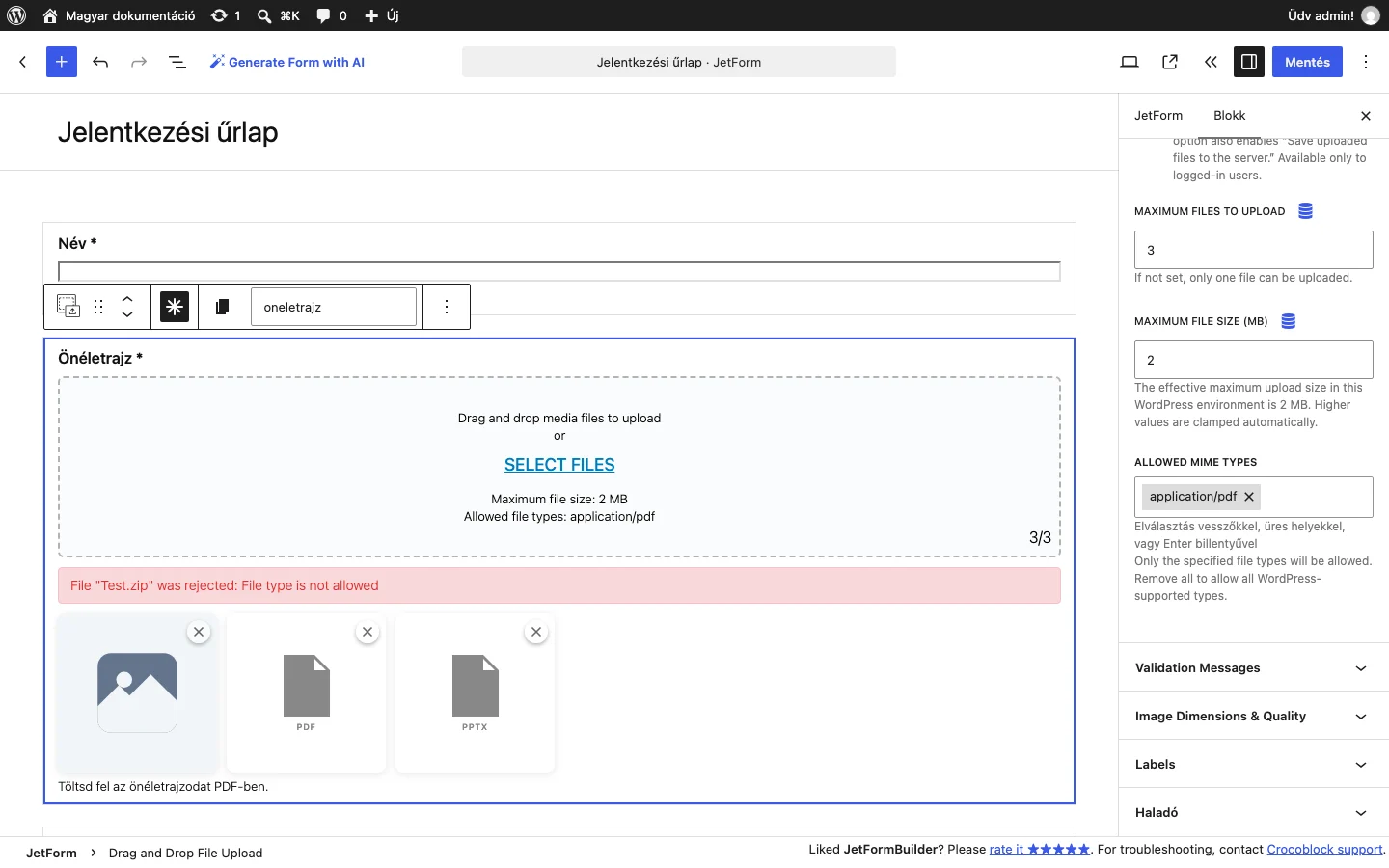
A képen a MAXIMUM FILES TO UPLOAD, a MAXIMUM FILE SIZE (MB) és az ALLOWED MIME TYPES mező látszik, a megadott application/pdf típussal.
Fájlok tárolása nélkül
Szekció neve “Fájlok tárolása nélkül”Ha a Save uploaded files to the server ki van kapcsolva, a fájl nem kerül a szerverre, hanem base64-kódolt szövegként marad az űrlap adatai között. Ez akkor hasznos, ha a fájlt tárolás nélkül csak továbbítani akarod, például a Send Email utólagos művelettel e-mail mellékletként.
Validation Messages
Szekció neve “Validation Messages”Itt a mező hibaüzeneteit írhatod át.
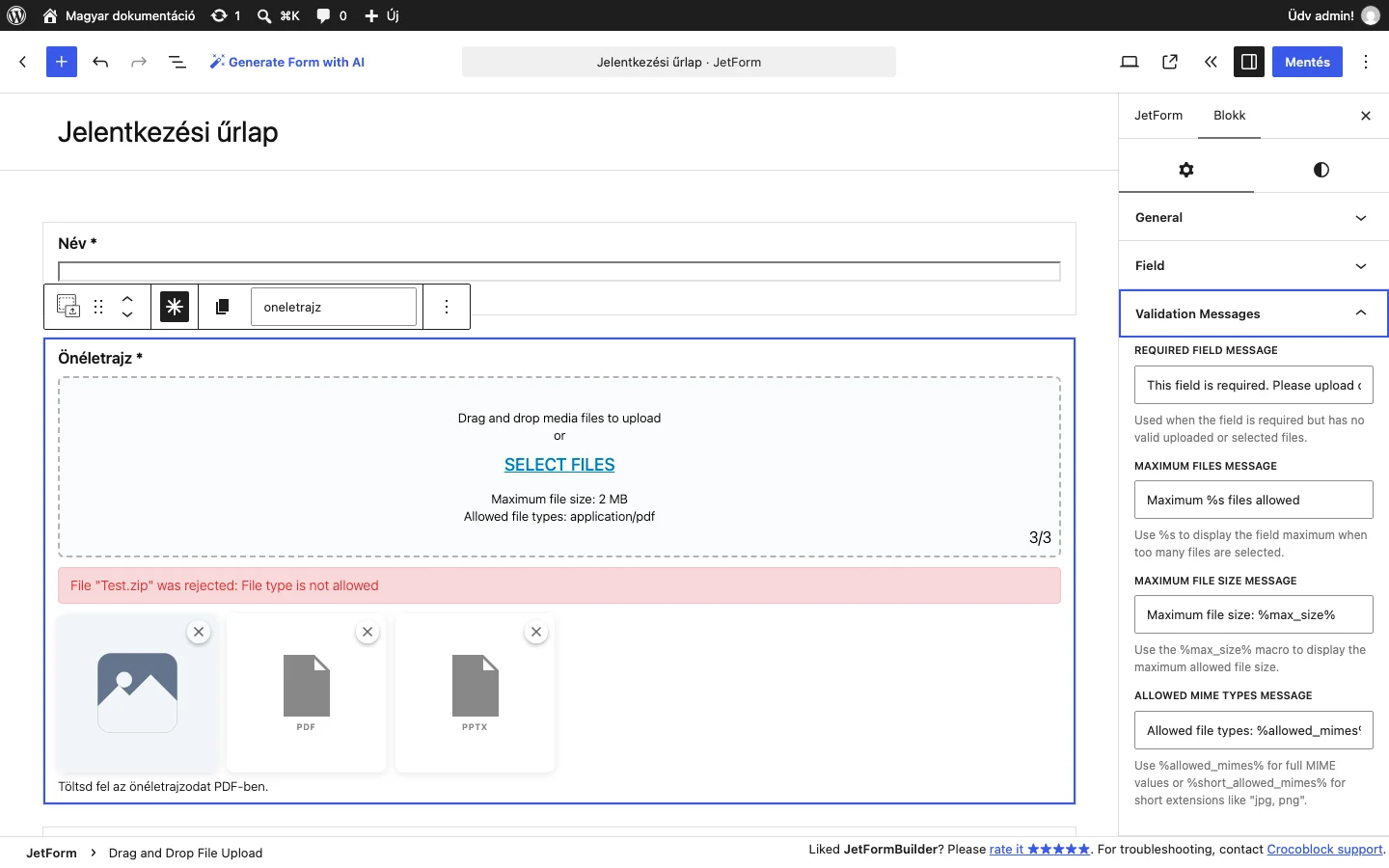
A képen a négy szerkeszthető üzenet látszik, alattuk a súgó a használható helyettesítő jelölésekkel.
| Beállítás | Mit csinál |
|---|---|
| REQUIRED FIELD MESSAGE | Akkor jelenik meg, ha a mező kötelező, de nincs feltöltött vagy kiválasztott fájl. |
| MAXIMUM FILES MESSAGE | Akkor jelenik meg, ha túl sok fájlt választanak. A %s a megengedett legnagyobb számot jeleníti meg. |
| MAXIMUM FILE SIZE MESSAGE | Akkor jelenik meg, ha egy fájl túl nagy. A %max_size% a megengedett legnagyobb méretet jeleníti meg. |
| ALLOWED MIME TYPES MESSAGE | A megengedett típusokat közli. A %allowed_mimes% a teljes MIME-típusokat, a %short_allowed_mimes% a rövid kiterjesztéseket (pl. „jpg, png”) írja ki. |
Image Dimensions & Quality
Szekció neve “Image Dimensions & Quality”Ez a szakasz azt szabályozza, hogyan kezeli a mező a feltöltött képeket. A húzással vagy a Select files gombbal feltöltött képeket a feltöltés előtt automatikusan átméretezi és tömöríti. A WordPress médiatárán át feltöltött képek változatlanok maradnak.
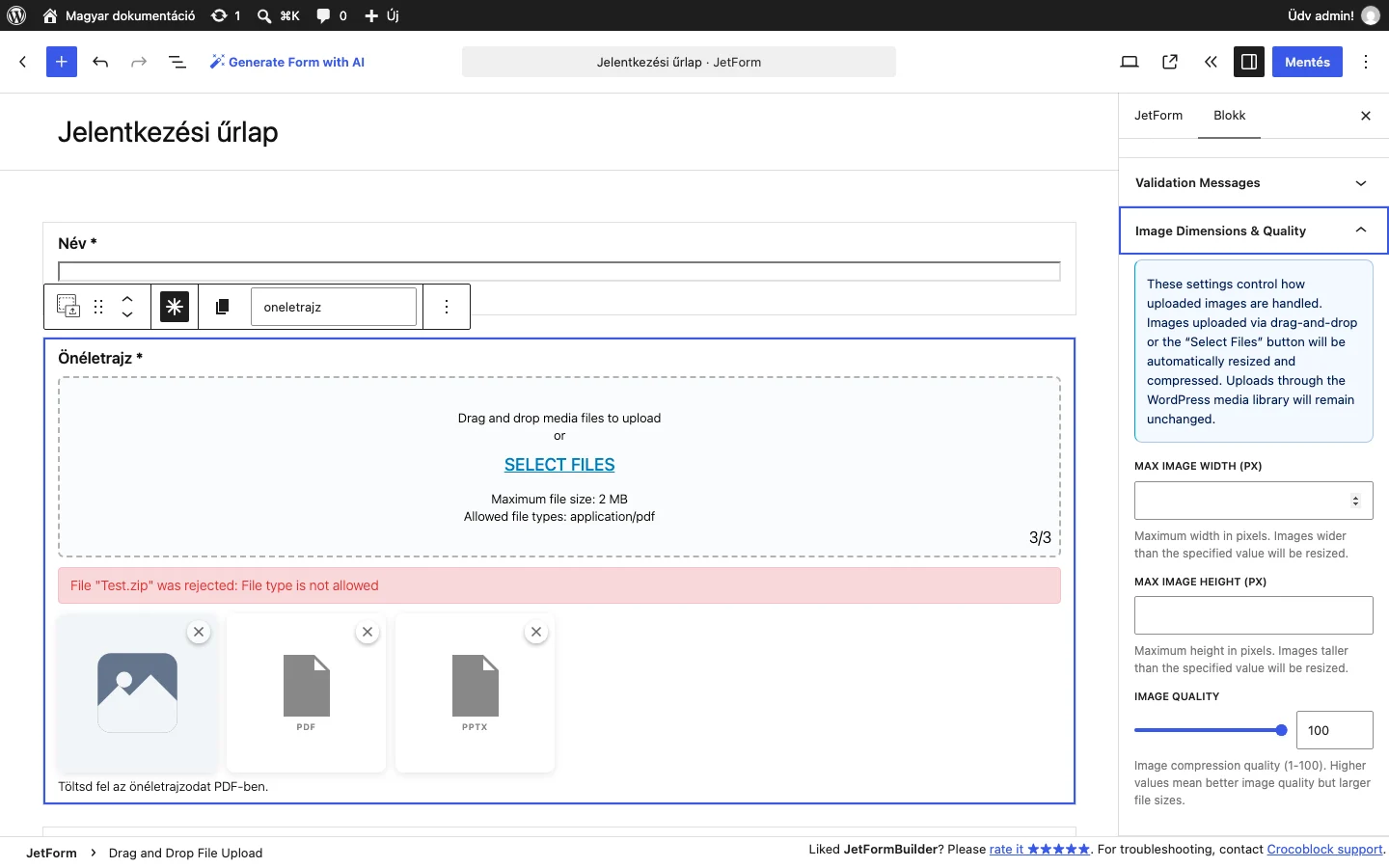
A képen a két méretmező és a minőség csúszkája látszik.
| Beállítás | Mit csinál | Alapérték |
|---|---|---|
| MAX IMAGE WIDTH (PX) | A kép legnagyobb szélessége képpontban. A szélesebb képeket átméretezi. | üres |
| MAX IMAGE HEIGHT (PX) | A kép legnagyobb magassága képpontban. A magasabb képeket átméretezi. | üres |
| IMAGE QUALITY | A tömörítés minősége 1 és 100 között. A magasabb érték jobb minőséget, de nagyobb fájlt ad. | 100 |
Labels
Szekció neve “Labels”Itt a mezőben látható feliratokat módosíthatod.
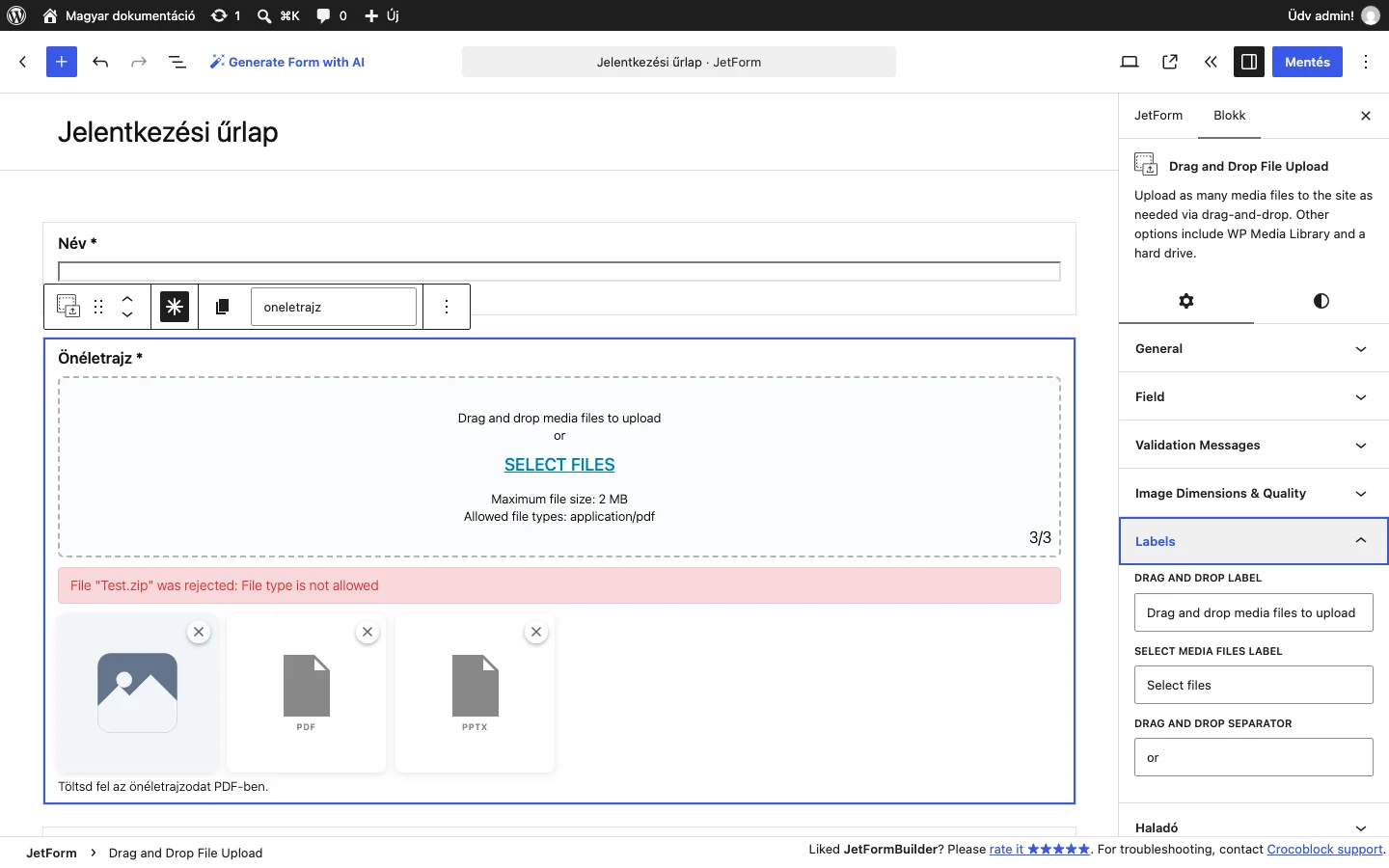
A képen a három szerkeszthető felirat látszik az alapértékeivel.
| Beállítás | Mit csinál | Alapérték |
|---|---|---|
| DRAG AND DROP LABEL | A húzási terület szövege. | Drag and drop media files to upload |
| SELECT MEDIA FILES LABEL | A fájlválasztó hivatkozás felirata. | Select files |
| DRAG AND DROP SEPARATOR | A húzási terület szövege és a hivatkozás közötti elválasztó. | or |
Haladó
Szekció neve “Haladó”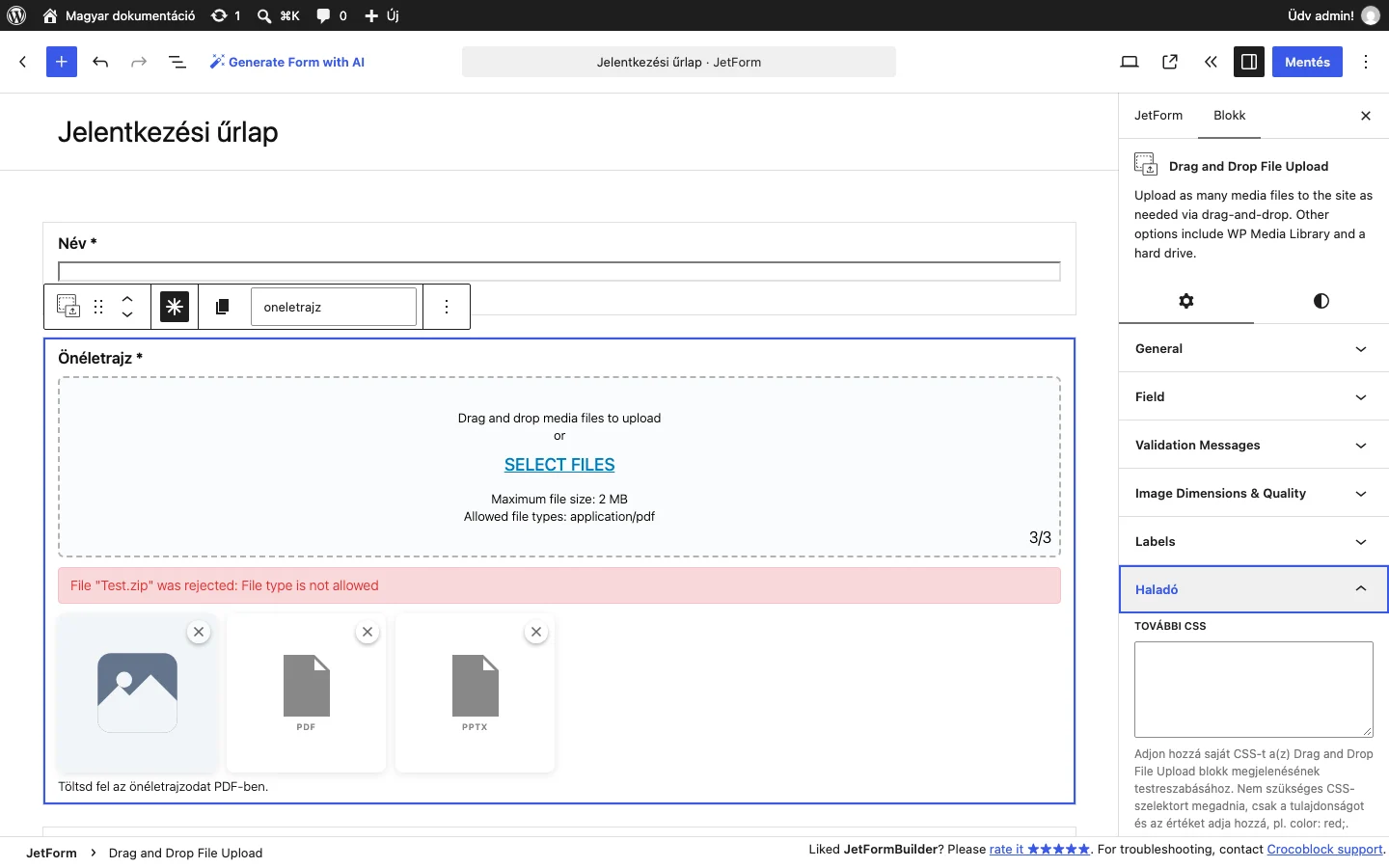
A képen a TOVÁBBI CSS mező látszik.
A TOVÁBBI CSS mezőbe saját CSS-t írhatsz a blokk megjelenéséhez. CSS-szelektort nem kell megadnod, csak a tulajdonságot és az értékét, például color: red;.
Készült: