

 Magyarmagyar
Használat
Színválasztós űrlap építése, a színválasztó a frontenden, és a választott szín mentése felhasználói meta mezőbe.
Űrlap építése színválasztóval
Szekció neve “Űrlap építése színválasztóval”- Hozz létre egy űrlapot (JetFormBuilder → Add New Form).
- Add hozzá a Color Picker Field blokkot, és töltsd ki a címkét (például „Kedvenc színed”), a mezőnevet (például
szin) és szükség esetén a leírást. - A Field szakaszban kapcsold be a Use advanced Color Picker beállítást, válaszd ki a Value Format értékét, és döntsd el, kell-e az átlátszóság (Show Alpha (opacity)).
- Mentsd az űrlapot.
- Jelenítsd meg az oldalon az űrlap blokkal (a JetFormBuilder form blokkját válaszd ki, és jelöld meg benne az űrlapot).
A színválasztó a frontenden
Szekció neve “A színválasztó a frontenden”A mezőre kattintva megnyílik a színválasztó ablak. Két részből áll:
- Paletta: kész színminták. A Kevesebb gombbal a paletta kisebb változatára válthatsz.
- Színválasztó felület: a színárnyalat kiválasztására, mellette a színtónus csúszkája. Ha az átlátszóság be van kapcsolva, alatta az átlátszóság sávja is megjelenik.
A Mentés gomb elfogadja a kiválasztott színt, a Mégsem bezárja az ablakot változtatás nélkül.
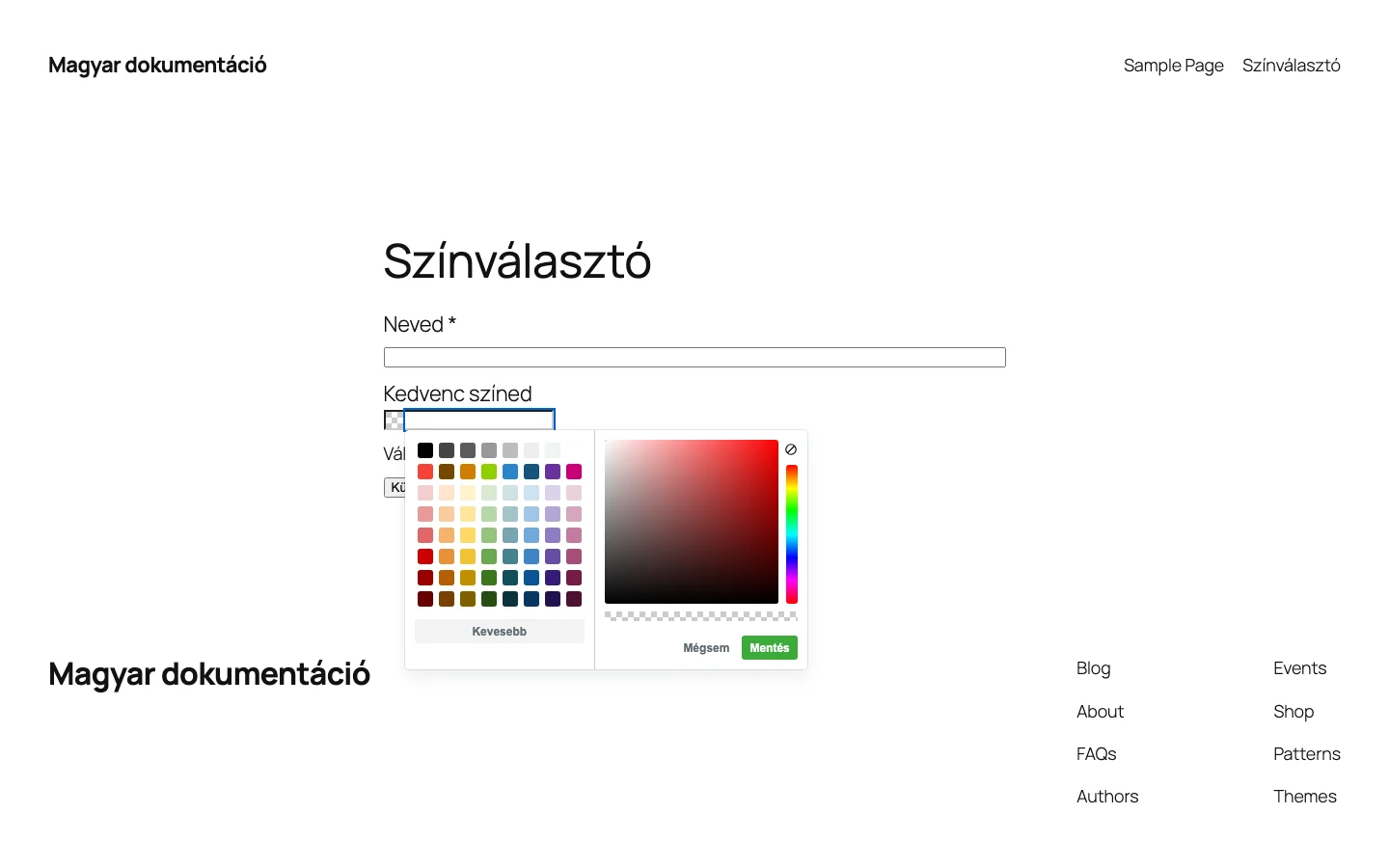
A bal oldalon a kész színminták, jobb oldalon a színválasztó felület látszik, alul a Mégsem és a Mentés gombbal.
Szín mentése felhasználói meta mezőbe
Szekció neve “Szín mentése felhasználói meta mezőbe”Ha például regisztrációkor a választott színt a felhasználó adatai közé szeretnéd menteni (hogy később a bejegyzéseit vagy a profilját ezzel színezd), szükséged lesz a JetEngine-re.
- A JetEngine-ben hozz létre egy felhasználói meta dobozt (Meta Box a felhasználókhoz), és vegyél fel benne színválasztó meta mezőket.
- Az űrlap utólagos művelet (post-submit action) szerkesztőjében a User Meta szakaszban kapcsold össze ezeket a meta mezőket az űrlap színválasztó mezőivel.
- Ha a JetEngine meta mezőhöz kötöd a mezőt, a Value Format értéke legyen HEX.
Készült: Frissítve: