

 Magyarmagyar
Beállítások
Az Elrendezésváltó widget tartalmi beállításai: a listázórács kiválasztása, az elrendezések felvétele és beállítása.
Az Elrendezésváltó widget Tartalom fülén egyetlen szekció van, az Általános. Itt döntöd el, melyik listázórácsot vezérelje a widget, és milyen elrendezések közül válasszon a látogató.
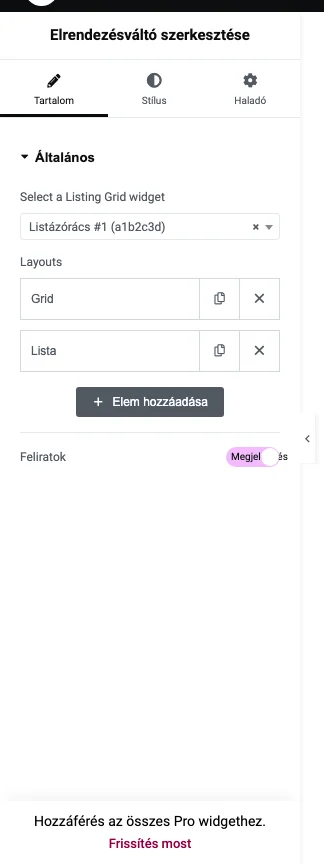
A képen a kiválasztott listázórács, a két alapértelmezett elrendezés (Grid és Lista), az Elem hozzáadása gomb és a Feliratok kapcsoló látszik.
A listázórács kiválasztása
Szekció neve “A listázórács kiválasztása”A Select a Listing Grid widget mezőben a legördülő listából választhatod ki azt a Listázórács widgetet, amelynek az elrendezését a gombok váltják. A lista csak akkor tartalmaz elemet, ha az oldalon van legalább egy Listázórács widget.
A zárójelben álló karaktersor a Listázórács widget azonosítója. Az Elementor automatikusan rendeli hozzá a widgethez.
Az elrendezések
Szekció neve “Az elrendezések”A Layouts lista alapból két elemet tartalmaz: Grid és Lista. Az elemek soránál a másolás ikonnal duplikálhatod, az X ikonnal törölheted őket. Az elem szerkesztéséhez kattints a nevére, ekkor kinyílik.
Új elrendezést az Elem hozzáadása gombbal veszel fel. Minden újabb gombhoz külön elemet kell hozzáadni.
Minden elemnek két füle van: Tartalom és Beállítások.
Tartalom fül
Szekció neve “Tartalom fül”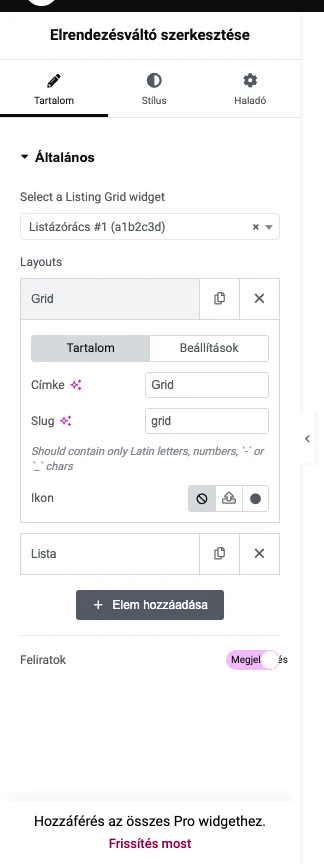
A képen az első elem címkéje, slugja és az ikonválasztó látszik.
| Beállítás | Mit csinál | Alapérték |
|---|---|---|
| Címke | Az elrendezés neve, ez áll a gombon. A Feliratok kapcsolóval elrejthető. | Elemenként: „Grid”, „Lista” |
| Slug | Az elrendezés azonosítója. Csak kisbetűs latin betűt, számot, kötőjelet (-) és aláhúzást (_) tartalmazhat, szóköz nem lehet benne. Ha üresen hagyod, a Címke alapján jön létre automatikusan (ilyenkor a mezőben nem látszik). |
Elemenként: „grid”, „list” |
| Ikon | A címkéhez rendelhető ikon. Három gombja van, lásd lent. | Nincs ikon |
Az Ikon mező gombjai:
- Nincs: nincs ikon a címke mellett. Ez az alapérték.
- SVG feltöltése: megnyitja a WordPress médiatárát, ahonnan SVG formátumú ikont tölthetsz fel vagy választhatsz.
- Ikonkönyvtár: megnyitja az Elementor ikonkönyvtárát. A Saját könyvtáraim mellett a Feltöltés gombbal további ikonkészleteket is feltölthetsz.
Beállítások fül
Szekció neve “Beállítások fül”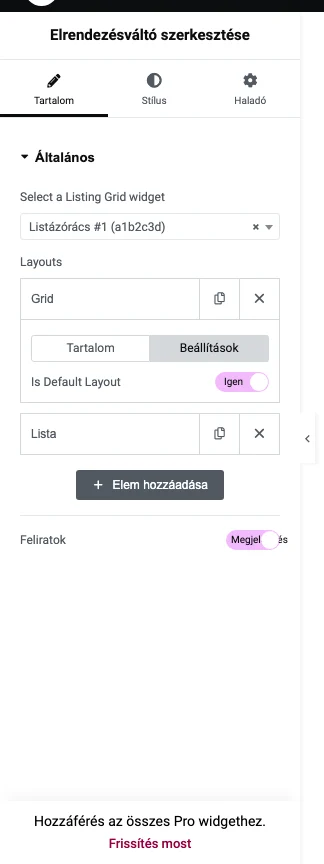
Az alapértelmezett elrendezésnél csak az Is Default Layout kapcsoló látszik.
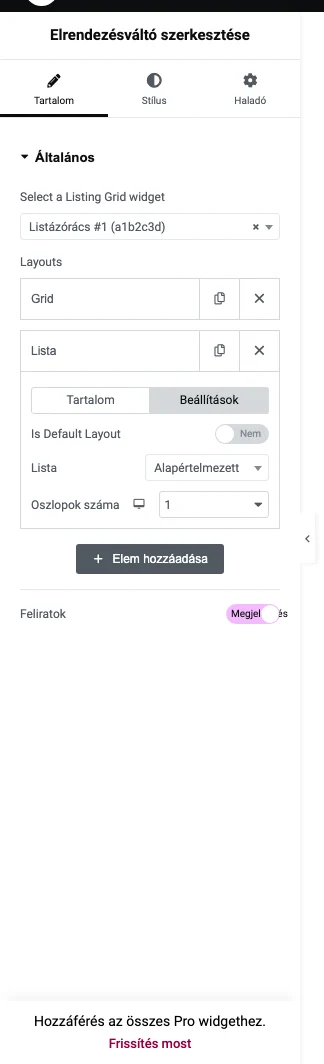
Ha az Is Default Layout ki van kapcsolva, megjelenik a listázóelem és az oszlopok beállítása.
| Beállítás | Mit csinál | Alapérték |
|---|---|---|
| Is Default Layout | Megadja, hogy ez az elrendezés az, amelyet a kiválasztott listázórács alapból használ. Pontosan egy elrendezésnek alapértelmezettnek kell lennie. | Az első elemnél be, a többinél ki |
| Lista (a listázóelem) | Csak akkor látszik, ha az Is Default Layout ki van kapcsolva. Az Alapértelmezett választással az elrendezés a listázórács eredeti listázóelemét használja, másik listázóelem kiválasztásával a gomb teljesen más kinézetű listázást ad. | Alapértelmezett |
| Oszlopok száma | Csak akkor látszik, ha az Is Default Layout ki van kapcsolva. Hány oszlopban jelenjenek meg az elemek: Alapértelmezett, 1 és 10 közötti szám, vagy Auto. Eszközönként külön is megadható. | Alapértelmezett (a „Lista” elemnél 1) |
| Oszlop min. szélessége | Csak az Auto oszlopszámnál látszik. Az oszlopok legkisebb szélessége képpontban, 0 és 1600 között. Eszközönként külön is megadható. | 240 |
Az Auto oszlopszám mellett az Elementor figyelmeztet: a Masonry (kőműves) elrendezésű listázóelemmel együtt váratlan eredményt adhat, és szétesheti az elrendezést.
Az alapértelmezett listázóelemet használó elrendezések azonnal váltanak az oldalon. Ha egy elrendezés másik listázóelemet használ, a váltás rövid AJAX-betöltéssel jár, ezért egy pillanatig késhet.
Feliratok
Szekció neve “Feliratok”A Feliratok kapcsoló az Általános szekció legalján áll, és alapból be van kapcsolva (Megjelenítés). Bekapcsolva a gombokon a Címke szövege látszik. Kikapcsolva (Elrejtés) a gomb üres marad, vagy csak az ikon látszik rajta, ha rendeltél hozzá.
Az eredmény az oldalon
Szekció neve “Az eredmény az oldalon”Ha kész vagy, kattints az Elementorban a Frissítés (vagy Közzététel) gombra, és nyisd meg az oldalt. Alapból a listázórács az alapértelmezett elrendezésben jelenik meg, és a gombra kattintva vált a másikra.
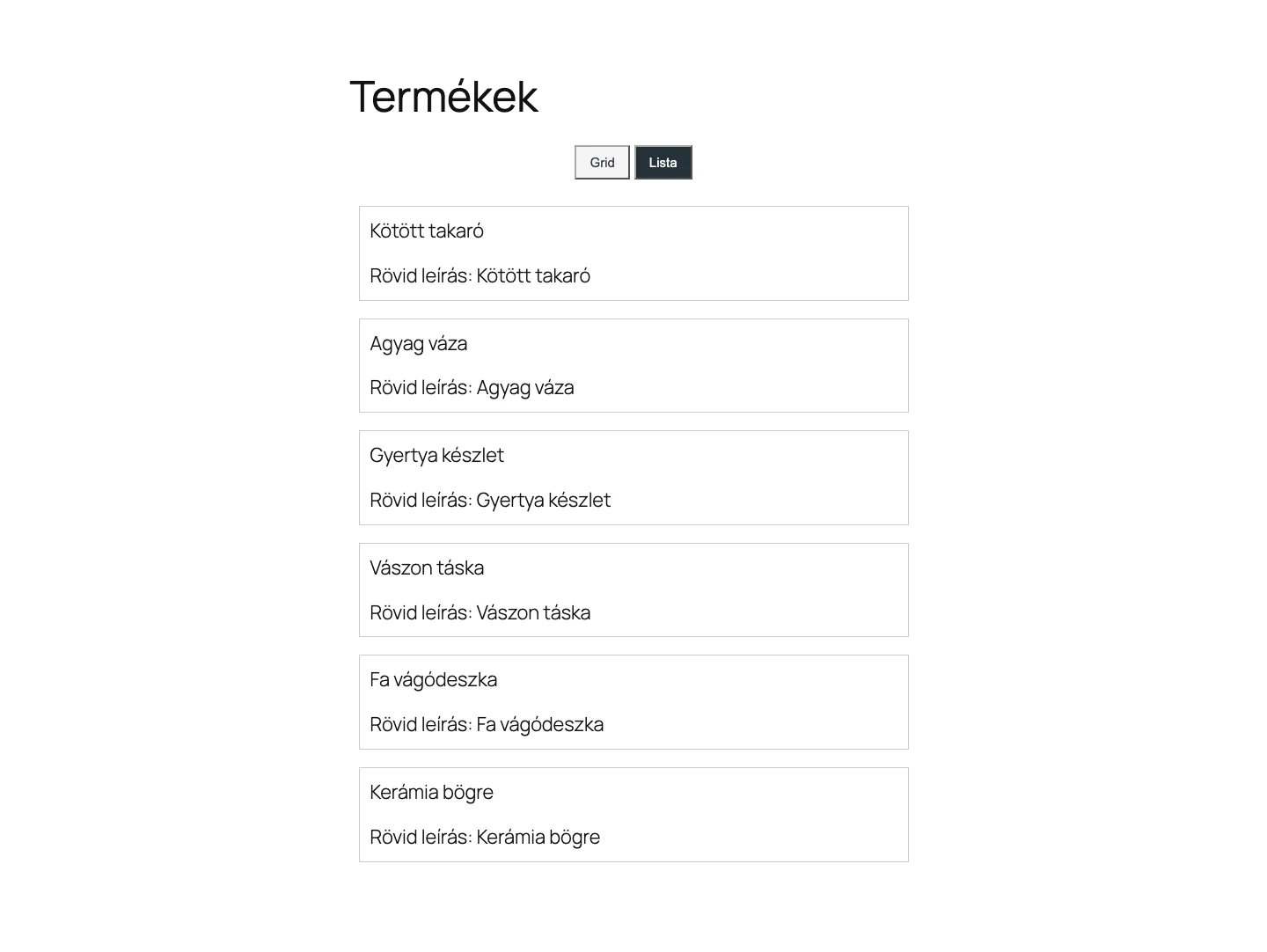
A Lista gomb lett aktív, és a kártyák egy oszlopban követik egymást.
Készült: Frissítve: