

 Magyarmagyar
Beállítás Elementorban
Az Items Number Switcher widget és a Listázórács beállítása Elementorban, eszköztípusonként eltérő elemszámmal.
Nyisd meg Elementorral azt az oldalt vagy sablont, ahol a Listázórácsot meg szeretnéd jeleníteni.
Az Items Number Switcher widget
Szekció neve “Az Items Number Switcher widget”Keresd meg az Items Number Switcher widgetet, és húzd az oldalra a Listázórács fölé. A widget az oldalon láthatatlan, a szerkesztőben egy szürke sávként jelenik meg.
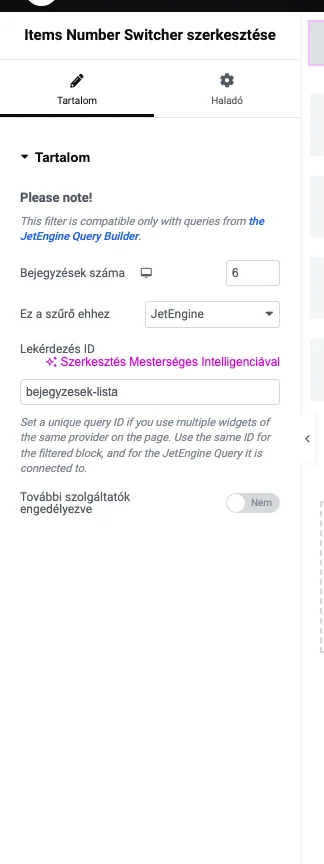
A Tartalom fülön ezek a beállítások vannak:
| Beállítás | Mit csinál | Alapérték |
|---|---|---|
| Bejegyzések száma | Az oldalanként megjelenő elemek száma. Eszközönként külön adható meg. | 6 |
| Ez a szűrő ehhez | A szűrt tartalom szolgáltatója. Listázórácshoz a JetEngine értéket válaszd. | üres |
| Lekérdezés ID | Az egyéni lekérdezés azonosítója (pl. bejegyzesek-lista). Pontosan egyeznie kell a Lekérdezéskészítőben megadott Egyéni lekérdezés-ID-val. |
üres |
| További szolgáltatók engedélyezve | Kapcsold be, ha több widgetet kell egyszerre szűrni. Bekapcsolás után egy lista jelenik meg, ahol minden további szolgáltatóhoz megadhatod a szolgáltatót és a hozzá tartozó lekérdezés-azonosítót. | Nem |
A Ez a szűrő ehhez listában csak azok a szolgáltatók szerepelnek, amelyeket a szűrő támogat és a JetSmartFilters ismer: a JetEngine Listázórácsa, a WooCommerce-termékrács, a terméklista és az adattábla. A termékrács, a terméklista és az adattábla csak akkor jelenik meg, ha a hozzájuk tartozó bővítmény aktív.
Az elemszám megadása:
- A Bejegyzések száma mezőnél add meg az asztali értéket, például
6. - Kattints a mező melletti eszközikonra, és válts tabletre, majd írd be a tablet értékét, például
4. - Válts mobilra, és add meg a mobil értéket, például
2.
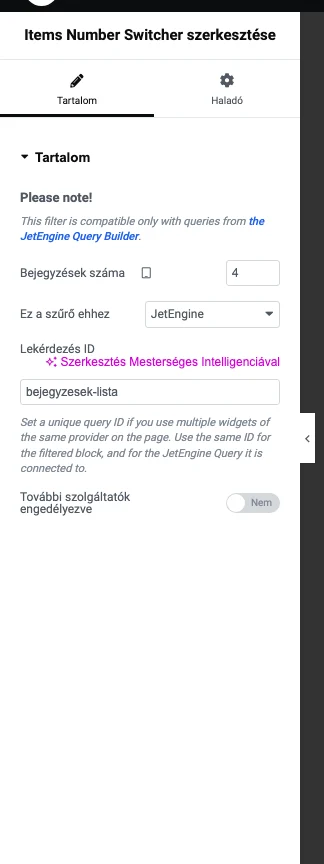
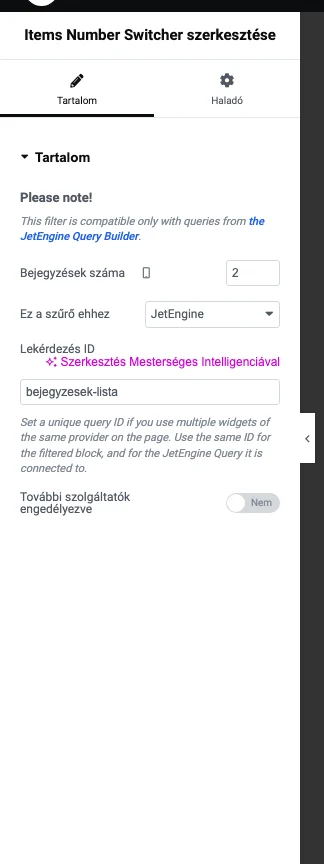
Az eszközikon megváltozik (tablet, mobil), és a mezőben az adott eszközhöz tartozó szám látszik. Ha egy eszközhöz nem adsz meg számot, a widget az asztali értéket használja.
A Listázórács widget
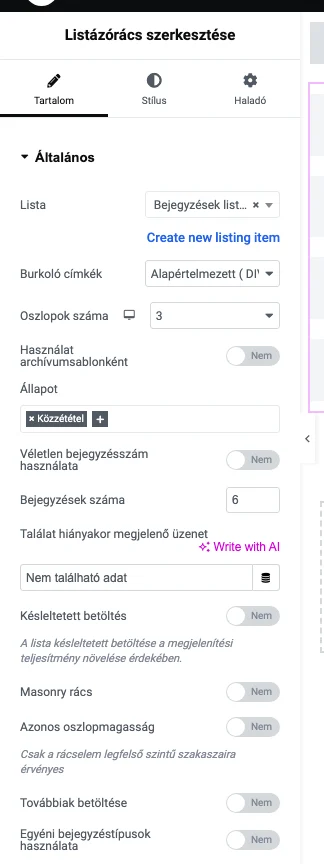
Szekció neve “A Listázórács widget”Helyezd az Items Number Switcher alá a Listázórács widgetet.
- A Tartalom fül Általános szakaszában a Lista mezőben válaszd ki a listázósablont.
- Ha kell, állítsd be az Oszlopok száma értékét is eszközönként. Például 3 oszlop asztali gépen, 1 mobilon.
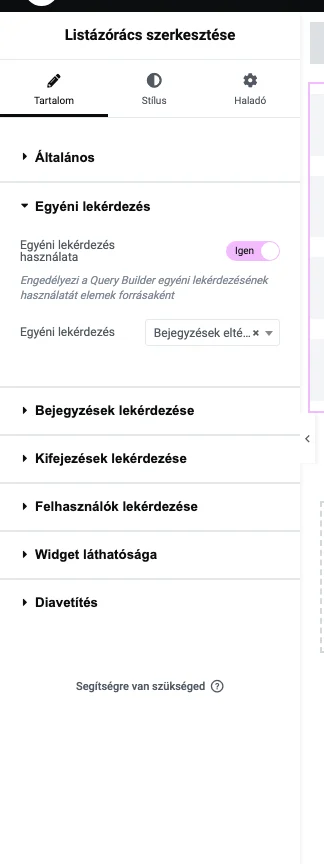
- Nyisd ki az Egyéni lekérdezés szakaszt.
- Kapcsold be az Egyéni lekérdezés használata kapcsolót.
- Az Egyéni lekérdezés listában válaszd ki a korábban létrehozott lekérdezést.
- Váltsd át a widget Haladó fülét.
- A CSS ID mezőbe írd be a lekérdezés egyéni azonosítóját (pl.
bejegyzesek-lista).
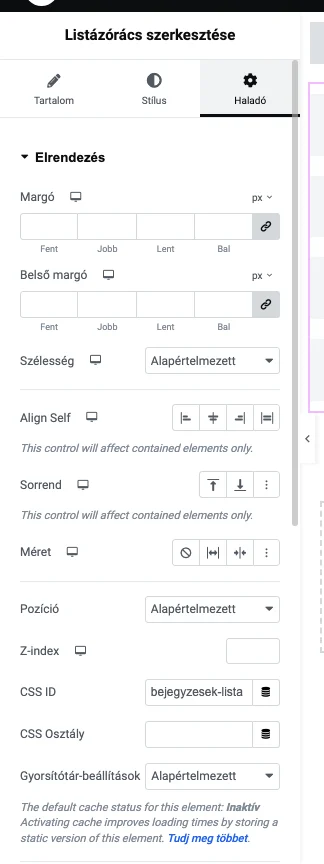
A CSS ID mezőben ugyanaz az azonosító áll, mint az Items Number Switcher Lekérdezés ID mezőjében és a lekérdezés Egyéni lekérdezés-ID mezőjében. Ez a három érték köti össze a szűrőt a rács lekérdezésével.
Mentsd az oldalt (Közzététel vagy Frissítés), majd ellenőrizd a frontenden.
Készült: Frissítve: