

 Magyarmagyar
Diagram létrehozása
A diagramszerkesztő fülei: általános beállítások, diagramtípus, oszlopok, beállítások és stílus.
Új diagramot a JetEngine → Charts Builder → Új hozzáadása gombbal készíthetsz. A szerkesztő bal oldalán öt fül áll: Általános beállítások, Chart Type, Oszlopok, Chart Config és Chart Styles. A jobb oldali Create Chart gomb menti a diagramot.
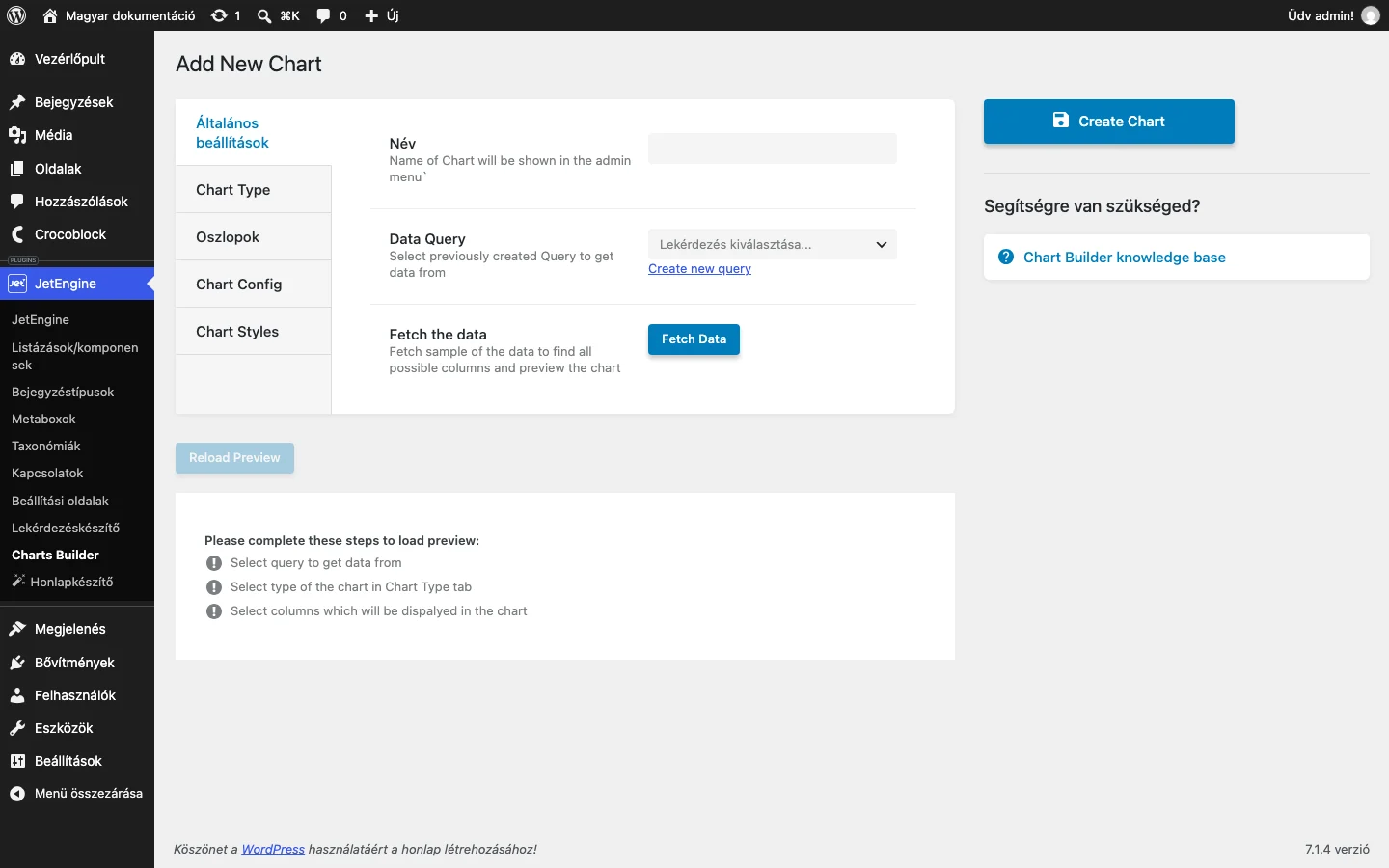
A szerkesztő alján a Reload Preview gomb rajzolja újra az előnézetet. Amíg nincs lekérdezés, diagramtípus és legalább egy oszlop megadva, az előnézet helyén egy ellenőrzőlista mutatja, mi hiányzik.
Általános beállítások
Szekció neve “Általános beállítások”| Beállítás | Mit csinál |
|---|---|
| Név | A diagram neve. Ez jelenik meg a listában és a diagram kiválasztásakor. |
| Data Query | A diagram adatforrása: egy korábban a Lekérdezéskészítővel létrehozott lekérdezés. A lista alatti hivatkozásokkal a kiválasztott lekérdezést szerkesztheted, vagy újat hozhatsz létre. |
| Fetch Data | Lekér egy adatmintát a lekérdezésből, hogy a szerkesztő megismerje az elérhető oszlopokat. A gomb utána Re-fetch Data feliratú. |
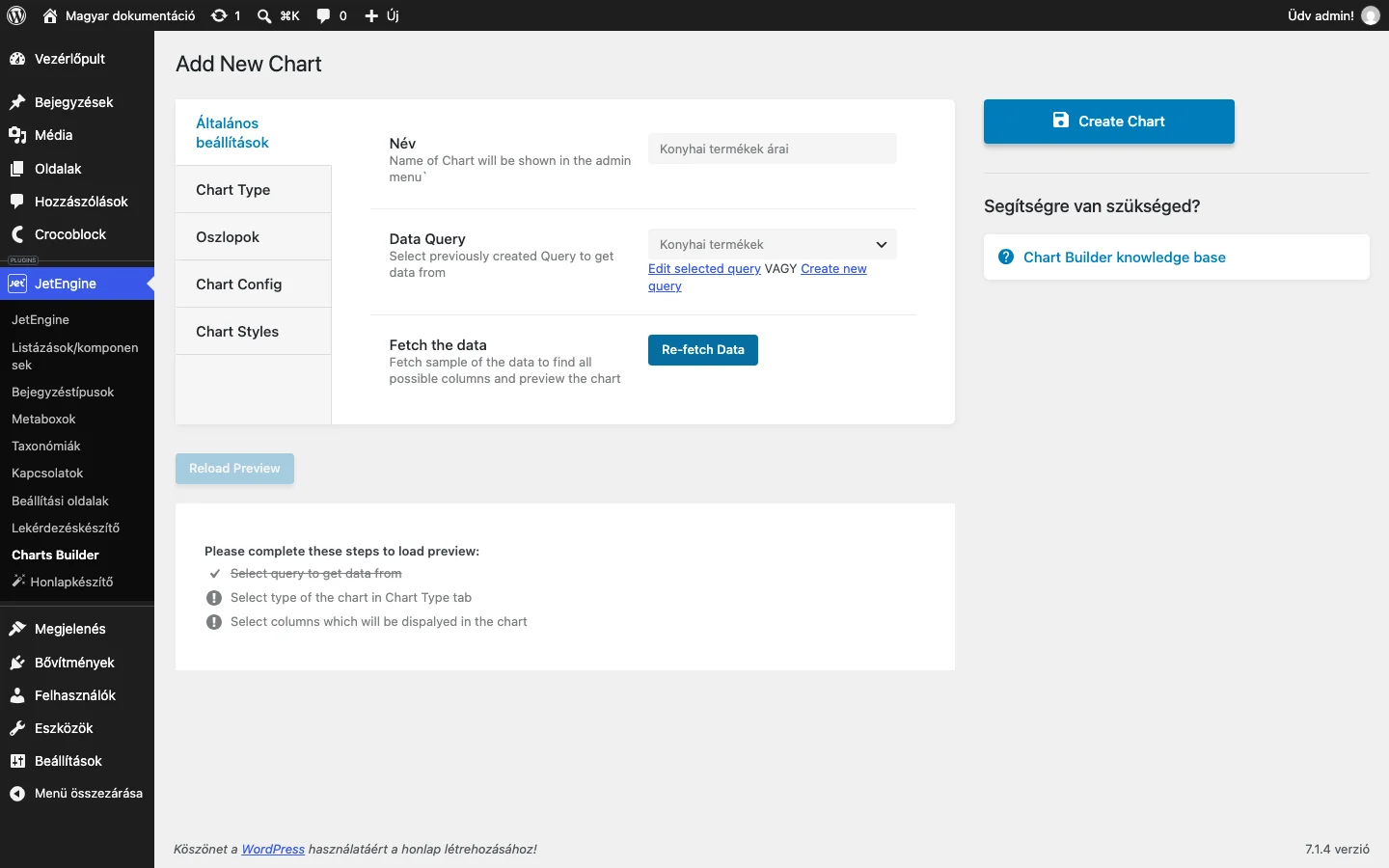
A lekérdezést mindig a diagram elkészítése előtt hozd létre. A Re-fetch Data nem működik WooCommerce-lekérdezéssel.
Ha kevesebb elemet szeretnél a diagramon, a lekérdezés Lapozás (Pagination) beállításában add meg a Limit értékét. Ez azt határozza meg, hány elemet ad vissza a lekérdezés egy oldalon, ezért a diagram is csak ennyit rajzol ki.
Chart Type
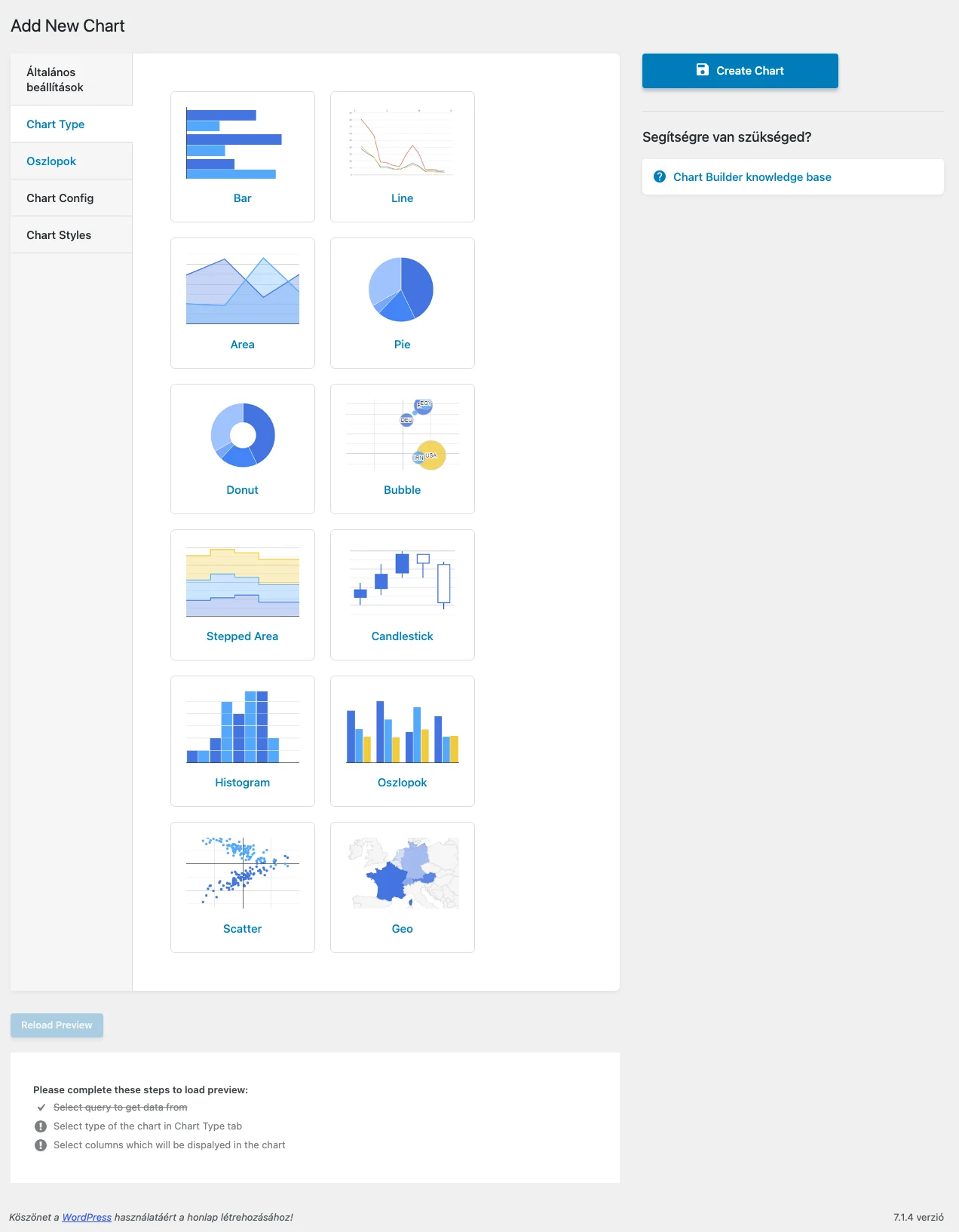
Szekció neve “Chart Type”Ezen a fülön a diagram típusát választod ki. Az elérhető típusok:
| Típus | Felirat a felületen |
|---|---|
| Vízszintes sávdiagram | Bar |
| Vonaldiagram | Line |
| Területdiagram | Area |
| Kördiagram | Pie |
| Fánkdiagram | Donut |
| Buborékdiagram | Bubble |
| Lépcsős területdiagram | Stepped Area |
| Gyertyadiagram | Candlestick |
| Hisztogram | Histogram |
| Oszlopdiagram | Oszlopok |
| Pontdiagram | Scatter |
| Térképdiagram | Geo |
Oszlopok
Szekció neve “Oszlopok”Az Oszlopok fülön adod meg, milyen adatokat rajzoljon a diagram. Az oszlopok a metamezőkhöz hasonlóan működnek. Az első oszlop adja a diagram csoportcímkéit (például az x tengely feliratait), a további oszlopok pedig az ábrázolt adatsorokat.
Új oszlopot a New column gombbal veszel fel. Egy oszlop beállításai:
| Beállítás | Mit csinál |
|---|---|
| Column Name | Az oszlop neve. A táblázat fejlécében és a jelmagyarázatban jelenik meg. |
| Adatforrás | Honnan jöjjön az oszlop adata: Fetched Column (a lekért mintában talált oszlop), Post/Term/User/Object Field vagy Meta mező. |
| Select Field | A kiválasztott forrás mezője. A Post/Term/User/Object Field forrásnál a bejegyzés, kifejezés, felhasználó vagy más objektum beépített mezői közül választasz (például Cím). A Meta mező forrásnál a JetEngine metamezői közül. |
| Egyéni mező kulcsa | Csak a Meta mező forrásnál: tetszőleges egyéni mező kulcsát is megadhatod, ha az nem szerepel a listában. |
| Filter Column Output | Alapból ki van kapcsolva. Bekapcsolva egy visszahívási függvénnyel (Filter Callback) átalakíthatod az oszlop értékét, például egy dátum formátumát. |
| Adattípus | Az oszlop értékeit a megadott típusra alakítja: Alapértelmezett, Ensure number, Ensure string vagy Ensure date. |
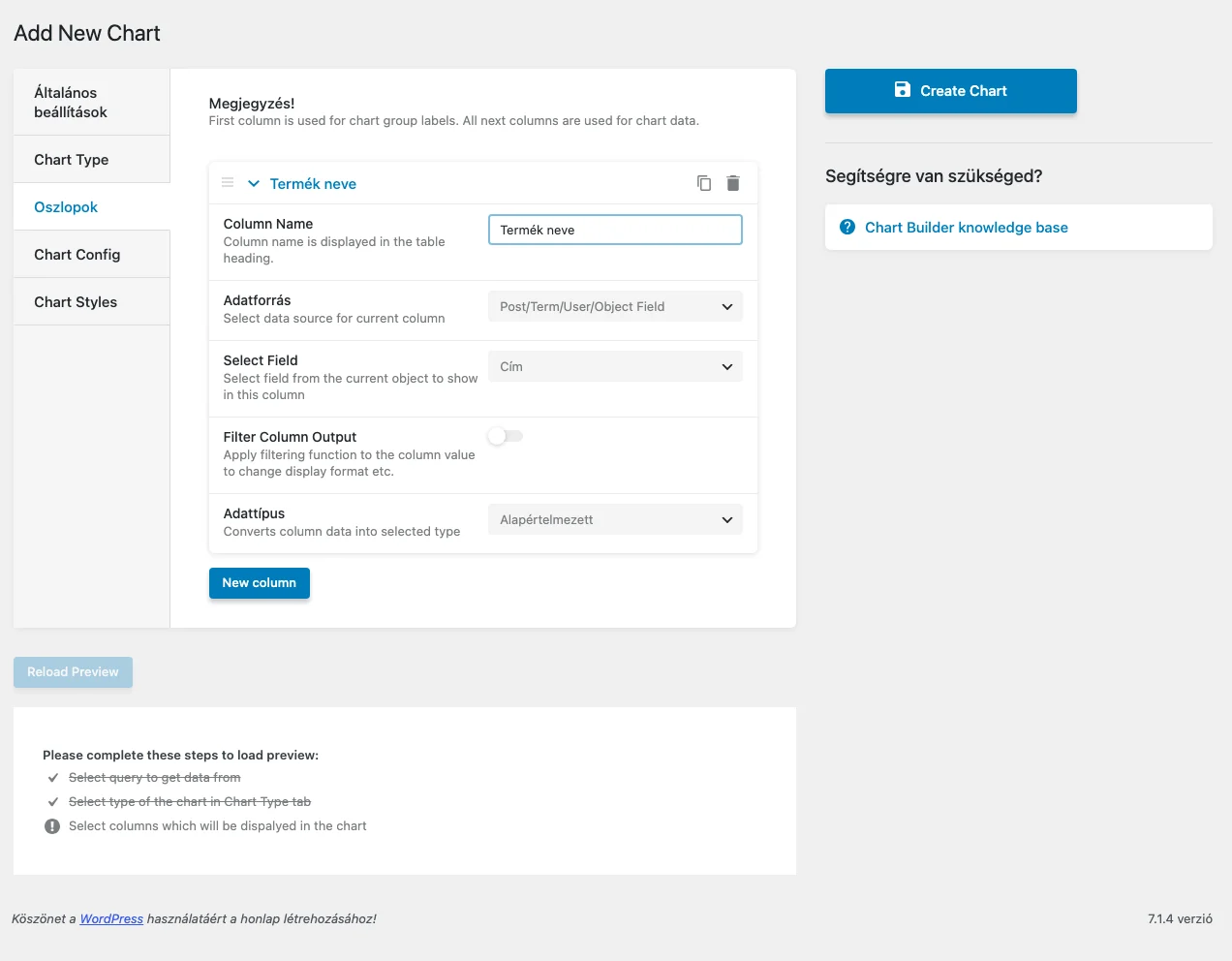
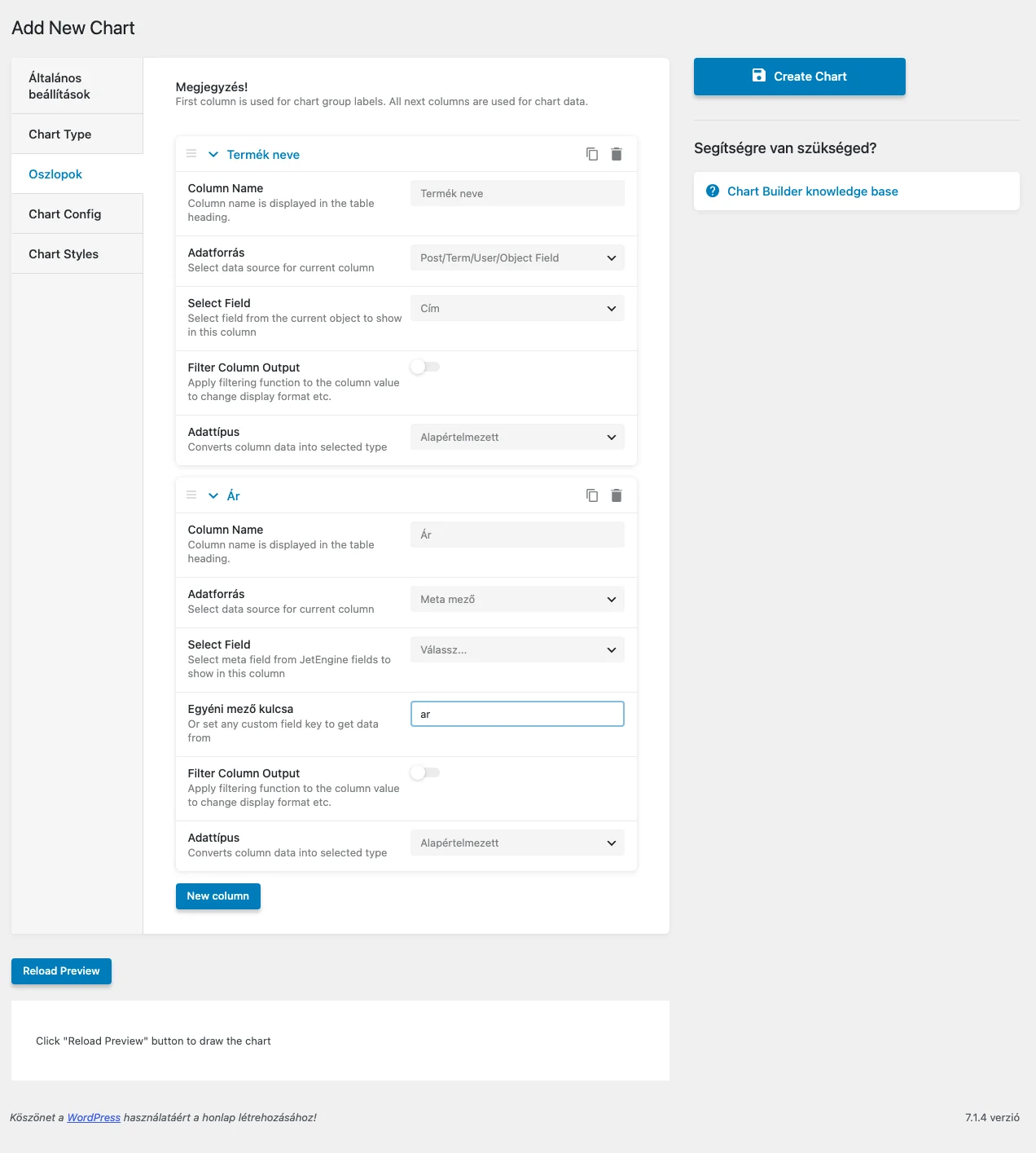
Az első oszlopnál a példában a bejegyzés címét választottuk. A metamezős oszlopnál az Egyéni mező kulcsa mezőbe írtuk a mező kulcsát:
Ha az oszlopok készen vannak, a Reload Preview gombbal rajzold ki a diagramot. Az előnézethez a Chart Styles fülön meg kell adni a szélességet.
Chart Config
Szekció neve “Chart Config”A fül a diagram megjelenését és működését szabályozza.
| Beállítás | Mit csinál |
|---|---|
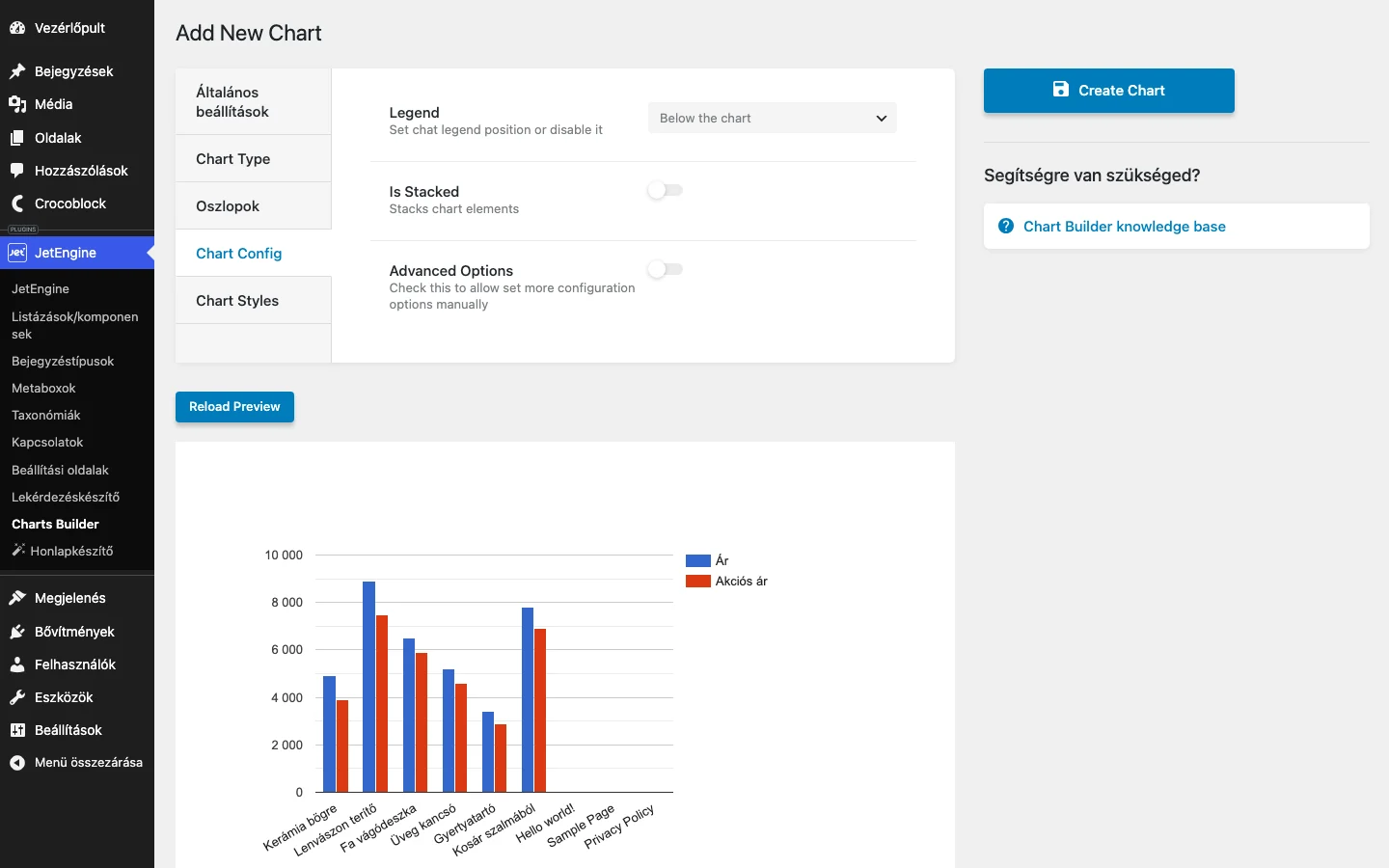
| Legend | A jelmagyarázat helye: a diagramtól jobbra, alatta, balra, a diagramon belül a bal felső sarokban, fölötte, vagy egyáltalán nem jelenik meg. |
| Is Stacked | Az elemeket egymásra halmozva (oszlopokban összegezve) jeleníti meg. |
| Advanced Options | Alapból ki van kapcsolva. Bekapcsolva megjelenik a Set Advanced Options mező, ahol JSON formátumban további beállításokat adhatsz meg. |
Haladó beállítások JSON-nal
Szekció neve “Haladó beállítások JSON-nal”A Set Advanced Options mezőbe a diagramtípushoz tartozó konfigurációs beállítások írhatók JSON formátumban. A diagramokat a Google Charts rajzolja, ezért annak oszlopdiagram-beállításai használhatók. Például fehér háttér, keret és animáció:
{ "backgroundColor": { "fill": "#FFF", "strokeWidth": 5 }, "animation": { "duration": 3000, "easing": "linear", "startup": true }}Animációt csak a haladó beállításokkal lehet kérni, a nélkül a diagram nem animált.
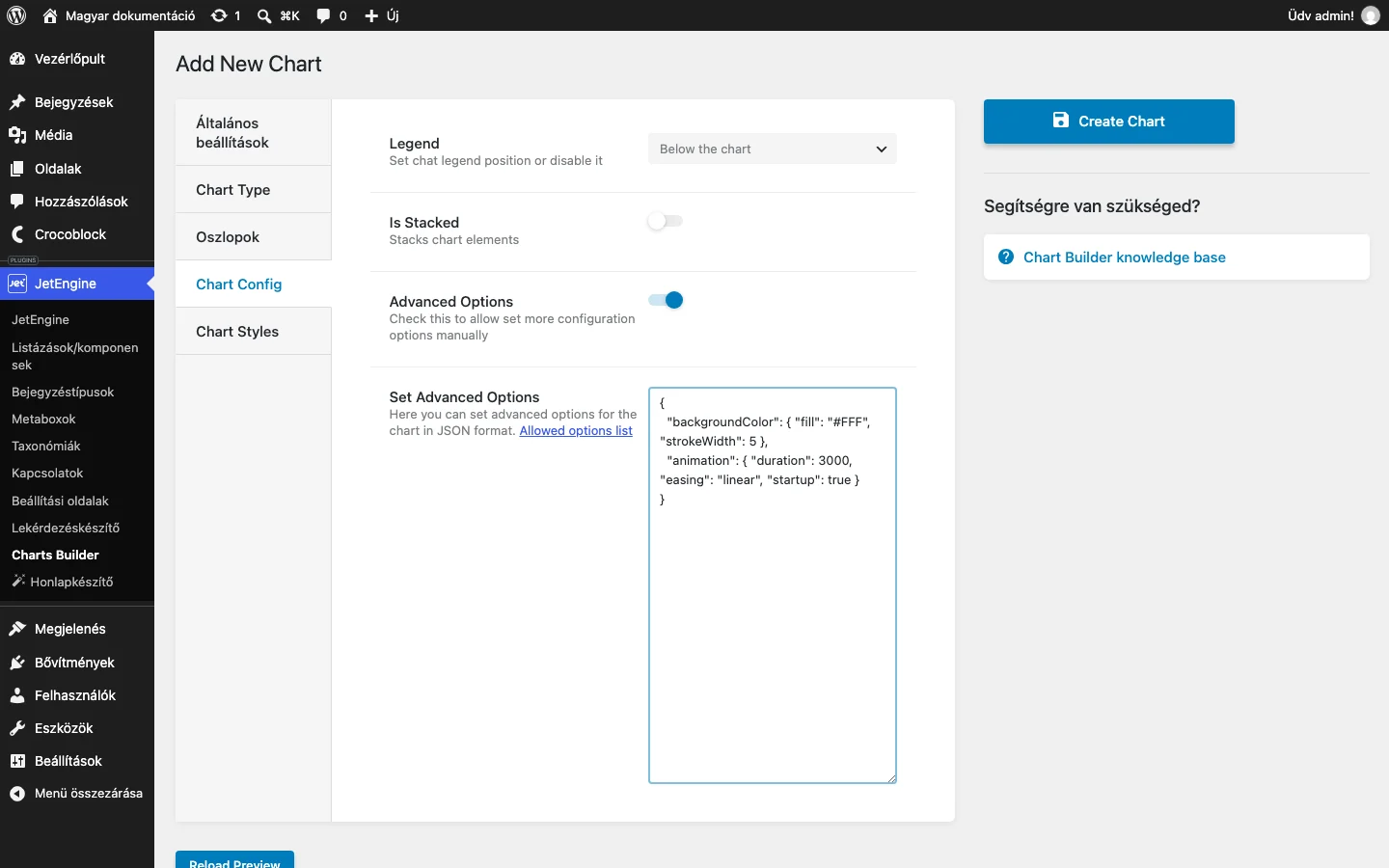
Chart Styles
Szekció neve “Chart Styles”| Beállítás | Mit csinál |
|---|---|
| Szélesség | A diagram vászon szélessége pixelben. |
| Magasság | A diagram vászon magassága pixelben. |
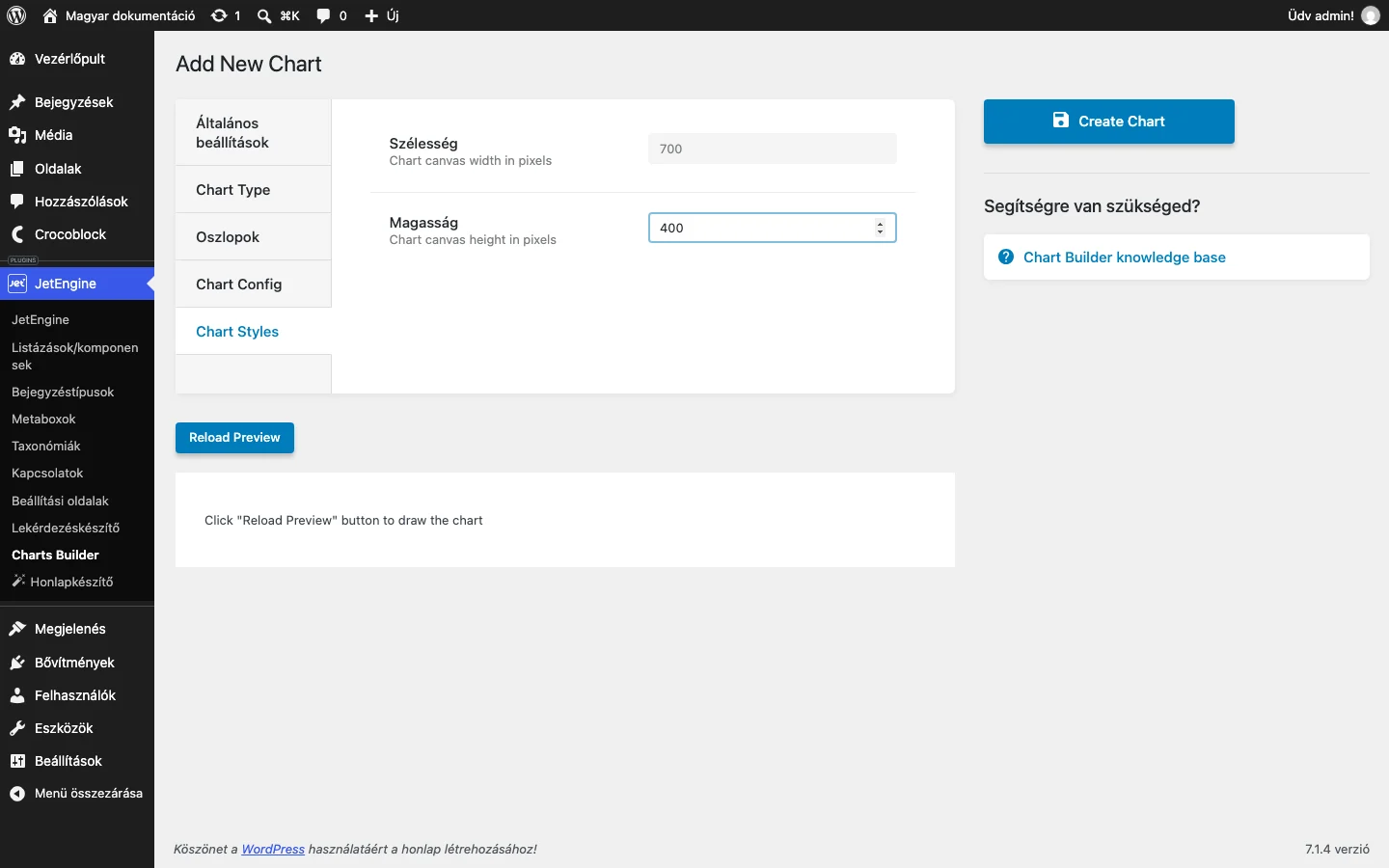
Az előnézet akkor rajzolódik ki, ha a szélesség meg van adva.
Mentés és előnézet
Szekció neve “Mentés és előnézet”Kattints a Reload Preview gombra, és ellenőrizd az előnézetet. Ha minden rendben van, a Create Chart gombbal mentsd a diagramot.
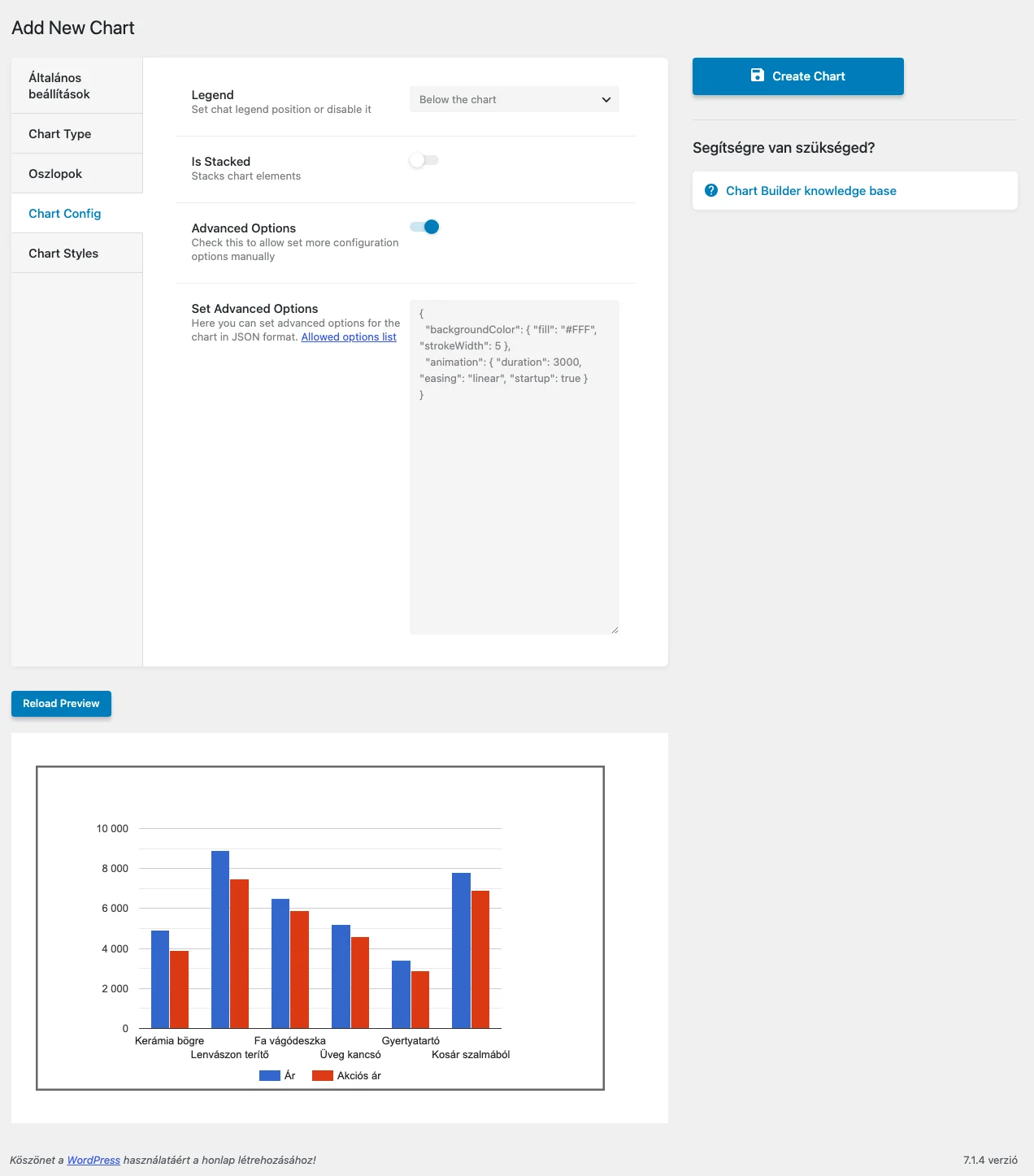
Az előnézeten a termékek ára és akciós ára oszloppárokban látszik, a jelmagyarázat a diagram alatt áll.
Készült: