

 Magyarmagyar
Példa: állapotjelző sáv és köszönőüzenet
Egy bejegyzésen két elem láthatóságának beállítása: vázlatjelző szöveg és a szerzőnek szóló üzenet.
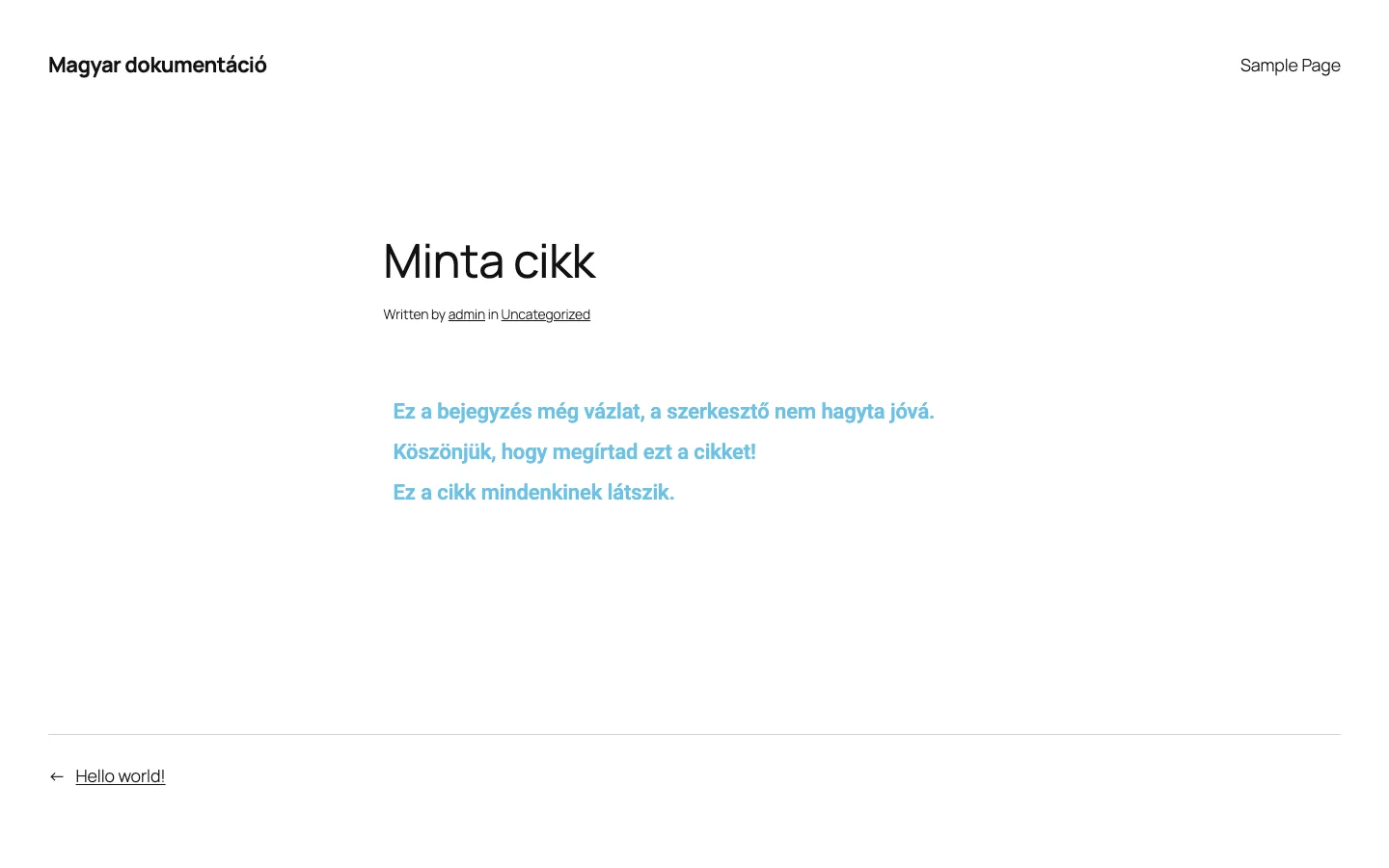
A példában egy bejegyzésen három Címsor widget van. Az elsőt csak vázlat állapotban látják, a másodikat csak a bejegyzés szerzője, a harmadik mindig látszik.
Beállítás
Szekció neve “Beállítás”- Kapcsold be a Dinamikus láthatóság és az Egyéni láthatósági feltételek modult (lásd az áttekintést).
- Nyisd meg a bejegyzést az Elementorral, és jelöld ki az első Címsor widgetet.
- Lépj a Haladó → Dinamikus láthatóság panelre, és kapcsold be a Bekapcsolás kapcsolót.
- A Láthatósági feltétel típusa maradjon Elem megjelenítése, ha a feltétel teljesül.
- Kattints az Elem hozzáadása gombra, és válaszd a Post Status is feltételt.
- Az Érték mezőbe írd:
draft. - Jelöld ki a második Címsor widgetet, és ismételd meg a 3. és 5. lépés közötti műveleteket, de itt az Is post by current user feltételt válaszd, érték nélkül.
- Mentsd a bejegyzést.
A harmadik widgeten nem kell beállítani semmit.
Eredmény vázlat állapotban
Szekció neve “Eredmény vázlat állapotban”Amíg a bejegyzés vázlat, és te vagy a szerzője, mind a három szöveg látszik.
Eredmény közzététel után
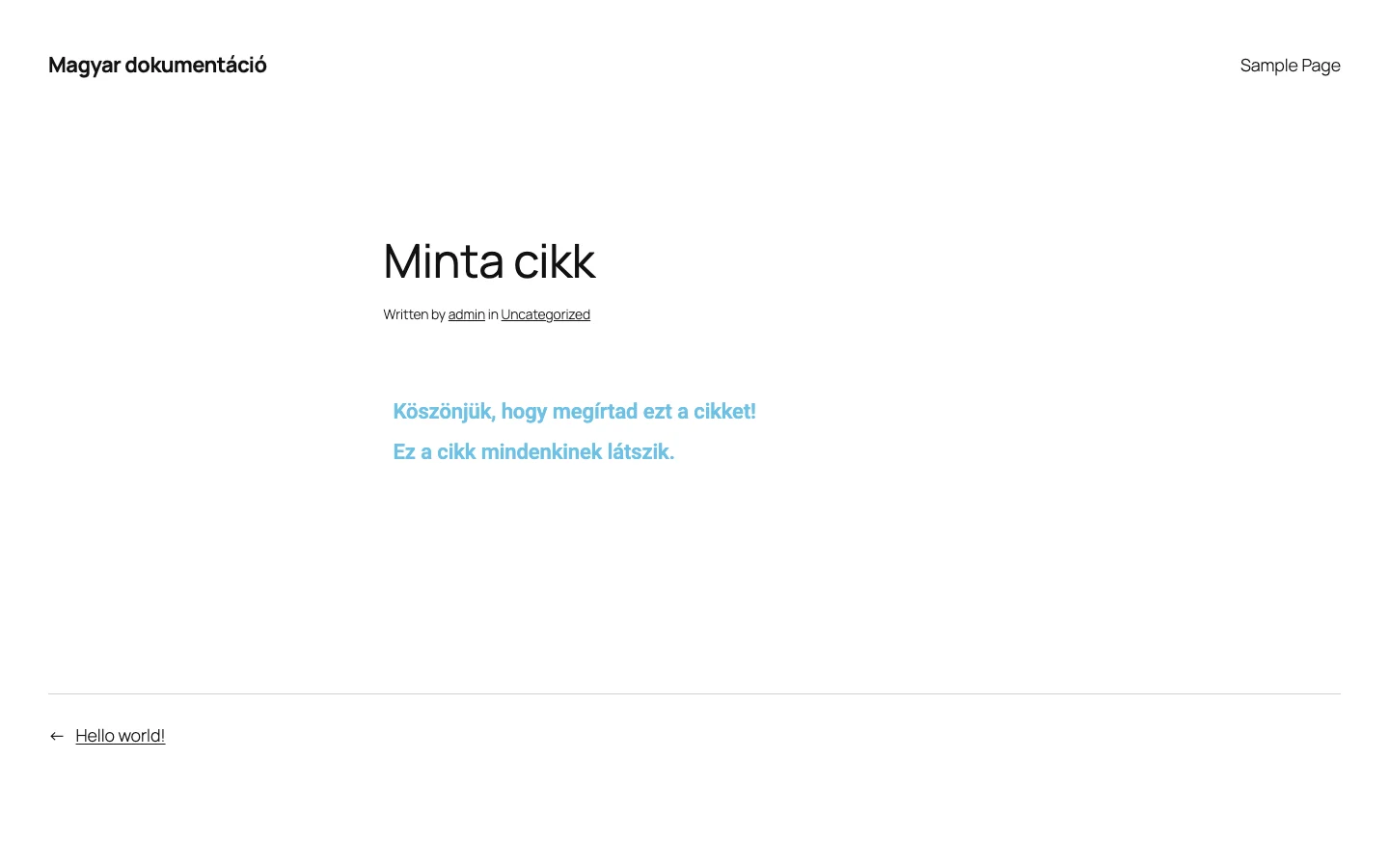
Szekció neve “Eredmény közzététel után”A közzététel után a Post Status is feltétel draft értéke már nem egyezik, ezért a vázlatjelző szöveg eltűnik. A szerző továbbra is látja a köszönőüzenetet.
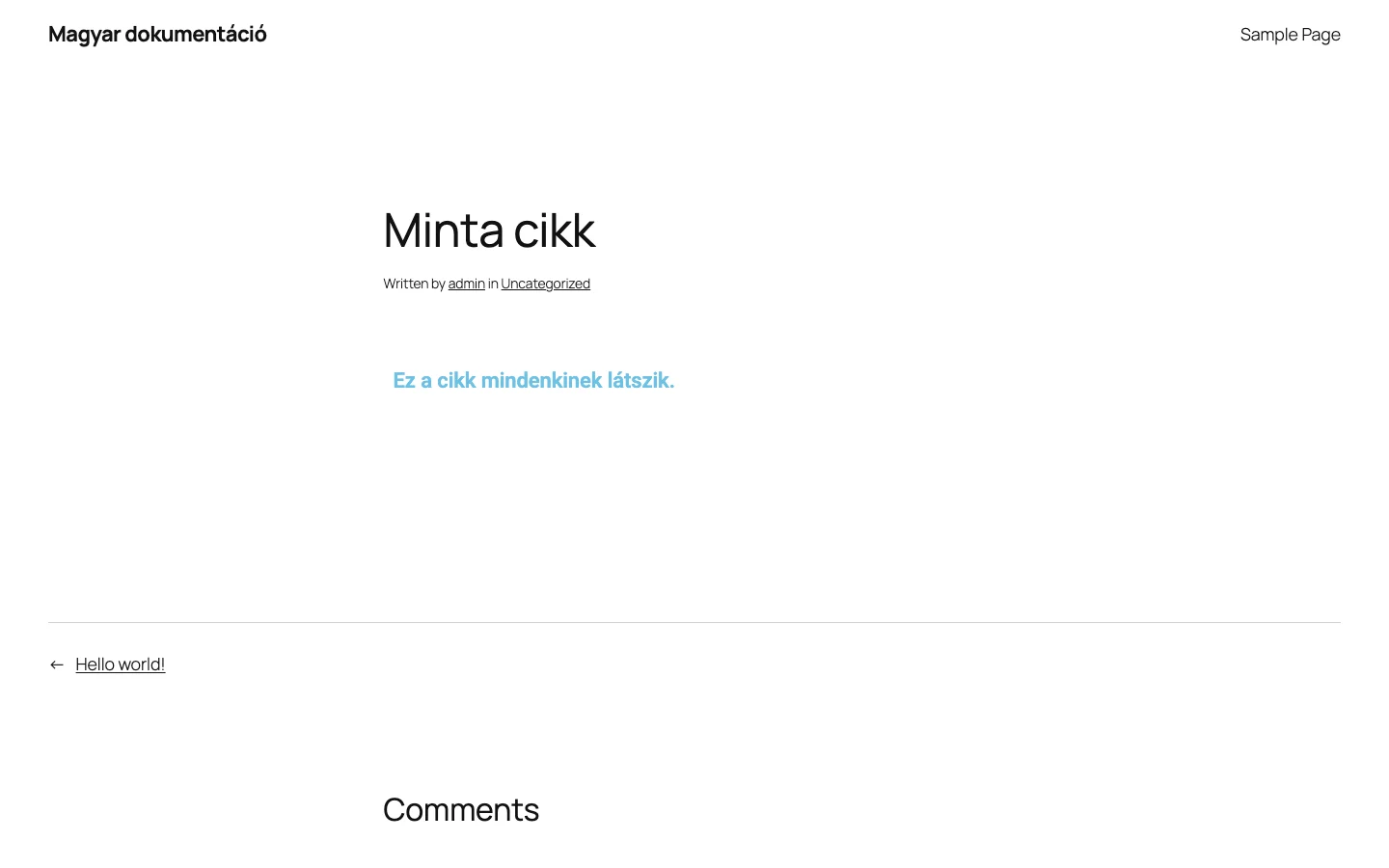
Ha vendégként nézed meg az oldalt, vagy másik felhasználóként jelentkezel be, a köszönőüzenet sem jelenik meg.
Készült: Frissítve: