

 Magyarmagyar
Mezőtípusok
Az összes mezőtípus és beállításaik: szöveg, szám, választók, dátum, idő, fájl és tartalmi blokkok.
A mező sorára kattintva nyílik a beállítópanel. A panelen fülek vannak: General, szükség esetén Advanced, Pricing és Conditional Logic. Hogy melyik fül és melyik beállítás jelenik meg, a mező típusától függ. Az árazásról az Árazás, a feltételes megjelenítésről a Feltételes logika fejezet szól.
Közös beállítások (General fül)
Szekció neve “Közös beállítások (General fül)”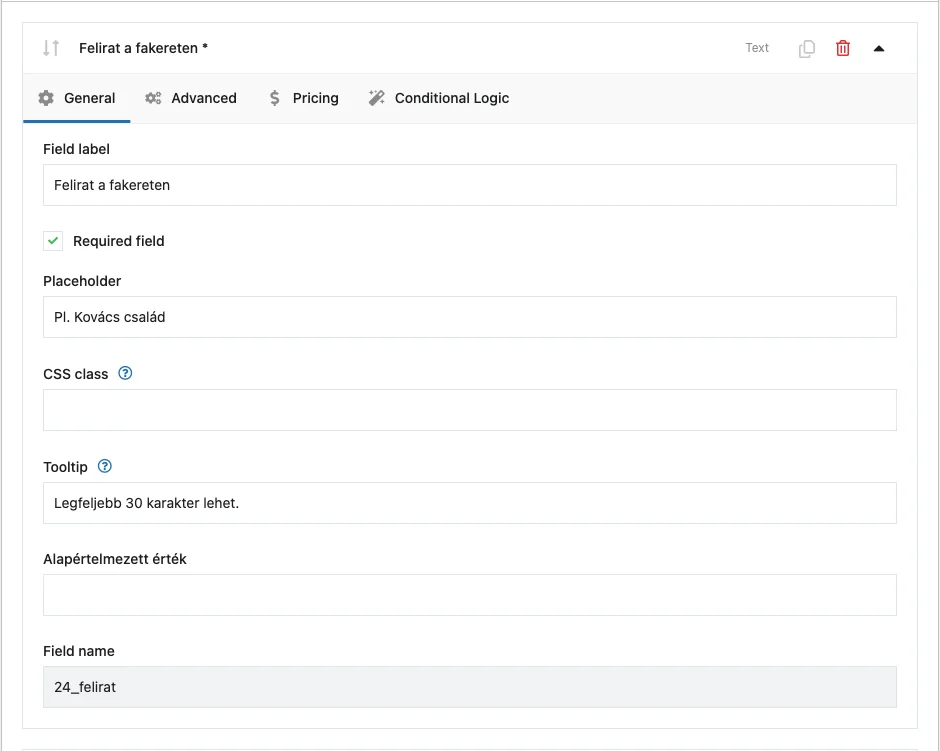
A fülön az alábbi beállítások szerepelnek, típustól függően nem mindegyik:
| Beállítás | Mit csinál |
|---|---|
| Field label | A mező neve a termékoldalon. |
| Required field | Kötelezővé teszi a mezőt. Ha a vásárló nem tölti ki, hibaüzenetet kap, és nem teheti kosárba a terméket. A kötelező mező neve mellett csillag (*) látszik, a mezősorban is. |
| Placeholder | A mezőben látszó segédszöveg, amíg a vásárló nem ír bele. |
| CSS class | Saját osztálynév a mező megjelenésének módosításához. |
| Tooltip | Leírás, amely a mező neve melletti kérdőjeles ikon fölé víve jelenik meg. |
| Alapértelmezett érték | Az előre beállított érték. Választós mezőknél az opció értékét (Value) kell megadni. |
| Field name | A mező belső azonosítója. Nem módosítható. |
Szöveges mezők
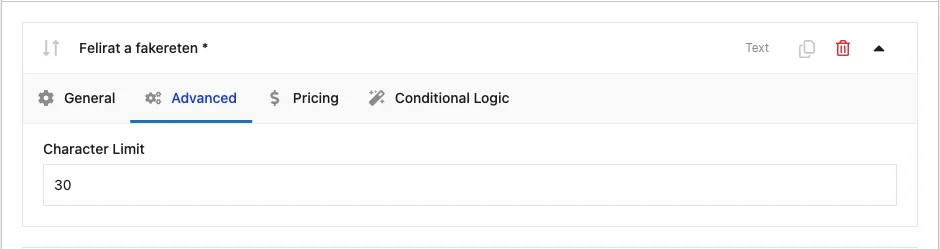
Szekció neve “Szöveges mezők”Egysoros szövegmező. A General fül közös beállításai mellett az Advanced fülön a Character Limit adja meg a beírható karakterek legnagyobb számát.
Textarea
Szekció neve “Textarea”Többsoros szövegmező, ugyanazokkal a beállításokkal, mint a Text: felirat, kötelező, helyőrző, CSS-osztály, súgó, alapérték és karakterkorlát.
Number
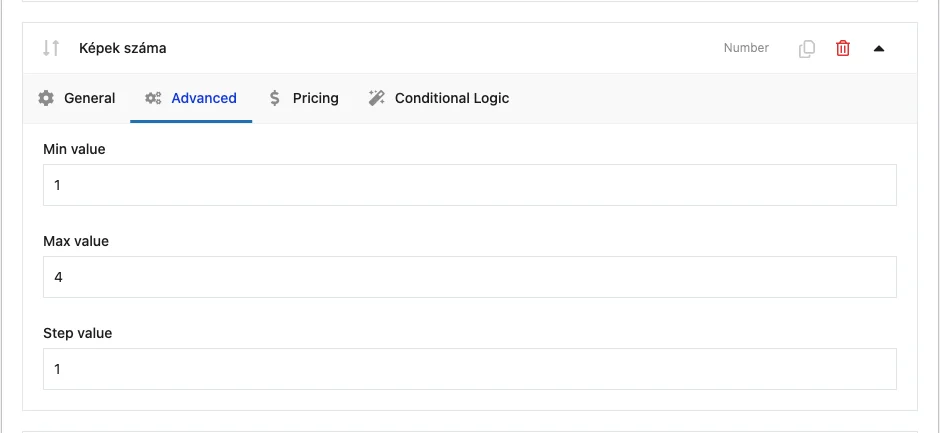
Szekció neve “Number”Számmező. Az Advanced fülön adhatod meg:
- Min value: a legkisebb elfogadott érték, ami alatt a mező hibát jelez,
- Max value: a legnagyobb elfogadott érték,
- Step value: a két elfogadott érték közötti lépésköz.
Beállításai: felirat, kötelező, helyőrző, CSS-osztály és súgó. A mező ellenőrzi, hogy a vásárló érvényes e-mail-címet adott meg.
Beállításai ugyanazok, mint az e-mail mezőé. A mező ellenőrzi, hogy a beírt szöveg érvényes webcím.
Választós mezők
Szekció neve “Választós mezők”Az opciókat tartalmazó mezőknél minden opcióhoz tartozik egy Value (érték) és egy Label (felirat). Az érték csak az adminisztrátornak látszik, például a rendelésszerkesztőben. A felirat a termékoldalon jelenik meg. Az Add New gombbal új opciót veszel fel, a piros X-szel törölsz egyet.
Checkbox
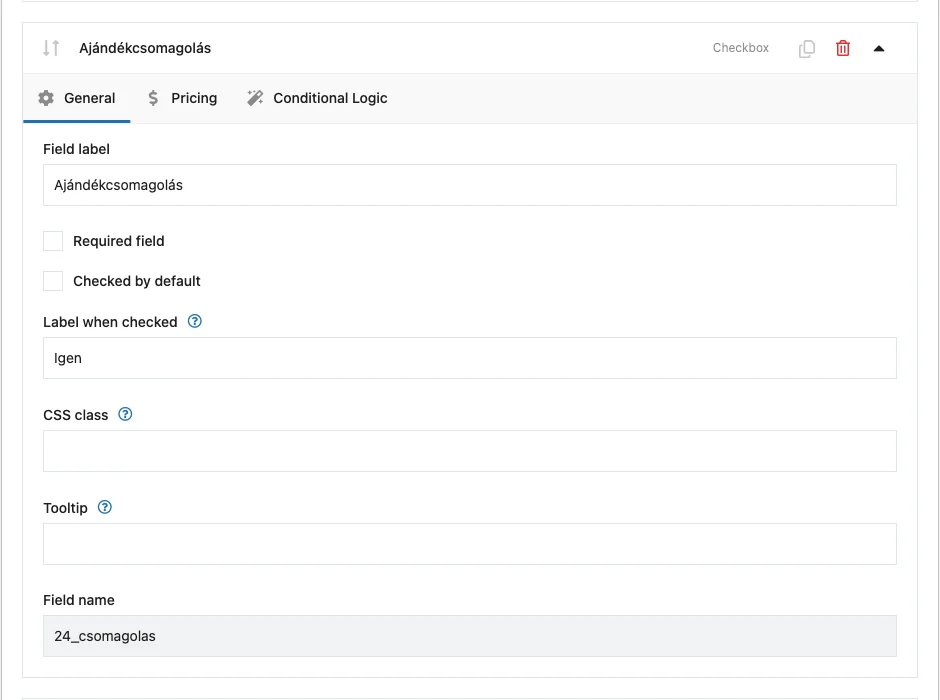
Szekció neve “Checkbox”Egyetlen jelölőnégyzet. Beállításai: Field label, Required field, Checked by default (alapból bejelölve), Label when checked, CSS class, Tooltip.
A Label when checked értéke látszik a kosárban és a rendelésben, ha a vásárló bejelölte a négyzetet.
Toggle
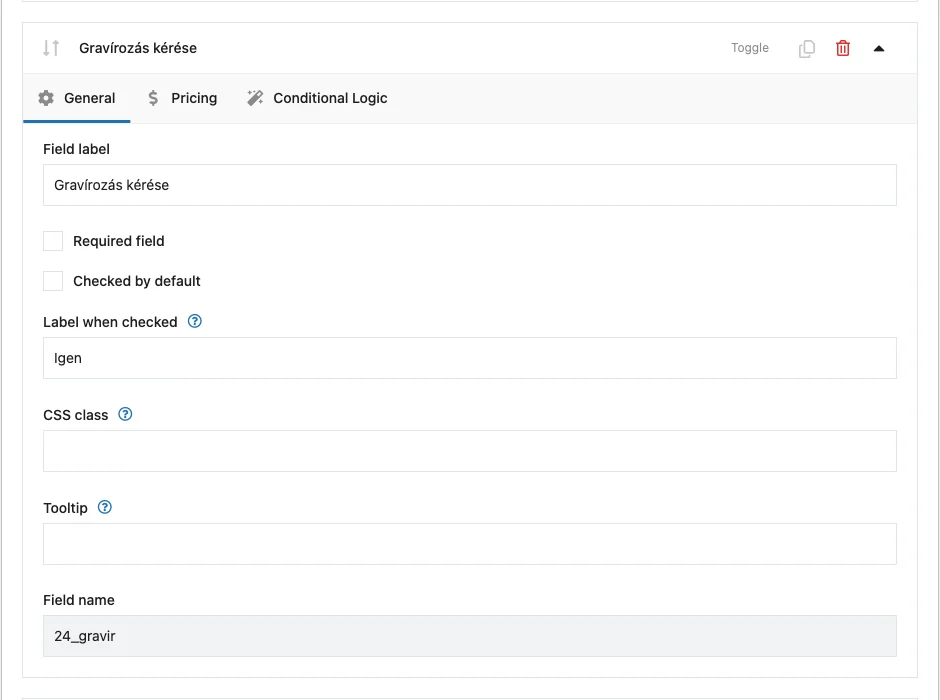
Szekció neve “Toggle”Kapcsoló. Beállításai megegyeznek a Checkbox beállításaival, a Label when checked itt is megadja a bekapcsolt állapotban megjelenő szöveget.
Multi-checkbox
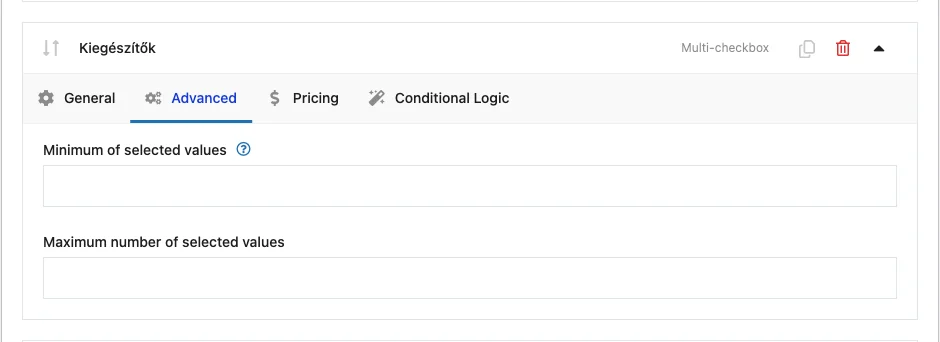
Szekció neve “Multi-checkbox”Több jelölőnégyzet, amelyek közül a vásárló többet is kiválaszthat. Beállításai: felirat, kötelező, opciók (érték, felirat, alapból bejelölve), CSS-osztály és súgó. Az Advanced fülön két korlát adható meg:
- Minimum of selected values: legalább ennyit kell kiválasztani. A beállítás csak akkor működik, ha a Required field be van jelölve.
- Maximum number of selected values: legfeljebb ennyi választható.
Multi-images
Szekció neve “Multi-images”Képes jelölőnégyzetek. Beállításai megegyeznek a Multi-checkboxéval, az Advanced fülön ezen felül a Single item width in px az egy kép szélességét adja meg pixelben.
Select
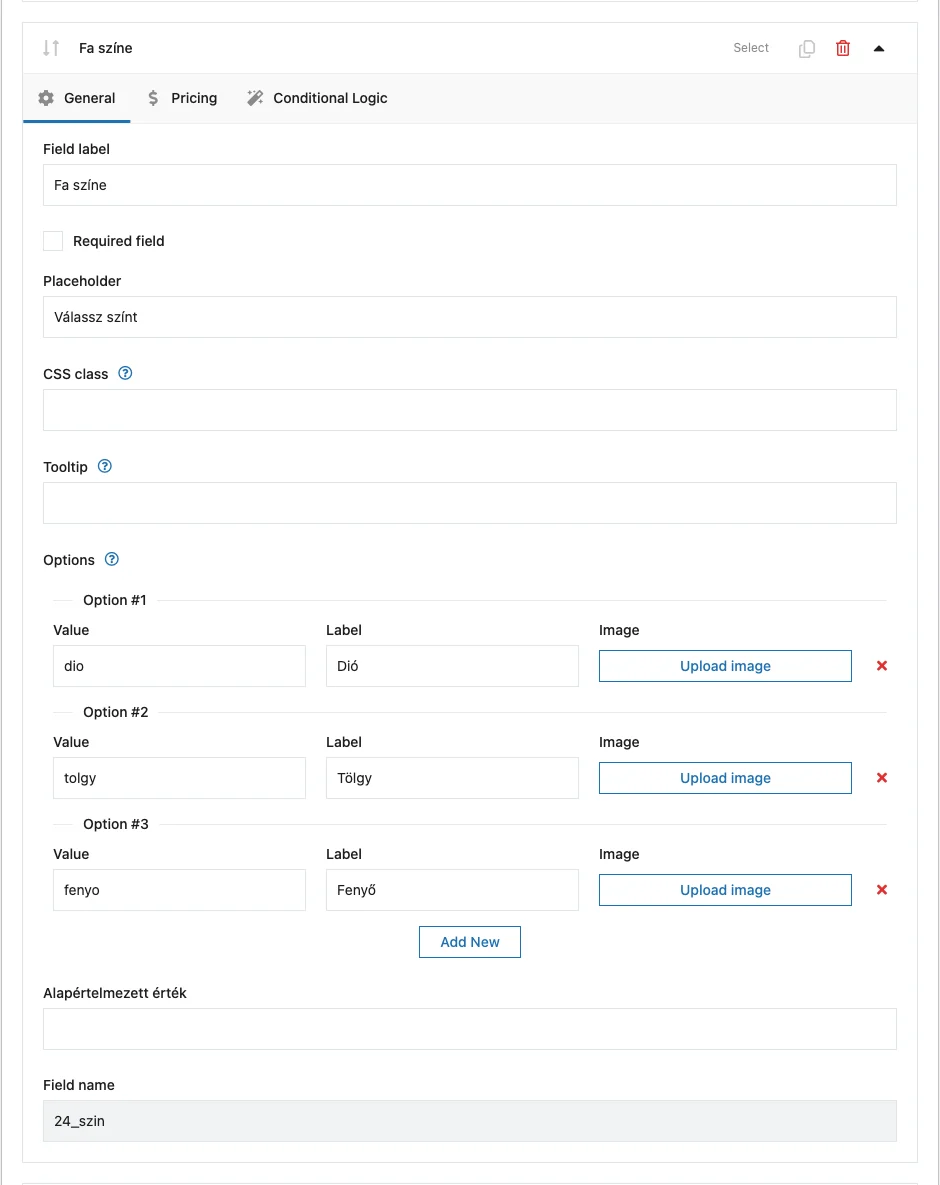
Szekció neve “Select”Legördülő lista. Beállításai: felirat, kötelező, Placeholder, CSS-osztály, súgó, opciók és alapértelmezett érték.
- A Placeholder a lista első, nem választható sora (például „Válassz színt”).
- Az opcióknál az Image mezőbe feltölthetsz egy képet. Ha a vásárló ezt az opciót választja, a kép megjelenik a termékgalériában.
- Az Alapértelmezett érték mezőbe az alapból kiválasztott opció értékét írd.
Multi-select
Szekció neve “Multi-select”Többszörös választású lista. Beállításai: felirat, kötelező, CSS-osztály, súgó és opciók (érték, felirat, kép). A vásárló az opciókat az egérrel és a CTRL billentyűvel választja ki.
Radio
Szekció neve “Radio”Rádiógombok. Beállításai: felirat, kötelező, CSS-osztály, súgó, opciók (érték, felirat) és alapértelmezett érték.
Radio with images
Szekció neve “Radio with images”Rádiógombok képekkel. Beállításai a Radio beállításai, kiegészítve az opciónkénti képpel: az Upload Image gombbal tölthetsz fel egy képet (150 × 150 képpontos bélyegkép).
Radio with colors
Szekció neve “Radio with colors”Rádiógombok színmintákkal. Beállításai a Radio beállításai, kiegészítve az opciónkénti színnel: a Color gombra kattintva színválasztóval adhatod meg a színt.
Választómezők
Szekció neve “Választómezők”Dátumválasztó. A General fül közös beállításai mellett az Advanced fül a naptár működését szabályozza:
| Beállítás | Mit csinál |
|---|---|
| Dátumformátum | A dátum formátuma. Alapértelmezés: dd.mm.yy, például 01.01.2021. |
| Napokkal korábban | Hány nappal az aktuális dátum előtti napok választhatók. A 0 kizárja a múltbeli napokat. |
| Napokkal később | Hány nappal az aktuális dátum utáni napok választhatók. |
| Kizárt dátumok | A naptárban nem választható napok (például ünnepnapok), vesszővel elválasztva, a megadott dátumformátumban. |
| A hét kizárt napjai | A hét azon napjai, amelyek nem választhatók (például a hétvége). |
| A hét első napja | A naptár melyik nappal kezdődjön (például hétfő). |
| Kiválasztott napok korlátja | Legfeljebb hány nap választható. |
| Napi zárási idő | A nap záróideje, például 15:00. Ennek elteltével az aktuális nap már nem választható. |
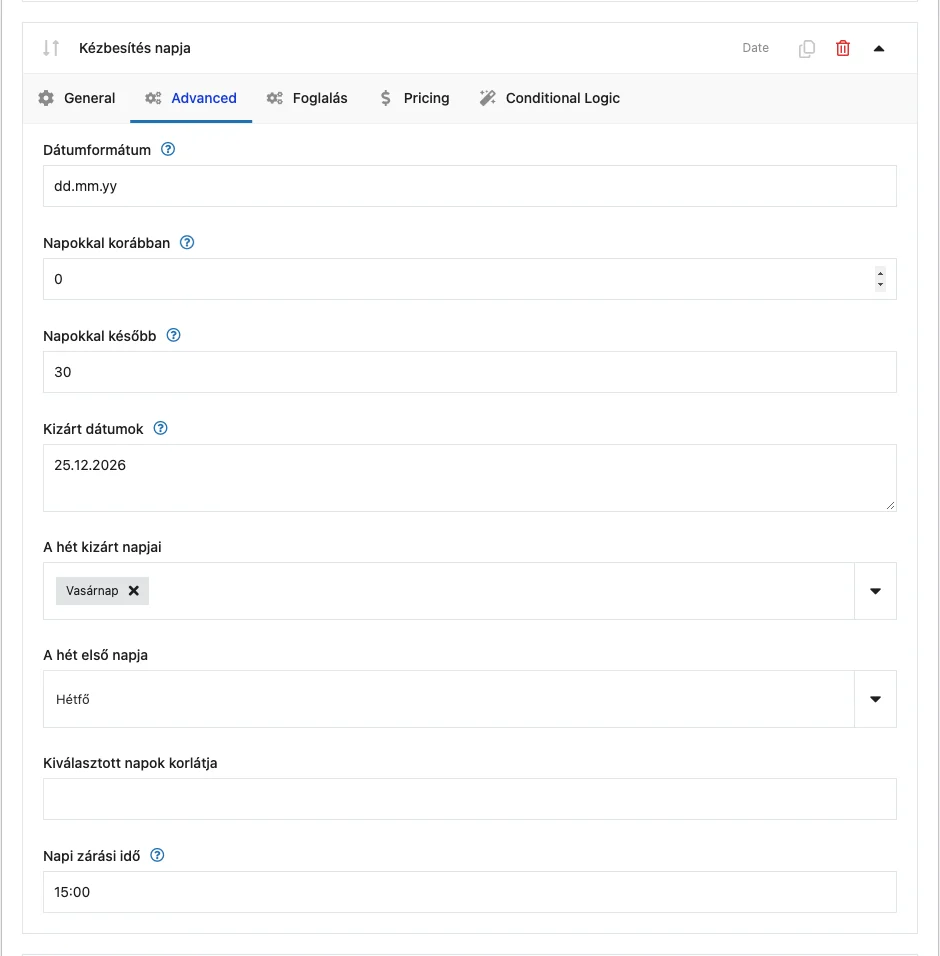
A dátummezőnél egy Foglalás fül is látszik. Ez a naptár foglalási kiegészítőjéhez tartozik, erről az Integrációk és kiegészítők fejezetben olvashatsz.
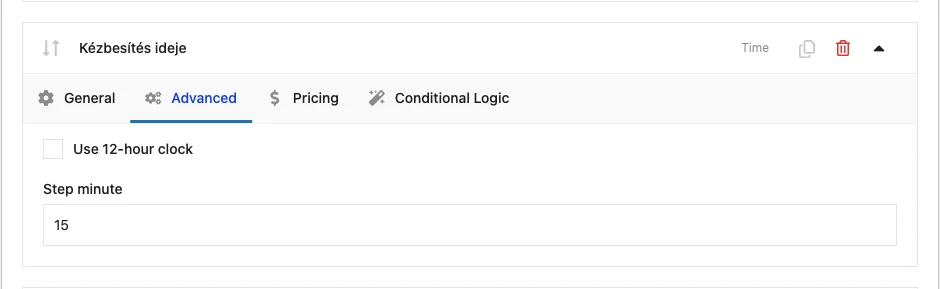
Időpontválasztó. Beállításai: felirat, kötelező, helyőrző, CSS-osztály, súgó. Az Advanced fülön:
- Use 12-hour clock: 12 órás (AM/PM) óramód,
- Step minute: 1 és 60 közötti érték, a listában választható percek közötti lépésköz.
File Upload
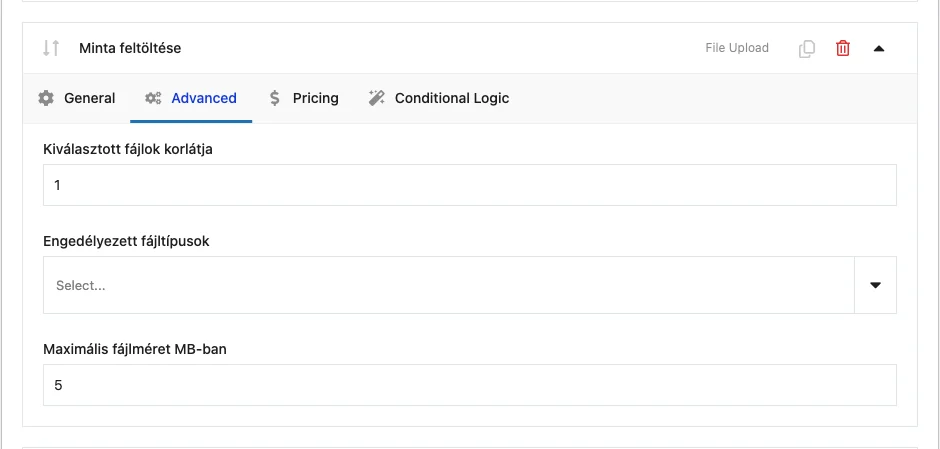
Szekció neve “File Upload”Fájlfeltöltő mező. A General fül közös beállításai mellett az Advanced fülön:
- Kiválasztott fájlok korlátja: legfeljebb hány fájl tölthető fel,
- Engedélyezett fájltípusok: a feltölthető kiterjesztések,
- Maximális fájlméret MB-ban: a fájlok megengedett mérete.
Color
Szekció neve “Color”Színválasztó. Beállításai: felirat, kötelező, helyőrző, CSS-osztály, súgó és alapértelmezett érték.
Egyéb mezők
Szekció neve “Egyéb mezők”Ezek a mezők nem gyűjtenek adatot, a termékoldalt egészítik ki.
- Heading: címsor. Beállítások: Field label (a címsor szövege), CSS class.
- Paragraph: szövegbekezdés. Beállítások: Field label (a bekezdés szövege), CSS class.
- Image: kép. Beállítások: Field label, Upload image (a kép kiválasztása), Image width (in pixels) (a kép szélessége), CSS class.
- HTML: saját HTML-tartalom. Beállítás: Field label (a beszúrt tartalom).
Készült: