

 Magyarmagyar
Integrációk és kiegészítők
Együttműködés a Flexible Quantity Calculator, a Flexible Checkout Fields PRO és a Flexible PDF Coupons PRO bővítményekkel, valamint a kiegészítők.
A bővítmény több más bővítménnyel és kiegészítővel dolgozik együtt. Az integrációk segítségével például a mező ára függhet a termék mértékegységes mennyiségétől, a pénztári űrlap mezői a termékoldali választástól, a vásárló által megadott adatok pedig kikerülhetnek PDF kuponokra.
Flexible Quantity Calculator for WooCommerce
Szekció neve “Flexible Quantity Calculator for WooCommerce”A mező ára kiszámítható a Flexible Quantity Calculator által átadott mértékegységes mennyiség alapján. Ez akkor hasznos, ha a terméket méterre, kilóra, literre vagy négyzetméterre árulod. Például a lakkozás, a védőbevonat vagy a szerelés díja megszorozható a kalkulátor által kiszámolt területtel.
- Hozz létre egy új sablont a Flexible Quantity (Unit Calculator) bővítményben, és add meg a paramétereit az adott termékhez. A termék ára, lépésköze, minimális mennyisége és további beállításai a sablon szerint alakulnak.
- Hozz létre egy mezőcsoportot a Flexible Product Fields PRO-ban, és rendeld hozzá az előbbi termékhez.
- Vegyél fel egy mezőt (például egy legördülő listát a kiegészítő szolgáltatással).
- A mező Pricing fülén add meg az árat, és a Számítás típusa listában válaszd a Mérésenként (Flexible Quantity bővítmény) módot. Az értéket maga a mennyiségkalkulátor számolja.
Ha a vásárló a kiegészítő opciót választja, a felár a kalkulátor mennyisége szerint arányosan nő: minél több négyzetméter, annál magasabb a lakkozás ára.
Flexible Checkout Fields PRO
Szekció neve “Flexible Checkout Fields PRO”A Flexible Product Fields PRO mezői használhatók a Flexible Checkout Fields PRO feltételes logikai szabályaiban. A vásárló termékoldali választása alapján így megjeleníthetsz, elrejthetsz vagy kötelezővé tehetsz egy pénztári mezőt.
- Add hozzá a megfelelő mezőket egy kiválasztott termékhez (vagy kategóriához).
- A Flexible Checkout Fields bővítményben hozd létre az új pénztári mezőt.
- A Flexible Checkout Fields PRO beállításaiban állítsd be a feltételes logikát az adott termékhez. Ha szűkíteni akarod, megadhatsz egy konkrét opciót is, amelyet a vásárló választott.
- Ha kell, rendelj a pénztári mezőhöz felárat is (például külön díjat egy kiegészítő kiválasztásakor).
Ha a vásárló a megfelelő termékopciót választja, a pénztár megjeleníti a feltétellel beállított mezőt.
Flexible PDF Coupons PRO, Custom Shortcodes
Szekció neve “Flexible PDF Coupons PRO, Custom Shortcodes”A Custom Shortcodes kiegészítő képes a Flexible Product Fields mezőinek értékét PDF kuponra vagy ajándékkártyára helyezni. A mezőnek ahhoz a termékhez kell tartoznia, amely PDF kuponként van megjelölve. Így elhelyezhető a kártyán például a címzett neve, az üzenet vagy dedikáció, a kiválasztott ajándékváltozat vagy a kupon kézbesítési dátuma.
- Vegyél fel egy mezőt a kuponként használt termékhez. Dedikációhoz érdemes a Textarea típust választani.
- A termékoldalon megjelenik az új mező, amelyet a vásárló a vásárláskor kitölt.
- A PDF Coupons menüben nyisd meg a Shortcodes oldalt, kattints az Add shortcode gombra, válaszd a Flexible Product Fields forrást, és a második listában keresd ki az újonnan létrehozott mezőt. Mentsd a shortcode-okat.
- A Templates oldalon nyisd meg a kívánt sablont, és add hozzá a shortcode-ot. A szögletes zárójelben álló érték helyére a vásárló által beírt szöveg kerül.
Kiegészítők
Szekció neve “Kiegészítők”A bővítményhez külön kiegészítők is tartoznak:
- Flexible Product Fields Multistep: a terjedelmes termékkonfigurátort egymás utáni lépésekre bontja, harmonikaszerűen megjelenítve (részletek). A csoport szerkesztőjében az Assign to után egy hirdetősáv is utal erre.
- Flexible Product Fields Booking: támogatja a szabad időpontokat, dátumtartományokat, férőhelykorlátokat és időszakokat (részletek).
Azok a bővítmények, amelyek a szabványos WooCommerce rendelési adatokat használják, ugyanabban a boltban működhetnek a Flexible Product Fields PRO-val, de ez nem jelenti azt, hogy mindegyikhez külön integráció tartozik. A megerősített integrációkat fent találod.
A bővítmény kompatibilis a WPML-lel, így többnyelvű boltban is használhatod. Ne hozz létre külön mezőcsoportot minden nyelvhez: egy csoportot állíts be, és a mezők szövegeit fordítsd le a WPML-ben.
-
A Termékek → Termékmezők oldalon kattints az Add New gombra, és hozz létre egy csoportot. Add meg a címét, és az Assign to résznél rendeld hozzá a termékhez. A termék lefordított változatait is jelöld ki.
-
Vegyél fel mezőket a webhely fő nyelvén. A fordítandó szövegek mezőtípusonként:
Mezőtípus Fordítható szövegek Szöveg, Textarea Label, Placeholder Select Label, Placeholder, az opciók feliratai (Label) Radio Label, az opciók feliratai (Label) Checkbox Label; a Value nem fordítódik 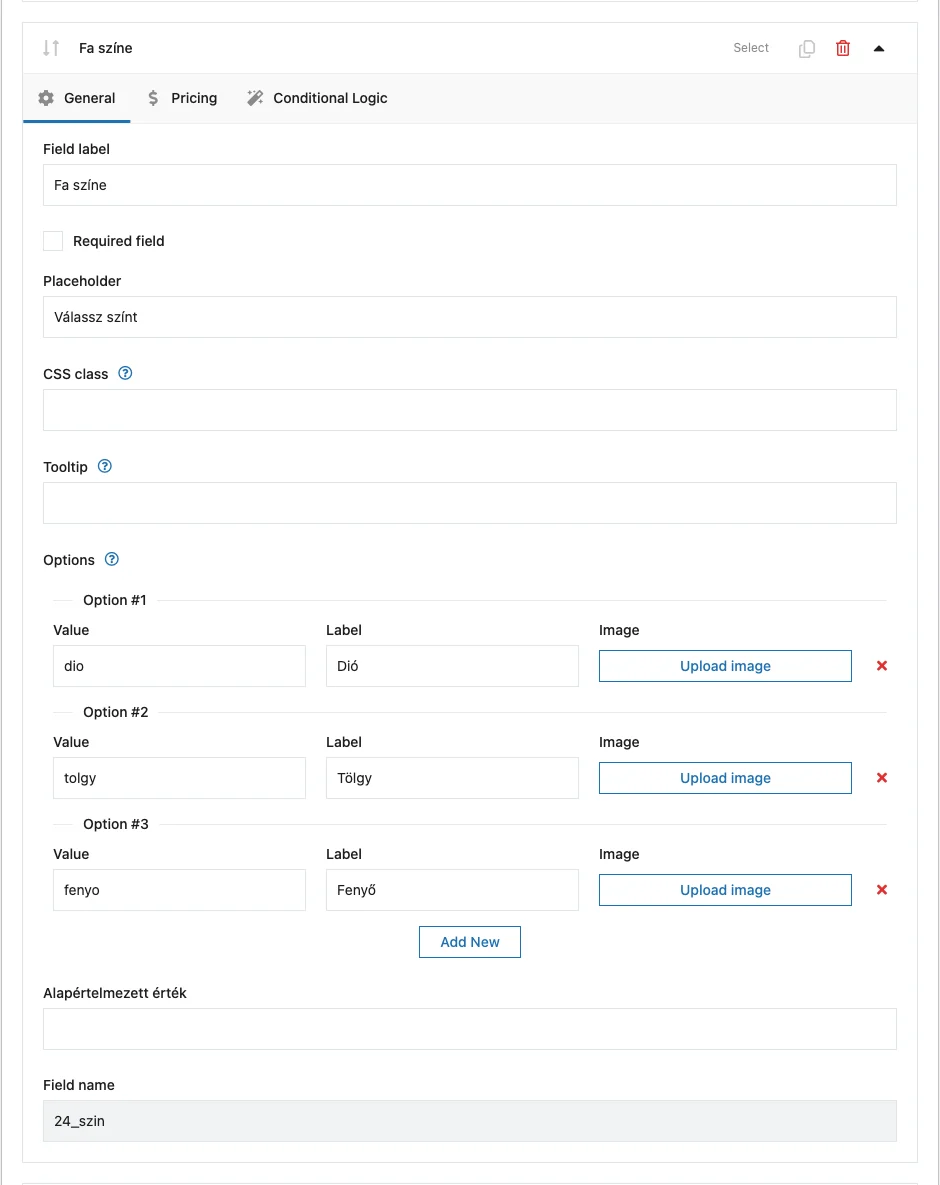
A képen a címke, a helyőrző és az opciók szerkesztője látszik: ezek a szövegek kerülnek a WPML-be.
-
Mentsd a csoportot (Update).
-
A WPML-ben nyisd meg a WPML → String Translation oldalt.
-
Szűrj a
flexible-product-fieldsszövegtartományra. Itt látod a címkéket, értékeket és helyőrzőket. Ha valamelyik szöveg nem jelenik meg, segíthet, ha a lefordított terméket kiveszed a csoport hozzárendeléséből, mentesz, majd újra hozzáadod. -
Add meg a fordításokat a többi nyelvhez, és mentsd őket.
-
Nyisd meg a terméket a másik nyelven, és ellenőrizd, hogy a mezők a lefordított szövegekkel jelennek-e meg.
A bővítmény beállításainak szövegeit is lefordíthatod: a String Translation oldalon előbb töltsd be őket teljesen, utána megjelennek a listában.
Készült: Frissítve: