

 Magyarmagyar
Mezőcsoportok
A mezőcsoportok listája, létrehozása, beállításai és hozzárendelése termékekhez.
A bővítmény beállítása mezőcsoportokra épül. Egy csoport a termékoldalon megjelenő extra mezők összessége. Egy termékhez több csoport is tartozhat, és minden csoport hozzárendelhető konkrét termékhez vagy kategóriához.
A csoportokat a Termékek → Product Fields menüpontban találod.
A csoportok listája
Szekció neve “A csoportok listája”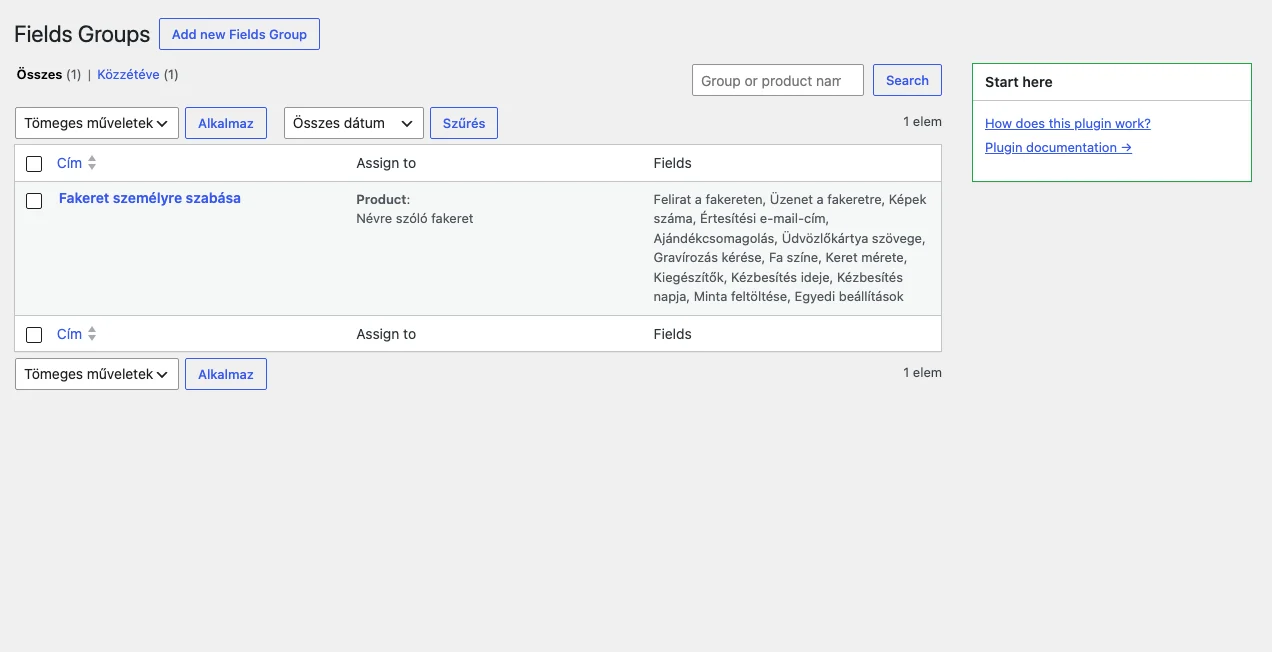
A lista három oszlopot mutat:
| Oszlop | Tartalom |
|---|---|
| Cím | A csoport neve. Csak az adminisztrátor látja, azonosításra szolgál. |
| Assign to | Melyik termékekhez vagy kategóriákhoz van rendelve a csoport. |
| Fields | A csoportban használt mezők nevei. |
A felesleges oszlopokat a jobb felső sarokban a Képernyő opciók menüvel rejtheted el.
A lista fölött a csoportokat állapot szerint szűrheted: Közzétéve, Vázlat (inaktív csoportok) és Lomtár.
- Szerkesztés: kattints a csoport címére, vagy vidd rá az egeret, és válaszd a Szerkesztés gyorslinket.
- Másolás: vidd az egeret a címre, és válaszd a másolás gyorslinket. A bővítmény létrehozza a kiválasztott csoport másolatát.
- Törlés: egyenként a gyorslinkkel, vagy tömegesen: jelöld ki a csoportokat, és válaszd a Tömeges műveletek → Lomtárba helyezés lehetőséget. A végleges törléshez szűrj a lomtárra, és válaszd a végleges törlést.
- Keresés: írd be a csoport címét (vagy a termék nevét) a jobb felső mezőbe, és kattints a Search gombra.
Új csoport létrehozása
Szekció neve “Új csoport létrehozása”- A csoportok listáján kattints az Add new Fields Group gombra.
- Add meg a csoport címét. Csak te látod.
- Állítsd be a csoport beállításait (lent).
- Adj hozzá mezőket (lásd Mezőtípusok).
- Kattints a Közzététel gombra. Későbbi módosításnál a gomb neve Frissítés.
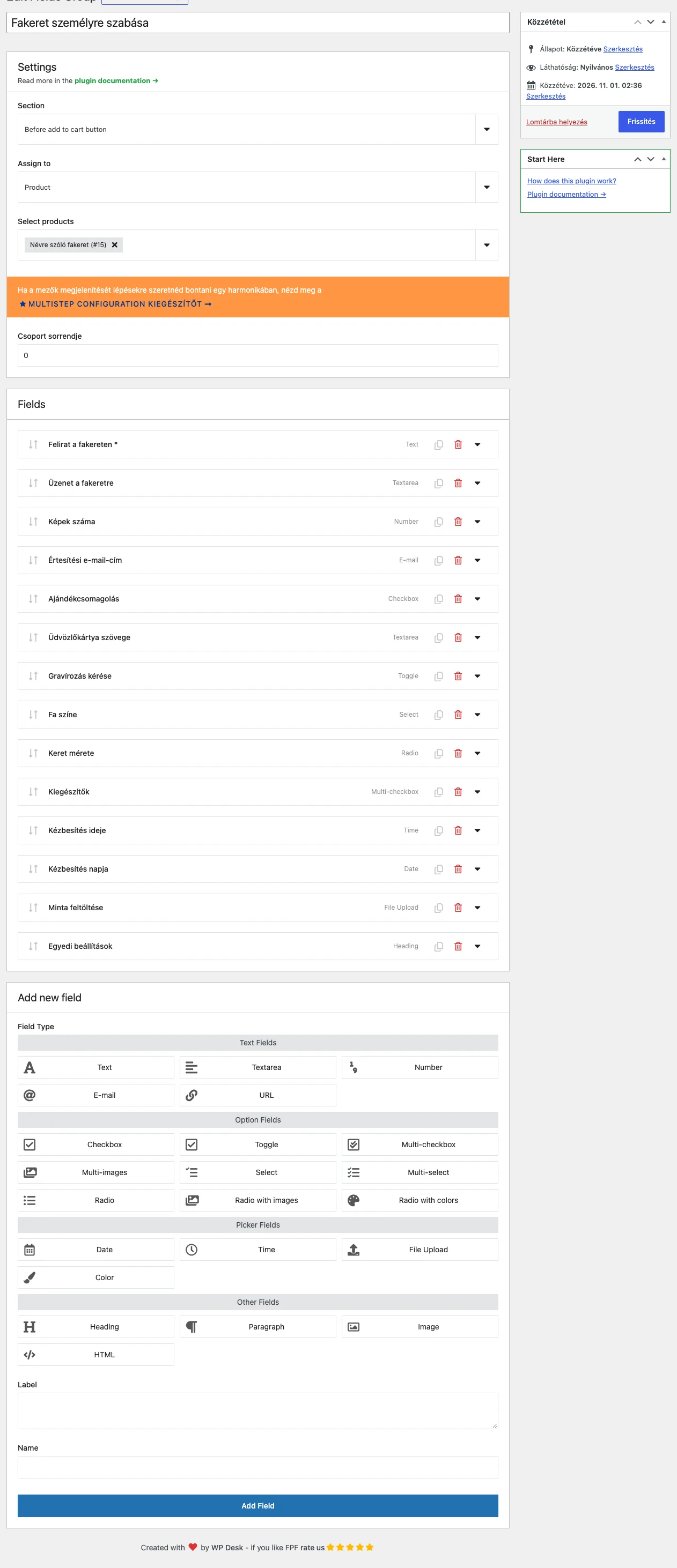
A mezők a szerkesztő alján, az Add new field blokkban vehetők fel: válaszd ki a mező típusát, add meg a Label (felirat) és a Name (név) értékét, majd kattints az Add Field gombra. A mező bekerül a Fields listába. A lista sorait fogással átrendezheted, a sorra kattintva szerkesztheted, a másolás ikonnal megkettőzheted, a kuka ikonnal törölheted. A módosítások a Közzététel vagy Frissítés gombbal mentődnek.
A csoport beállításai (Settings)
Szekció neve “A csoport beállításai (Settings)”Section
Szekció neve “Section”Azt adja meg, hol jelenjenek meg a mezők a termékoldalon:
- Before add to cart button: a „Kosárba teszem” gomb előtt (alapérték),
- After add to cart button: a gomb után.
A mezők helyét a sablonszerkesztővel is módosíthatod.
Assign to
Szekció neve “Assign to”Azt adja meg, mihez tartozik a csoport:
- Product: kiválasztott termékek,
- Product excluded: az összes termék, a kiválasztottak kivételével,
- Category: kiválasztott kategóriák,
- Category excluded: kiválasztott kategóriák kivételével,
- Tag: kiválasztott címkék,
- Tag excluded: kiválasztott címkék kivételével,
- All products: minden termék.
A választás után a megjelenő kereső mezőben (például Select products) írd be a termék, kategória vagy címke nevét, és válaszd ki. Egy csoporthoz több termék, kategória vagy címke is tartozhat. A változatokhoz is rendelhetsz csoportot.
Csoport sorrendje
Szekció neve “Csoport sorrendje”Ha egy termékhez több csoportot is rendelsz, ebben a mezőben adod meg a megjelenítési sorrendet. A kisebb szám előrébb kerül. Az alapérték 0.
Mezők a blokkszerkesztőben
Szekció neve “Mezők a blokkszerkesztőben”A mezőcsoportot a sablon blokkszerkesztőjében is elhelyezheted: Megjelenés → Szerkesztő. A szerkesztőt a webhely címéhez fűzött /wp-admin/site-editor.php útvonallal is megnyithatod.
Készült: