

 Magyarmagyar
Importálás
A mentés visszatöltése: hálózat, alhelyek, alhely önálló webhelyre, önálló webhely hálózatba.
Az importálás mindig az All-in-One WP Migration → Importálás oldalról indul. Hálózatban ezt a hálózati adminisztrációban nyisd meg.
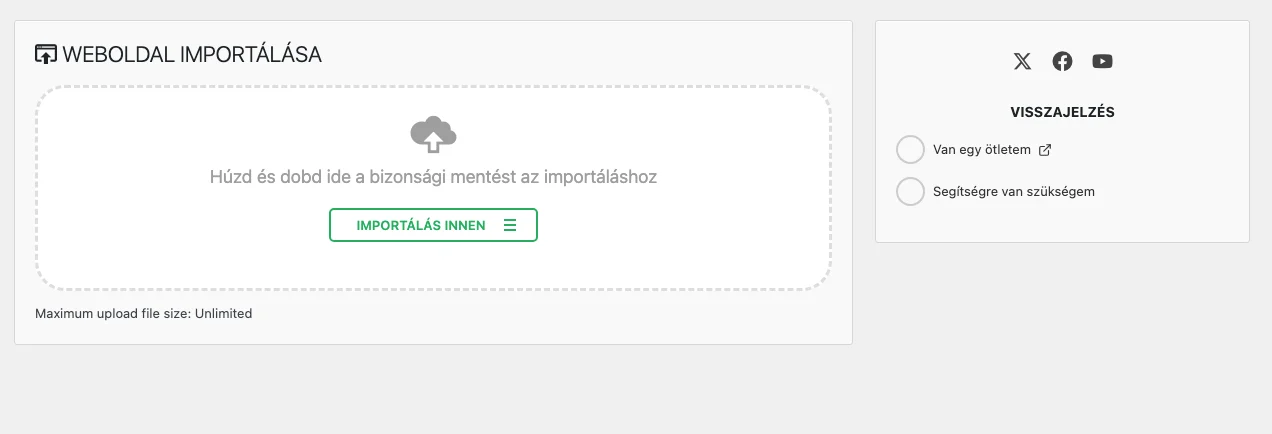
Közös lépések
Szekció neve “Közös lépések”- Kattints az Importálás innen gombra, és válaszd ki a mentés forrását. Ha a mentés a saját gépeden van, a Fájl a megfelelő. Más forrás (például felhős tár) csak akkor választható, ha a hozzá tartozó kiegészítő aktív.
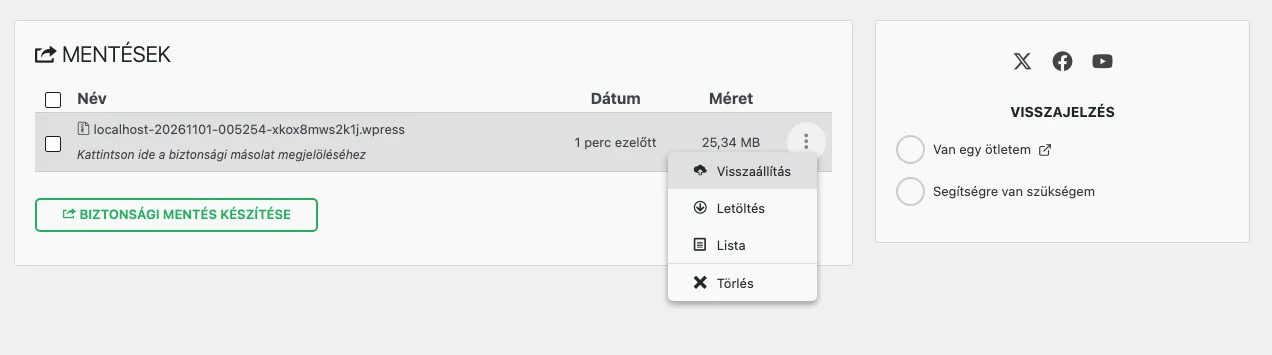
- Ha a mentés már szerepel a Mentések oldalon, ott is elindíthatod az importot: kattints a mentés sorának végén a hárompontos menüre, és válaszd a Visszaállítás lehetőséget.
- A program ellenőrzi a kompatibilitást, majd figyelmeztet, hogy az import felülírja a webhelyet (adatbázist, médiát, bővítményeket, sablonokat), és mentést kér készíteni a folytatás előtt.
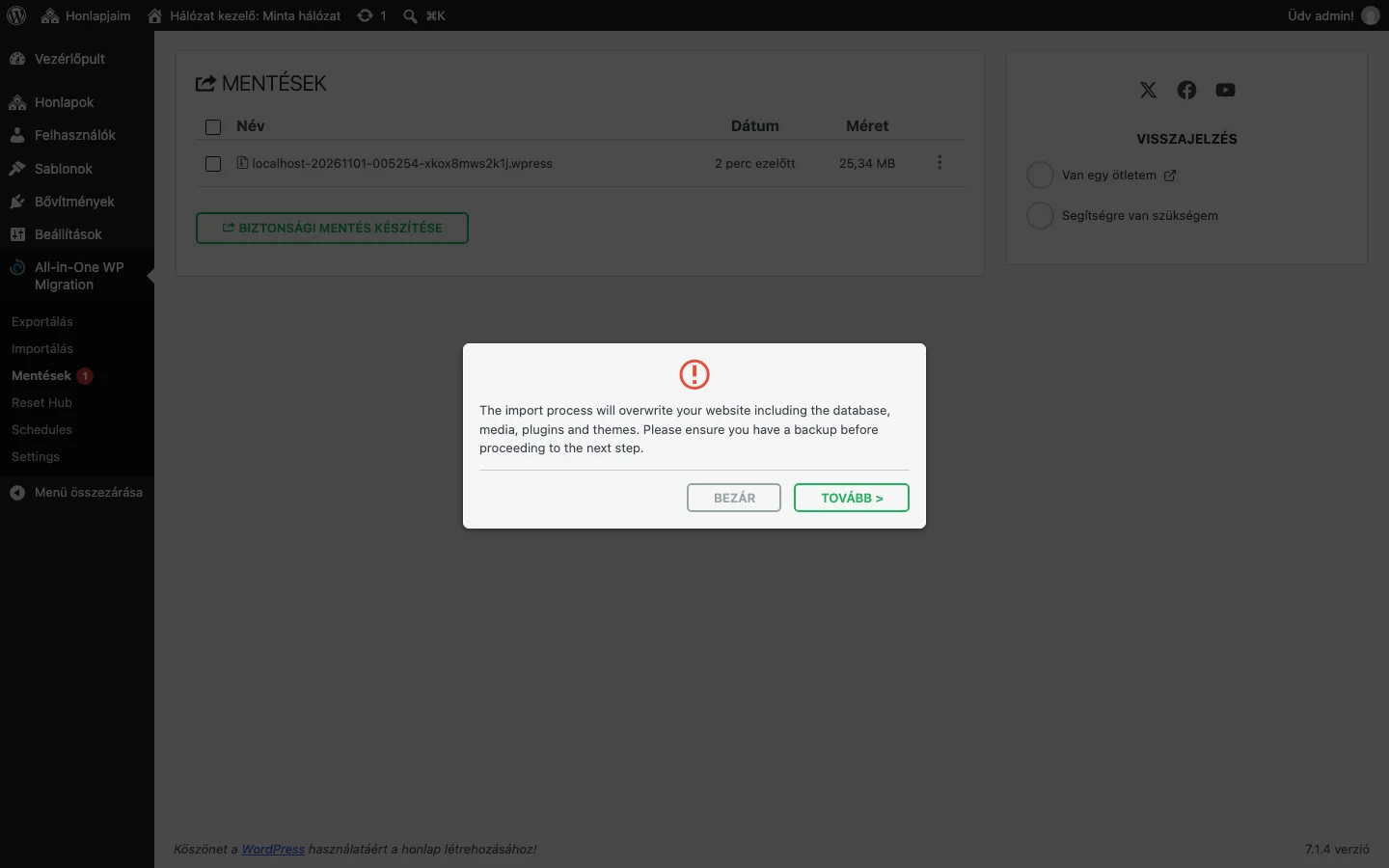
- A Tovább > gombbal indul az import. Utána további megerősítés nem kell, a Bezár gomb megszakítja a műveletet.
- Az import végén értesítést kapsz, amely emlékeztet a közvetlen hivatkozások (permalinkek) mentésére. Nyisd meg a Beállítások → Közvetlen hivatkozások oldalt, és kattints a Módosítások mentése gombra.
Az import felülírja a meglévő adatokat. Importálás előtt mindig készíts mentést a webhelyről. Az import közben ne zárd be a böngészőablakot, különben az importálás sikertelen lesz.
1. Teljes hálózat importálása másik hálózatba
Szekció neve “1. Teljes hálózat importálása másik hálózatba”A teljes hálózatot az összes alhellyel együtt átviheted egyik hálózatról a másikra.
- Exportáláskor a Network (all sites) lehetőséget válaszd.
- Az import a cél hálózat adatbázisát, médiáját, bővítményeit és sablonjait felülírja.
- A figyelmeztetést a Tovább > gombbal hagyd jóvá.
2. Egy vagy több alhely importálása hálózatba
Szekció neve “2. Egy vagy több alhely importálása hálózatba”- Exportáláskor az alhelyeket webcímük szerint, egyenként jelöld ki.
- Az import csak a kiválasztott alhelyeket érinti, a hálózat többi része változatlan marad.
- A megerősítés után minden importált alhelyhez külön megkérdezi a program a célcímet, egyesével (a mező felirata: „New Subsite URL”).
- A mezőbe az alhely nevét írd. Ha ilyen alhely már van a hálózatban, az import felülírja az adatbázisát, sablonjait, bővítményeit és médiáját. Ha még nincs, új alhely jön létre, és bekerül a hálózatba.
- Ezután folytasd az importot.
3. Alhely importálása önálló webhelyre
Szekció neve “3. Alhely importálása önálló webhelyre”- Exportáláskor egyetlen alhelyet jelölj ki.
- Az import az önálló webhely teljes adatbázisát, médiáját, bővítményeit és sablonjait lecseréli az alhely tartalmára. Az egész webhely az importált alhely tartalmát kapja.
- Importálás előtt feltétlenül készíts mentést a cél webhelyről, majd a Tovább > gombbal erősítsd meg.
4. Önálló webhely importálása hálózatba
Szekció neve “4. Önálló webhely importálása hálózatba”- Az önálló webhely exportja a szokásos módon készül, a célt az Exportálás oldalon választod.
- A hálózat többi részét az import nem érinti, csak azt az alhelyet, amelyet felülírsz (ha van ilyen).
- A megerősítés után a program megkérdezi az újonnan importált webhely nevét, amely a webcímben szerepel majd.
- Ha új alhelyet hozol létre, az bekerül a hálózat alhelyei közé, és a meglévő alhelyek adatai nem módosulnak.
Készült: