

 Magyarmagyar
Alhely kivitele és önálló webhely beillesztése
Lépésről lépésre: alhely átvitele önálló WordPressre, és önálló webhely beillesztése a hálózatba, a tudnivalókkal és a hibaelhárítással.
Ez a fejezet a két leggyakoribb költöztetést írja le részletesen: egy alhely önálló webhellyé válik, illetve egy önálló webhely alhely lesz a hálózatban. A kiegészítő a művelet közben maga alakítja át az adatbázis szerkezetét. Az exportálás és az importálás gombjairól az Exportálás és az Importálás fejezet szól.
Hogyan épül fel a hálózat
Szekció neve “Hogyan épül fel a hálózat”A költöztetés azért különleges, mert a hálózat másképp tárolja az adatokat, mint az önálló webhely:
- A főhonlap a szokásos táblákat használja (
wp_posts,wp_optionsés társaik). - Minden alhely saját táblakészletet kap, az azonosítójával jelölt előtaggal (
wp_2_posts,wp_3_postsés így tovább). - Néhány tábla az egész hálózaton közös, például a felhasználók (
wp_users,wp_usermeta). - Az alhelyek médiafájljai a
wp-content/uploads/sites/<alhely-azonosító>/mappába kerülnek.
Az alhelyek listáját a hálózati adminisztrációban, a Honlapok oldalon látod. Itt találod az alhelyek webcímét is, amelyet az exportálásnál kijelölsz.
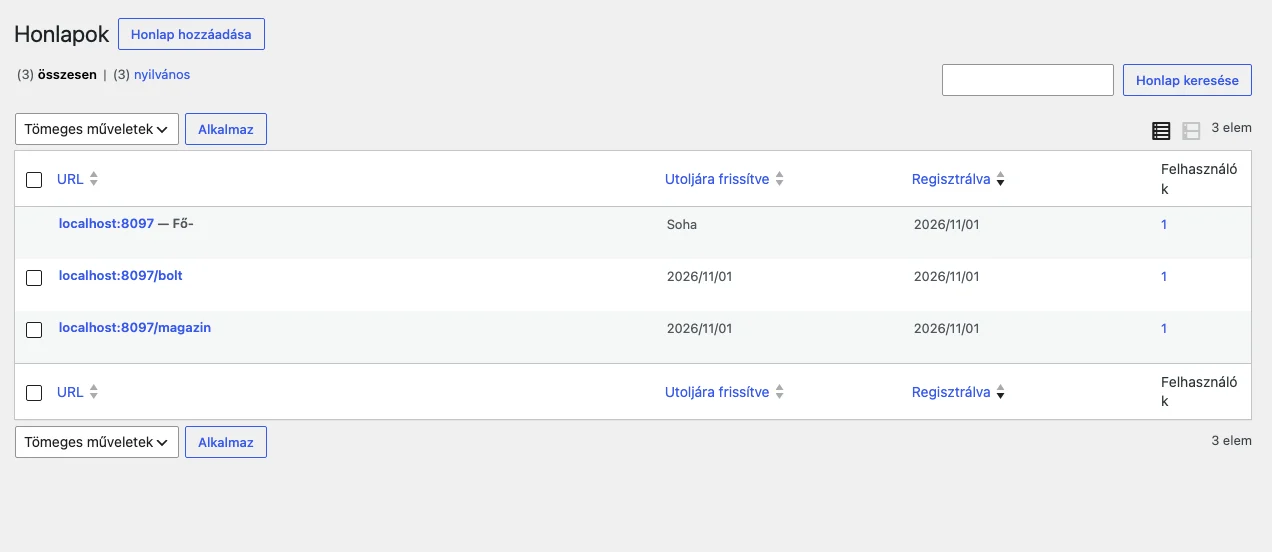
A képen a főhonlap mellett a bolt és a magazin alhely látszik.
Alhely kivitele önálló webhelyre
Szekció neve “Alhely kivitele önálló webhelyre”Akkor érdemes ezt választani, ha az alhely kinőtte a hálózatot, külön tárhelyet igényel, olyan bővítményre van szüksége, amely nem működik hálózatban, vagy külön kell kezelni és számlázni.
Mielőtt elkezdenéd
Szekció neve “Mielőtt elkezdenéd”- Legyen rendszergazdai hozzáférésed a hálózathoz és a célszerverhez is.
- Az All-in-One WP Migration legyen hálózatszinten aktív.
- A célszerveren legyen friss WordPress-telepítés.
- Hibaelhárításhoz jól jön az FTP- vagy SSH-hozzáférés mindkét szerverhez.
1. Az alhely előkészítése
Szekció neve “1. Az alhely előkészítése”- Nézd meg az alhely Bővítmények oldalát, és jegyezd fel, melyik bővítmény van hálózatszinten bekapcsolva. Ezeket az önálló webhelyen külön kell telepítened. Segít, ha képernyőképet mentesz az aktív bővítményekről.
- Jegyezd fel az egyedi beállításokat: a kötelezően betöltődő bővítményeket (mu-plugins), a
wp-config.phpegyedi állandóit és a szerverspecifikus beállításokat. - Ha az alhely aldomainen fut (például
alhely.halozat.hu), gondoskodj róla, hogy a DNS készen álljon. Alkönyvtáras alhelynél (/alhely/) számolj azzal, hogy a webcím szerkezete megváltozik.
2. Az export
Szekció neve “2. Az export”- A hálózati adminisztrációban nyisd meg az All-in-One WP Migration → Exportálás oldalt.
- Jelöld ki az alhelyet a webcíme szerint, a Network (all sites) lehetőséget ne.
- Az adatbázist és a médiatárat ne zárd ki az exportból, ha mindkettőre szükséged van.
- Válaszd ki a célt (például Fájl), és mentsd el a
.wpressfájlt. Jegyezd meg a méretét, mert a célszerver feltöltési korlátját nem lépheted túl.
A kiegészítő felismeri a hálózatot, és csak a kijelölt alhely adatait exportálja. A közös felhasználói adatokat a program megfelelően kezeli.
3. A célwebhely előkészítése
Szekció neve “3. A célwebhely előkészítése”- Telepíts friss WordPresst, lehetőleg ugyanabban a verzióban, mint a hálózat. Az „öt perces” telepítés befejező lépését még ne futtasd le.
- Telepítsd és aktiváld az All-in-One WP Migration bővítményt.
- Ellenőrizd, hogy a két szerveren ugyanaz a PHP-verzió fut, és megvannak a szükséges PHP-bővítmények.
4. Az import az önálló webhelyre
Szekció neve “4. Az import az önálló webhelyre”- Nyisd meg az All-in-One WP Migration → Importálás oldalt.
- Töltsd fel a
.wpressfájlt, és a figyelmeztetésnél kattints a Tovább > gombra. - A program átalakítja a hálózati táblákat önálló webhelyre való formára: az előtagot (
wp_2_helyettwp_) átírja, a felhasználói szerepköröket pedig helyesen hozzárendeli. - Az import után jelentkezz be az alhely rendszergazdai fiókjával.
- Mentsd újra a közvetlen hivatkozásokat (Beállítások → Közvetlen hivatkozások → Módosítások mentése).
- Telepítsd az eddig hálózatszinten aktív bővítményeket.
- Frissítsd a kódban rögzített, hálózatra jellemző útvonalakat, ha vannak ilyenek.
Gyakori gondok az alhely exportjánál
Szekció neve “Gyakori gondok az alhely exportjánál”| Gond | Ok és megoldás |
|---|---|
| Hiányoznak a médiafájlok | A média alhelyenként külön mappában van, csak az alhely saját mappájából (uploads/sites/<alhely-azonosító>/) kerül az exportba. A más alhelyre feltöltött képek nem jönnek át. |
| A felhasználók nem tudnak belépni, vagy rossz jogosultságuk van | Állítsd vissza a jelszavakat, javítsd a szerepköröket kézzel, és rendeld újra a tartalmakat a felhasználókhoz. |
| Hiányzik egy funkció az áttérés után | Valószínűleg hálózatszinten aktív bővítmény volt. Az átvitel előtt jegyezd fel ezeket, és az önálló webhelyen telepítsd külön. |
Önálló webhely beillesztése a hálózatba
Szekció neve “Önálló webhely beillesztése a hálózatba”Akkor érdemes ezt választani, ha több webhelyet szeretnél egy hálózat alá vonni, egy helyen kezelni, közös felhasználókkal.
Mielőtt elkezdenéd
Szekció neve “Mielőtt elkezdenéd”- Legyen működő többhelyes hálózatod és hálózati rendszergazdai hozzáférésed.
- Az All-in-One WP Migration legyen hálózatszinten aktív.
- Tudd, hogy a hálózatod aldomain- vagy alkönyvtár-alapú.
1. Az önálló webhely előkészítése
Szekció neve “1. Az önálló webhely előkészítése”- Nézd át a webhelyet: keress hálózattal nem kompatibilis bővítményeket, és olyan egyedi kódot, amelyben webcím van beleírva. Jegyezd fel az aktív bővítményeket és sablonokat.
- Tisztítsd meg az adatbázist: töröld a spamhozzászólásokat és a bejegyzés-változatokat, a tranziens adatokat, és optimalizáld a táblákat.
- Exportáld a webhelyet az All-in-One WP Migration → Exportálás oldalon. Semmit ne zárj ki, és töltsd le a
.wpressfájlt.
2. Új alhely létrehozása
Szekció neve “2. Új alhely létrehozása”- A hálózati adminisztrációban nyisd meg a Honlapok oldalt, és kattints a Honlap hozzáadása gombra.
- Add meg a webhely címét (ezt később nehéz megváltoztatni, ezért gondold át), a címét (ezt később szerkesztheted) és egy érvényes e-mail-címet.
- Nyisd meg az új, üres alhelyet, és ellenőrizd, hogy az All-in-One WP Migration elérhető rajta.
3. Az import az alhelyre
Szekció neve “3. Az import az alhelyre”- Az importot ne a hálózati adminisztrációból indítsd, hanem az új alhely saját irányítópultján: All-in-One WP Migration → Importálás.
- Válaszd ki a
.wpressfájlt. A program figyelmeztet a felülírásra, hagyd jóvá. - A kiegészítő az importnál átalakítja az adatokat a hálózat formájára: az egyhelyes táblákat többhelyes szerkezetre alakítja, az előtagot (
wp_) az alhely azonosítójával jelöltre cseréli (wp_<alhely-azonosító>_), a felhasználókat összekapcsolja a hálózat közös felhasználótábláival, a médiát pedig auploads/sites/<alhely-azonosító>/mappába helyezi.
4. Utómunkák
Szekció neve “4. Utómunkák”- Felhasználók: a meglévő felhasználók a hálózati felhasználókhoz kerülnek, az újak bekerülnek a hálózatba, a szerepkörök a hálózathoz igazodnak.
- Bővítmények: kapcsold ki a nem kompatibilis bővítményeket. Némelyiket hálózatszinten kell bekapcsolni, és előfordul, hogy hálózatra jellemző beállításuk van.
- Webcím: aldomainnél a DNS-nek jól kell mutatnia. Alkönyvtárnál a webcím szerkezete magától változik. A tartalomban rögzített webcímeket frissítsd.
Haladó tudnivalók
Szekció neve “Haladó tudnivalók”Saját domain (domain mapping). Ha az önálló webhely saját domainen futott, az importálás előtt állíts be a hálózaton domain-hozzárendelő bővítményt, és irányítsd a DNS-t a hálózat szerverére. Az import után rendeld hozzá a domaint az új alhelyhez, és a DNS átállítása előtt alaposan tesztelj.
Bővítmények, amelyek hálózatban gondot okozhatnak:
- gyorsítótár-bővítmények (hálózatbarát változat kell),
- biztonsági bővítmények (ütközhetnek a hálózati szintű védelemmel),
- mentő bővítmények (az egész hálózatot menthetik),
- SEO-bővítmények (nézd meg, támogatják-e a hálózatot).
Adatbázis-előtagok. Több webhely importálásánál ügyelj arra, hogy az alhelyek azonosítói egyediek legyenek, ne legyen előtag-ütközés, és figyeld az adatbázis méretének növekedését.
Ajánlott eljárások mindkét irányban
Szekció neve “Ajánlott eljárások mindkét irányban”- Először mindig tesztelj. Használj előkészítő (staging) környezetet és az éles adatok másolatát, és éles indulás előtt ellenőrizz minden funkciót.
- Mentsd a hálózatot. Alhely hozzáadása vagy elvétele előtt készíts teljes hálózati mentést, alhelyenkénti mentést, és az adatbázisról pillanatképet minden fontos lépésnél.
- Dokumentálj mindent: a régi és új webcímeket, a bővítmények beállításait, az egyedi kód módosításait és a felhasználói jogosultságok változásait.
- Bánj körültekintően a médiával. Ismerd az elhelyezés különbségeit, ellenőrizd a törött képhivatkozásokat, és ha kell, készítsd újra a bélyegképeket.
- Gondolj a keresőoptimalizálásra. Állíts be átirányításokat, frissítsd a Google Search Console-t, figyeld a 404-es hibákat, és ahol lehet, tartsd meg a webcímek szerkezetét.
Hibaelhárítás
Szekció neve “Hibaelhárítás”Exportálásnál
Szekció neve “Exportálásnál”| Üzenet | Teendő |
|---|---|
| „File too large” (túl nagy fájl) | Oszd részekre az átvitelt részleges exporttal, emeld a szerver korlátait, vagy használj más átviteli módot (FTP, SSH). |
| „Missing tables” (hiányzó táblák) | Ellenőrizd a bővítmény verzióját és az adatbázis-jogosultságokat, és győződj meg róla, hogy az export teljes. |
Importálásnál
Szekció neve “Importálásnál”| Üzenet | Teendő |
|---|---|
| „Cannot create database tables” (nem hozhatók létre táblák) | Ellenőrizd az adatbázis-felhasználó jogosultságait és az előtag szabad voltát, és keress azonos előtagú meglévő táblákat. |
| A felhasználók nem tudnak belépni | Állítsd vissza a jelszavakat, ellenőrizd a szerepkörök hozzárendelését és a süti domainbeállításait. |
Az átvitel után
Szekció neve “Az átvitel után”| Gond | Teendő |
|---|---|
| Törött elrendezés, hiányzó stílusok | Ürítsd az összes gyorsítótárat, ellenőrizd a sablon kompatibilitását, készítsd újra a CSS-fájlokat, és ellenőrizd az erőforrások webcímeit. |
| Egy bővítmény nem működik | Nézd meg, támogatja-e a hálózatot, vizsgáld meg a hibanaplót, és próbáld ki a bővítmények bekapcsolási sorrendjét. |
Nagy webhelyek és biztonság
Szekció neve “Nagy webhelyek és biztonság”- Egy gigabájtnál nagyobb webhelynél forgalomszegény időszakban költöztess, és figyeld a szerver erőforrásait.
- Az átvitel után optimalizáld az adatbázis tábláit, és keress árván maradt adatokat (például olyan
postmetasorokat, amelyekhez nincs bejegyzés). - Az átvitel közben biztonságos csatornát használj, titkosítsd a mentéseket, korlátozd a hozzáférést az átviteli eszközökhöz, és figyeld a jogosulatlan belépéseket.
- Az átvitel után cseréld le a jelszavakat, nézd át a felhasználói jogosultságokat és a fájlengedélyeket, és frissítsd a biztonsági bővítményeket.
Készült: