

 Magyarmagyar
Exportálás
A teljes hálózat, egy vagy több alhely, illetve önálló webhely exportálása.
Az exportálás minden esetben ugyanonnan indul. Többhelyes hálózatban nyisd meg a hálózati adminisztrációt (Honlapjaim → Hálózat kezelő), ott az All-in-One WP Migration → Exportálás oldalt.
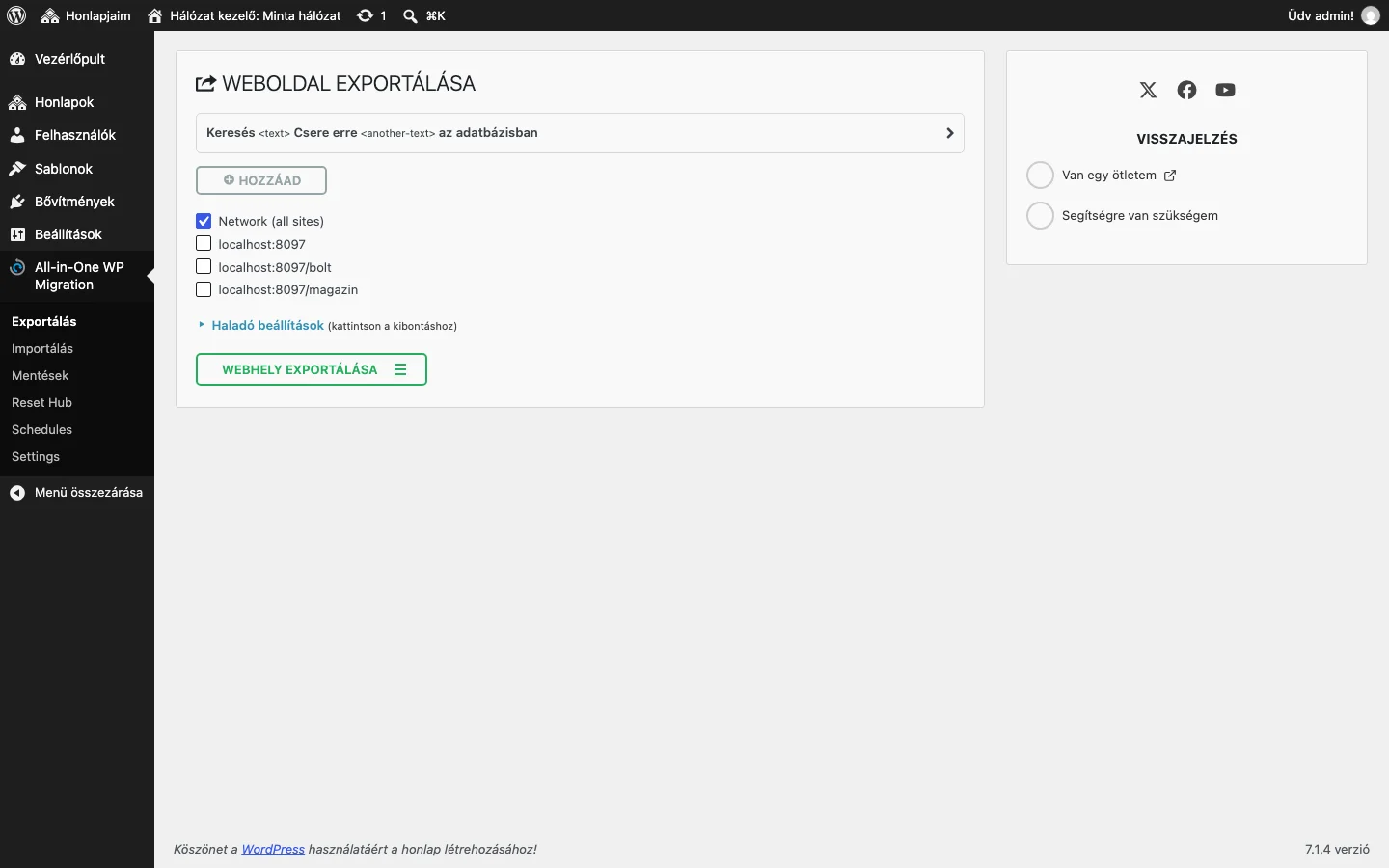
Az alhelyek listája az Exportálás oldalon az alhelyek webcímével jelenik meg. A lista elején a Network (all sites) jelölőnégyzet áll, ez a teljes hálózatot jelenti.
Mit exportálj
Szekció neve “Mit exportálj”| Választás | Mi kerül a mentésbe |
|---|---|
| Network (all sites) | A teljes hálózat az összes alhellyel: adatbázis, média, bővítmények, sablonok. |
| Egy vagy több alhely webcíme | Csak a kijelölt alhelyek adatai (adatbázis, média, bővítmények, sablonok). A hálózat többi része nincs benne. |
Ha az összes alhelyet szeretnéd menteni, de magát a hálózatot nem, jelöld ki az alhelyeket egyenként, és ne a Network (all sites) lehetőséget.
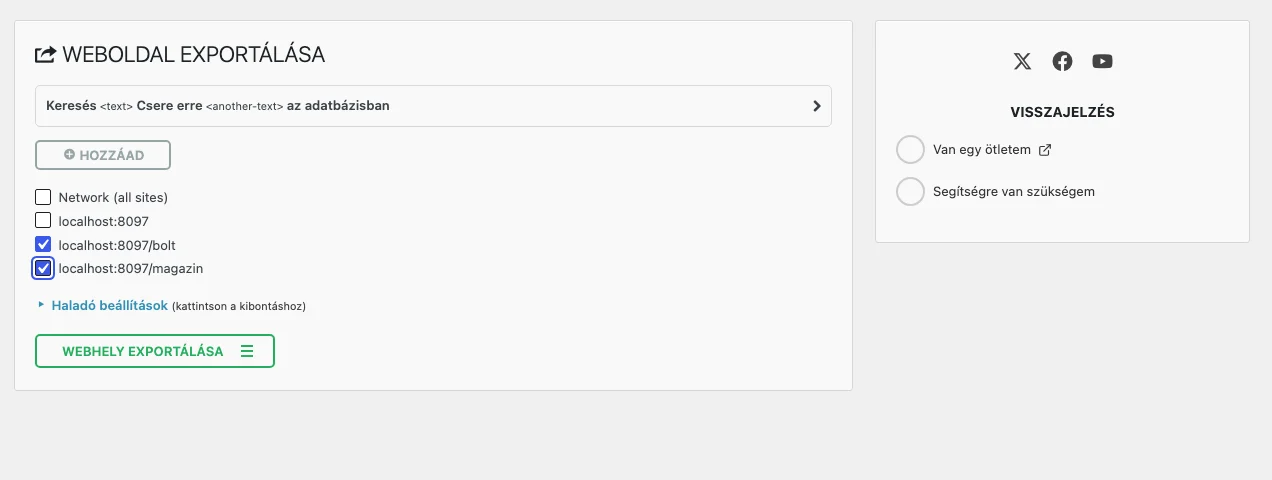
A képen a bolt és a magazin alhely van kijelölve, a hálózat nincs.
Az export indítása
Szekció neve “Az export indítása”- Jelöld ki a Network (all sites) lehetőséget, vagy az exportálandó alhelyeket.
- Kattints a Webhely exportálása gombra.
- Válaszd ki a célt a listából. A Fájl a Mentések mappába menti az archívumot; a többi (például Google Drive, FTP, Dropbox) a megfelelő felhős kiegészítő aktiválása esetén használható.
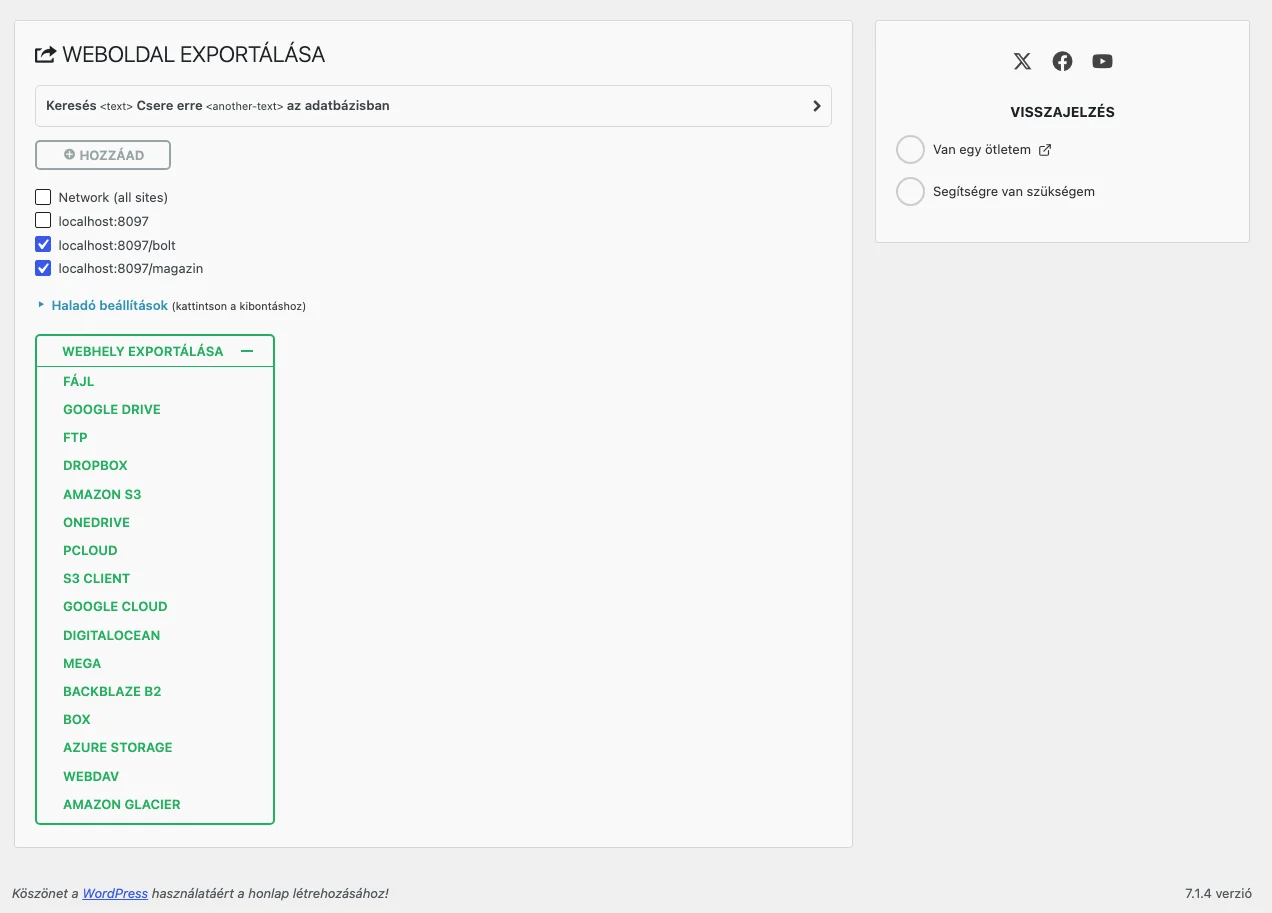
- Az export végén üzenet jelenik meg, benne a mentés letöltésének lehetőségével.
Önálló webhely exportálása
Szekció neve “Önálló webhely exportálása”Önálló (nem hálózati) webhelyet is exportálhatsz: az Exportálás oldalon válaszd ki a célt, és az export elindul. A mentést utána hálózatba is importálhatod (lásd az Importálás fejezetet).
Alhely exportálása önálló webhelyként
Szekció neve “Alhely exportálása önálló webhelyként”Egyetlen alhely exportja olyan archívumot ad, amely csak az adott alhely adatait tartalmazza. Ezt önálló WordPress-webhelyre is visszatöltheted.
Készült: