

 Magyarmagyar
Telepítés, függőségek és hozzáférés
A kiegészítő telepítése és frissítése, a szükséges PHP-bővítmények, a hozzáférési szintek és a beállítóoldal zárolása.
A Google Drive Extension az All-in-One WP Migration kiegészítője, ezért az alapbővítmény nélkül nem működik. Ez a fejezet a telepítést, a követelményeket és a hozzáférési beállításokat írja le.
Telepítés
Szekció neve “Telepítés”1. Az All-in-One WP Migration telepítése
Szekció neve “1. Az All-in-One WP Migration telepítése”Ha az alapbővítmény már fent van, ugorj a 2. lépésre.
- Nyisd meg a webhelyed felügyeleti felületét (
sajatoldalad.hu/wp-admin), és jelentkezz be. - Menj a Bővítmények → Bővítmény hozzáadása oldalra.
- A keresőbe írd be: „All-in-One WP Migration”, és nyomj Entert.
- Az All-in-One WP Migration and Backup mellett kattints a Telepítés most gombra.
- A telepítés végén kattints a Bekapcsol gombra.
- A bővítmény megjelenik a bővítménylistán.
2. A Google Drive Extension telepítése
Szekció neve “2. A Google Drive Extension telepítése”- Töltsd le a kiegészítő zip-fájlját (
all-in-one-wp-migration-gdrive-extension.zip). - Menj a Bővítmények → Bővítmény hozzáadása oldalra, és kattints a Bővítmény feltöltése gombra.
- A Fájl kiválasztása gombbal válaszd ki a zip-fájlt, majd telepítsd.
- A telepítés után kattints a Bővítmény bekapcsolása gombra.
- Ellenőrizd a bővítménylistán, hogy mindkét bővítmény látszik és be van kapcsolva.
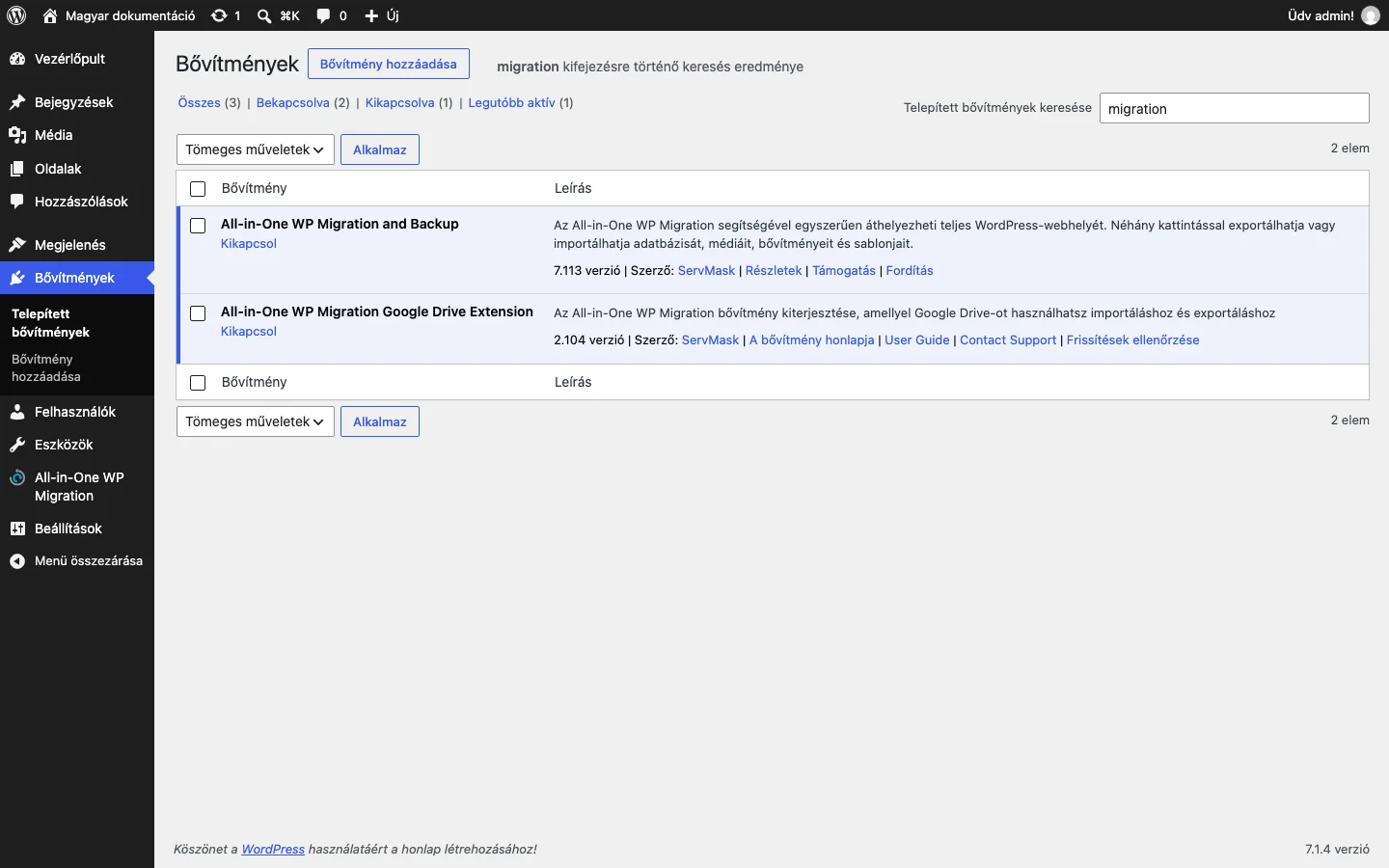
A listában mindkét bővítmény Kikapcsol hivatkozással látszik, vagyis aktív.
Bekapcsolás után az All-in-One WP Migration menüben megjelenik a Google Drive Settings menüpont.
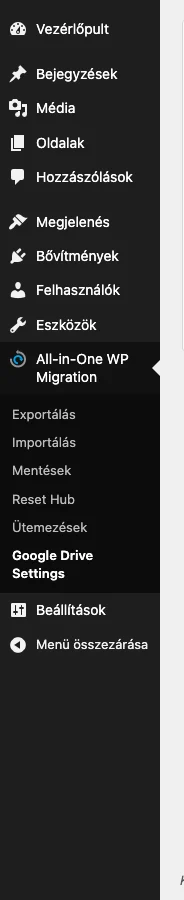
A menü pontjai: Exportálás, Importálás, Mentések, Reset Hub, Ütemezések és Google Drive Settings.
3. Frissítés
Szekció neve “3. Frissítés”- Ha új verzió érhető el, a bővítménylistán frissítési értesítés jelenik meg a kiegészítőnél.
- Kattints a Frissítés most hivatkozásra.
- Sikeres frissítés után a bővítmény a legújabb verziót mutatja.
A bővítmény sorában a Frissítések ellenőrzése hivatkozással rákereshetsz az elérhető frissítésre.
Szükséges PHP-bővítmények
Szekció neve “Szükséges PHP-bővítmények”A felhőalapú kiegészítők a kéréseik feldolgozásához három PHP-bővítményt igényelnek: cURL, SimpleXML és libxml. Ha valamelyik hiányzik a szerverről, az export és az import hibával leállhat. Ilyenkor kérd meg a tárhelyszolgáltatódat, hogy kapcsolja be a hiányzó PHP-bővítményt (a megoldás részleteit lásd a Hibaelhárítás fejezetben).
Hozzáférési szintek
Szekció neve “Hozzáférési szintek”A Google Drive-fiók összekapcsolása előtt két hozzáférési szint közül választasz a Google Drive Settings oldalon.
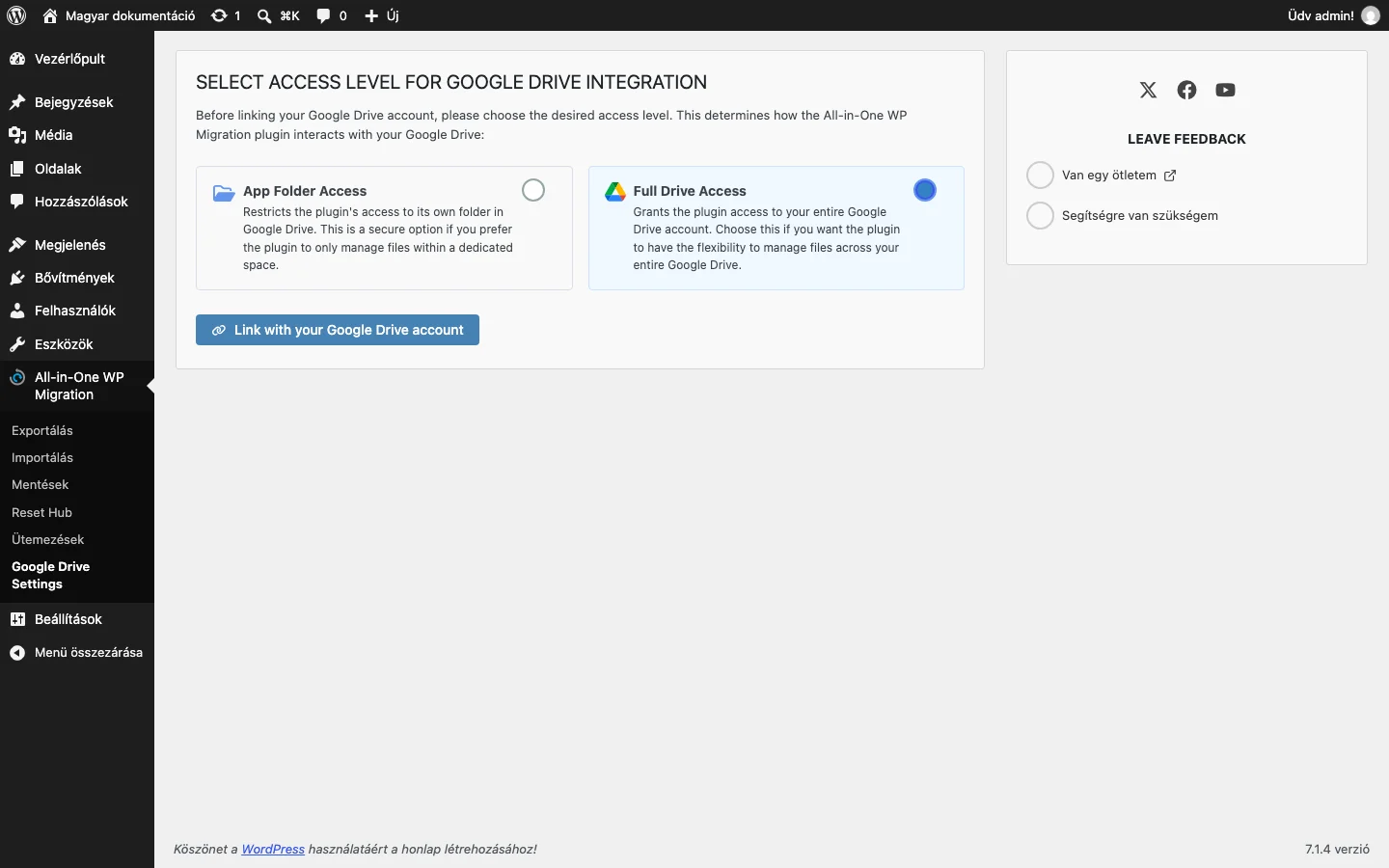
| Szint | Mit jelent |
|---|---|
| Full Drive Access | A bővítmény a teljes Google Drive-fiókodhoz hozzáfér, kezelheti az összes mappát. |
| App Folder Access | A bővítmény csak egy neki kijelölt mappát kezelhet, és csak abban lévő fájlokkal dolgozik. |
Amit az App Folder Access esetén tudnod kell
Szekció neve “Amit az App Folder Access esetén tudnod kell”Ha az App Folder Access szintet választod, a mentések a bővítményen kívül sehol nem látszanak: sem a Google Drive weboldalán, sem az alkalmazásban. A mentéslistát csak a webhelyeden, a kiegészítőből éred el.
- Ha szabad helyet szeretnél felszabadítani a Drive-fiókodban, kapcsold be a megőrzési beállításokat (lásd Beállítások).
- Ha az összes, a bővítmény által létrehozott mentést törölni akarod, a Google Drive beállításaiban tedd meg: Manage apps (alkalmazások kezelése) → a bővítmény mellett az Options → Delete hidden app data (rejtett alkalmazásadatok törlése).
A beállítóoldal zárolása
Szekció neve “A beállítóoldal zárolása”Ha mások webhelyét kezeled, vagy több felhasználós webhelyen dolgozol, a Google Drive Settings oldalt zárolhatod úgy, hogy csak te férj hozzá.
- Nyisd meg: All-in-One WP Migration → Google Drive Settings.
- Görgess le a Security settings (Biztonság) részhez.
- Jelöld be a Lock this page for all users except … négyzetet (a „…” helyén a te felhasználóneved áll).
- Kattints az Update gombra.
Mentés után a beállítóoldal senki másnak nem látszik, a rendszergazdáknak sem: a menüből eltűnik a Google Drive Settings pont.
Amíg a zárolás be van kapcsolva, a többi felhasználó a Google Drive-ról történő importnál csak a kijelölt célmappán belül böngészhet, a mappán kívüli fájlokat nem látja.
A zárolás a Google Drive és a OneDrive kiegészítőben érhető el.
Készült: