

 Magyarmagyar
Beállítások
A Google-fiók összekapcsolása, az időzített mentés, a célmappa, az értesítések és a megőrzés beállításai.
A beállítások helye: All-in-One WP Migration → Google Drive Settings.
A fiók összekapcsolása
Szekció neve “A fiók összekapcsolása”A bővítmény addig nem használható, amíg a Google-fiókodat nem kötöd hozzá.
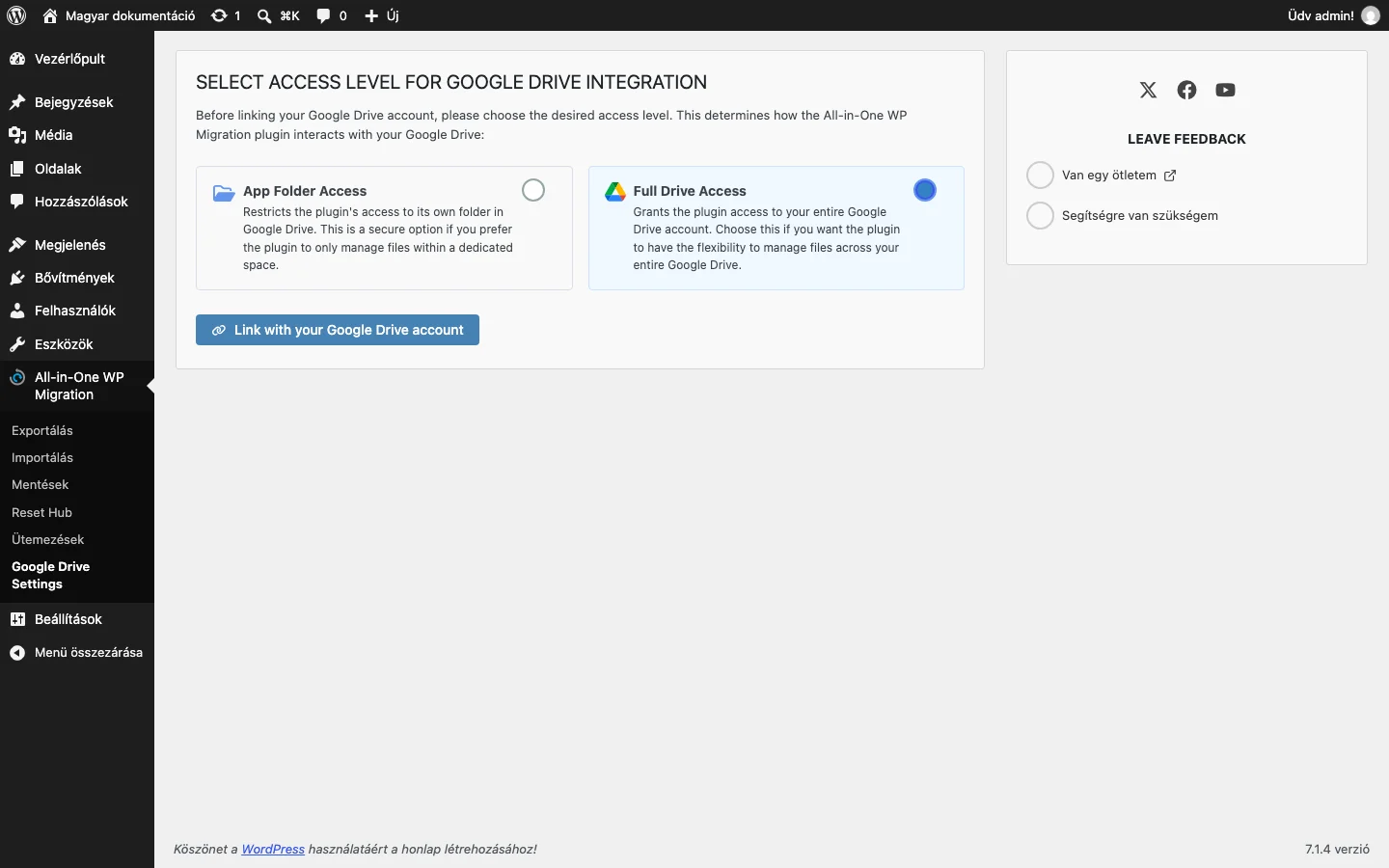
Az oldal tetején két hozzáférési szint közül választasz. Figyeld meg a Link with your Google Drive account gombot a kártyák alatt.
| Hozzáférési szint | Mit jelent |
|---|---|
| App Folder Access | A bővítmény csak a saját mappájához fér hozzá a Drive-on. Ezt válaszd, ha csak dedikált helyen kezelheti a fájlokat. |
| Full Drive Access | A bővítmény a teljes Google Drive-fiókodhoz hozzáfér. Az oldal ezt jelöli ki alapból. |
- Válaszd ki a hozzáférési szintet.
- Kattints a Link with your Google Drive account gombra.
- Jelentkezz be a Google-fiókoddal, és engedélyezd a hozzáférést.
- Bejelentkezés után megjelennek a többi beállítás.
A fiókból a Sign Out from your Google Drive account hivatkozással jelentkezhetsz ki.
Mentési terv (Configure your backup plan)
Szekció neve “Mentési terv (Configure your backup plan)”| Beállítás | Mit csinál |
|---|---|
| Backup time: | Az időzített mentés napszaka. |
| Every hour / Every day / Every week / Every month | Az időzítés gyakorisága: óránként, naponta, hetente vagy havonta. |
| Last backup date: / Next backup date: | Az utolsó és a következő mentés időpontja. |
| Enable incremental backups (optimize backup file size) | Bekapcsolja a növekményes mentést. |
| Disable connecting to Google Drive via SSL (only if export is failing) | Kikapcsolja az SSL-kapcsolatot a Drive felé. Csak akkor használd, ha az export hibával leáll. |
Célmappa (Destination folder)
Szekció neve “Célmappa (Destination folder)”Alapból a bővítmény a Drive-on létrehoz egy mappát, amelynek neve a webhelyed neve, utána „-wordpress”. A Change gombbal másik mappát választhatsz a Drive-fiókodból. A mappaválasztóban egy kattintással kijelölhetsz, két kattintással megnyithatsz egy mappát, a Select folder > gombbal pedig elmented a választást.
Az első mentés után a létrehozott mappát átmozgathatod a Drive-on máshová: az exportot ez nem zavarja, nem kell a gyökérben maradnia.
Értesítések (Notification settings)
Szekció neve “Értesítések (Notification settings)”- Send an email when a backup is complete: e-mail a sikeres mentésről.
- Send an email if a backup fails: e-mail a sikertelen mentésről.
- Email address: ide megy az értesítés.
Megőrzés (Retention settings)
Szekció neve “Megőrzés (Retention settings)”| Beállítás | Mit csinál | Alapérték |
|---|---|---|
| Keep the most recent … backups | Csak a legutóbbi megadott számú mentést tartja meg. | 0 (korlátlan) |
| Limit the total size of backups to … MB / GB | A mentések együttes méretének felső határa. Hasznos, ha kevés a tárhelyed a Drive-on. | 0 (korlátlan) |
| Remove backups older than … days | A megadott napnál régebbi mentéseket törli. | 0 (kikapcsolva) |
Biztonság (Security settings)
Szekció neve “Biztonság (Security settings)”A Lock this page for all users except … jelölőnégyzettel az oldalt lezárhatod mindenki elől, kivéve az adott felhasználót.
Átviteli sebesség (Transfer settings)
Szekció neve “Átviteli sebesség (Transfer settings)”A feltöltés és letöltés sebességét két beállítás közül választhatod:
- Slow Internet (Home)
- Fast Internet (Internet Servers)
A beállítások mentése az Update gombbal történik.
Készült: