

 Magyarmagyar
Szabályok
Mennyiségi szabályok létrehozása és kezelése: mennyiségtípusok, termék- és felhasználói korlátozások.
A szabályok a WooCommerce → Termékmennyiség oldalon vannak. Egy szabály megmondja, milyen mennyiségeket lehet venni, mely termékekre és mely felhasználókra vonatkozik.
A szabályok listája
Szekció neve “A szabályok listája”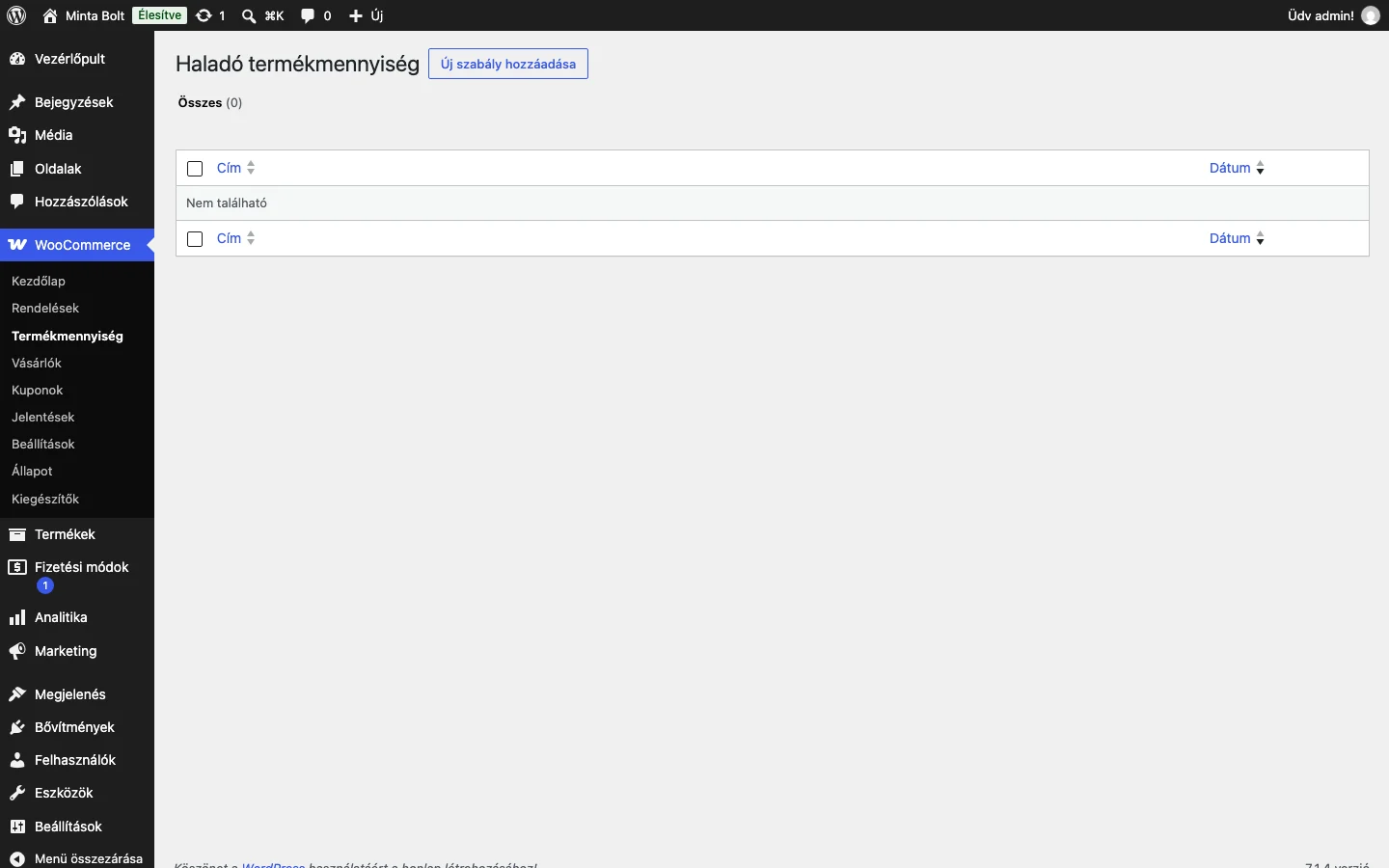
Az üres listában a Nem található felirat látszik, fent az Új szabály hozzáadása gomb. A szabályok Cím és Dátum szerint rendezhetők. A sorokban a Szerkesztés és a Lomtárba helyezés hivatkozás érhető el: az előbbivel módosítod a szabályt, az utóbbival törlöd.
A jobb felső sarokban a Képernyő opciók panelen beállíthatod:
- Oszlopok: a Dátum oszlop megjelenítése.
- Lapozás: hány szabály látszik egy oldalon (alapérték: 20).
- Nézet módja: kompakt vagy kibővített nézet.
A beállításokat az Alkalmaz gombbal mented.
Új szabály létrehozása
Szekció neve “Új szabály létrehozása”- Nyisd meg a WooCommerce → Termékmennyiség oldalt, és kattints az Új szabály hozzáadása gombra.
- Írd be a szabály nevét a Cím hozzáadása mezőbe.
- Állítsd be a Haladó mennyiség részt (lásd lent).
- A Termékkorlátozások résznél add meg, mely termékekre vonatkozzon.
- A Felhasználói korlátozások résznél válaszd ki a szerepköröket.
- Ha kell, állítsd át a Sorrend értékét a Szabály prioritása dobozban.
- Kattints a Közzététel gombra.
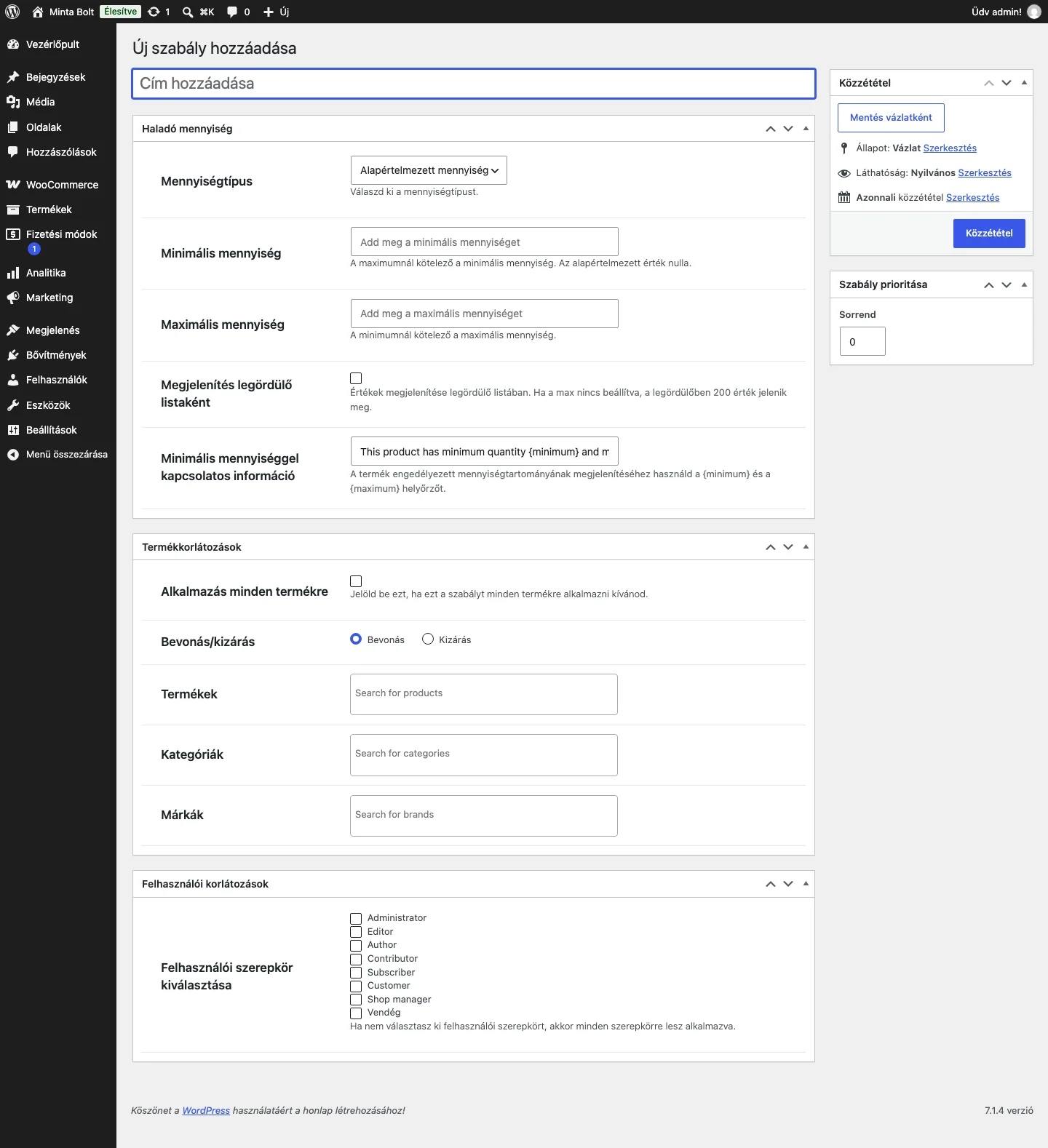
Az űrlap három doboza egymás alatt látszik, jobb oldalon a Közzététel és a Szabály prioritása doboz.
Szabály prioritása
Szekció neve “Szabály prioritása”A Sorrend mező a szabályok sorrendjét adja meg: ezzel döntheted el, melyik szabály élvezzen elsőbbséget, ha több is vonatkozik ugyanarra a termékre. Alapértéke 0.
Haladó mennyiség
Szekció neve “Haladó mennyiség”A Mennyiségtípus legördülő listából négy típus közül választhatsz. A típustól függően más mezők jelennek meg.
| Mennyiségtípus | Mezők | Mit csinál |
|---|---|---|
| Alapértelmezett mennyiség | Minimális mennyiség, Maximális mennyiség | A legkisebb és a legnagyobb rendelhető mennyiséget adja meg. A maximum megadásához a minimum is kötelező, és fordítva. A minimum alapértéke nulla. |
| Rögzített mennyiség | Rögzített darabszám | Csak egy meghatározott mennyiség rendelhető. |
| Lépésköz | Minimális mennyiség, Maximális mennyiség, Lépésszám | A mennyiség a minimumtól indul, a lépésszámmal nő, és a maximumnál ér véget. A lépésszám a minimummal és a maximummal együtt működik jól. |
| Egyéni mennyiségek | Egyéni mennyiségek | Vesszővel elválasztott, általad megadott mennyiségek, például 1,5,10,13. |
További mezők:
| Beállítás | Mit csinál | Alapérték |
|---|---|---|
| Megjelenítés legördülő listaként | A mennyiséget a vásárló legördülő listából választja. Ha nincs maximum megadva, a listában 200 érték jelenik meg. | kikapcsolva |
| Minimális mennyiséggel kapcsolatos információ | A termékoldalon megjelenő szöveg. A {minimum} és a {maximum} helyőrző a megengedett mennyiségtartományt jeleníti meg. |
angol alapszöveg |
Termékkorlátozások
Szekció neve “Termékkorlátozások”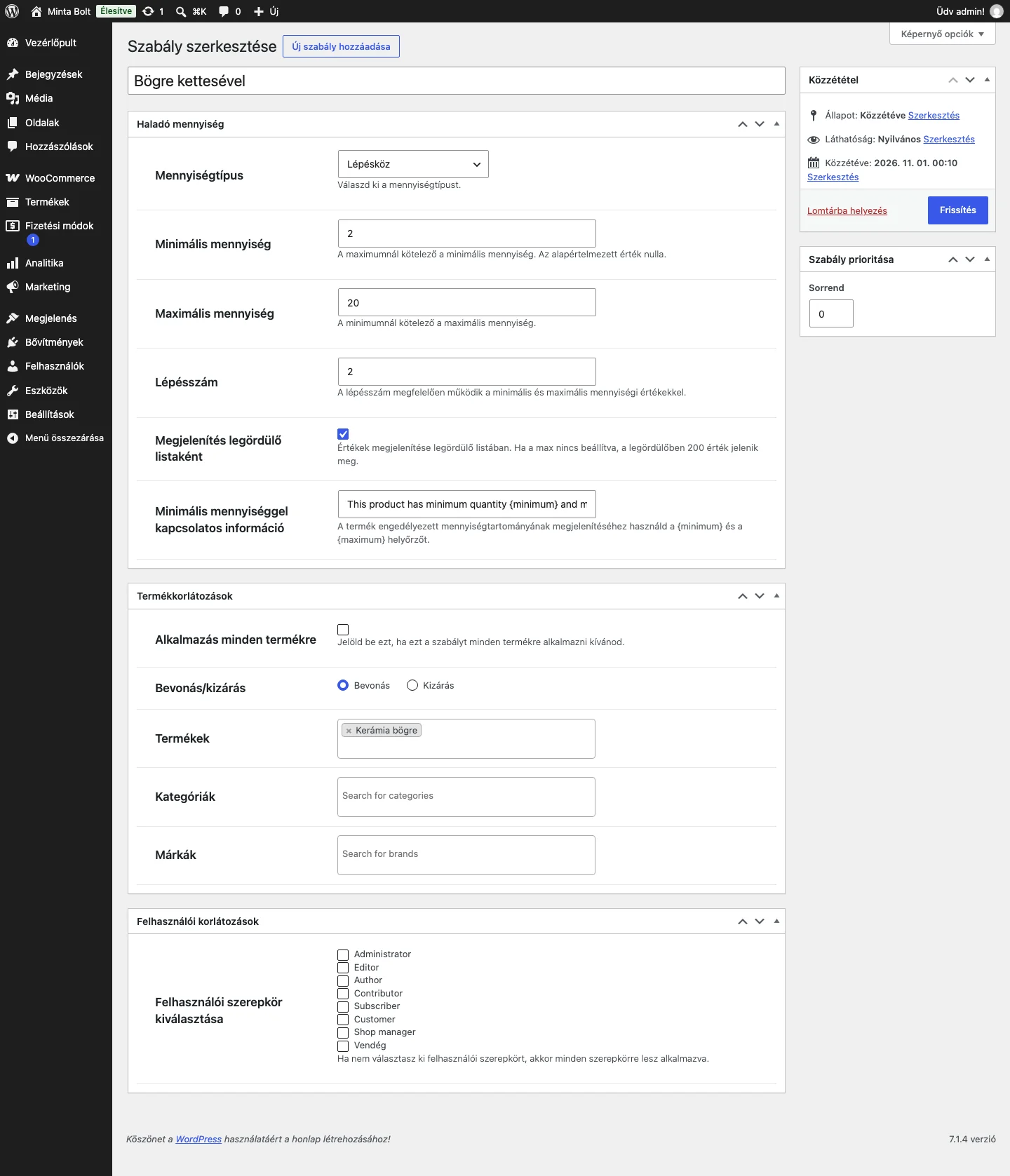
A mentés után a szabály a Szabály szerkesztése oldalon nyílik meg, itt jól látszik a kitöltött Termékkorlátozások rész.
| Beállítás | Mit csinál |
|---|---|
| Alkalmazás minden termékre | Bejelölve a szabály minden termékre érvényes. Ilyenkor a termék-, kategória- és márkaválasztás nem kell. |
| Bevonás/kizárás | Bevonás: a szabály csak a kiválasztott termékekre, kategóriákra és márkákra vonatkozik. Kizárás: a szabály a kiválasztottakat kihagyja. |
| Termékek | A kiválasztott termékek. Gépelj a mezőbe, és válassz a találatok közül. |
| Kategóriák | A kiválasztott termékkategóriák. |
| Márkák | A kiválasztott márkák. |
Felhasználói korlátozások
Szekció neve “Felhasználói korlátozások”A Felhasználói szerepkör kiválasztása résznél jelöld be azokat a szerepköröket, amelyekre a szabály vonatkozik. A lista a WordPress szerepköreit tartalmazza (például Administrator, Customer, Shop manager), valamint a Vendég jelölőnégyzetet a nem bejelentkezett látogatóknak. Ha egyetlen szerepkört sem választasz ki, a szabály minden szerepkörre érvényes lesz.
Készült: