

 Magyarmagyar
Használat a vásárlói oldalon
Hogyan jelennek meg a mennyiségi korlátozások a boltban, és útmutatók a gyakori feladatokhoz.
Ez a fejezet azt mutatja, mit lát a vásárló, és hogyan állítsd be a gyakori eseteket.
Mit lát a vásárló?
Szekció neve “Mit lát a vásárló?”Min-max korlát. Alapértelmezett mennyiségtípusnál a vásárló csak a megadott minimum és maximum közötti mennyiséget rendelheti.
Lépésközös mennyiség. A mennyiség a minimumtól indulva a lépésszámmal nő (például 2, 4, 6 és így tovább a maximumig).
Rögzített mennyiség. Csak a megadott darabszám rendelhető.
Egyéni mennyiségek. Csak az általad felsorolt értékek közül lehet választani.
Tizedes mennyiség. Bekapcsolt tizedes mennyiségnél törtértékek is megadhatók.
Legördülő lista. A Megjelenés legördülő listaként bekapcsolva a mennyiséget a vásárló listából választja.
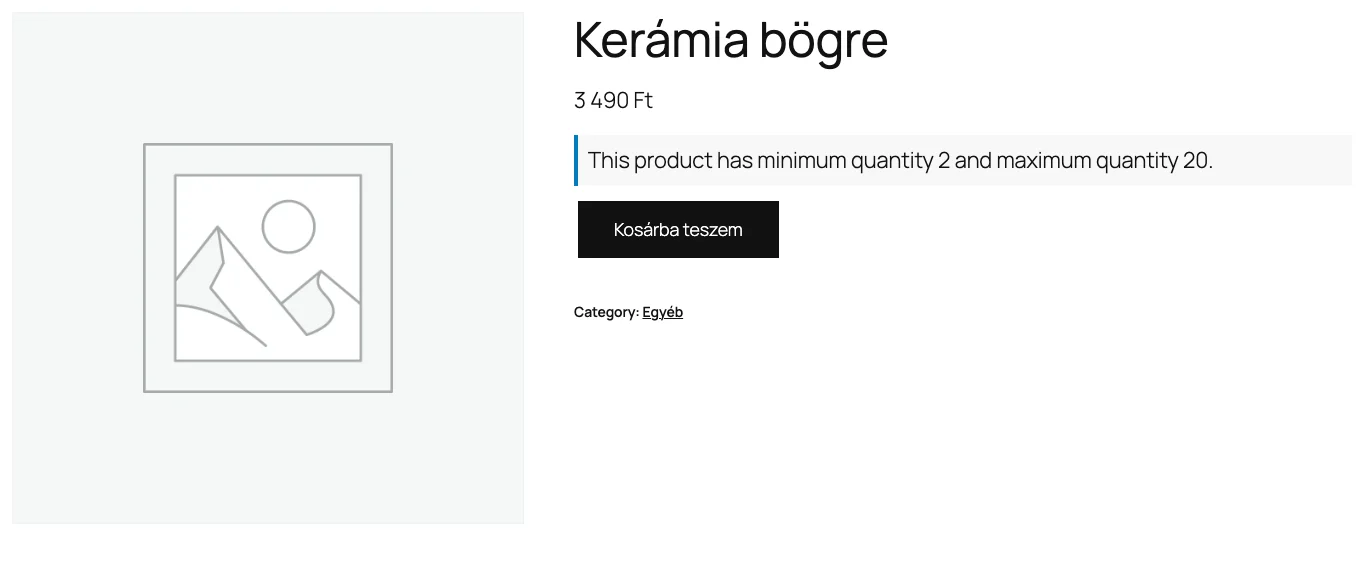
A termék ára alatt a Minimális mennyiséggel kapcsolatos információ szövege látszik, a megengedett tartománnyal.
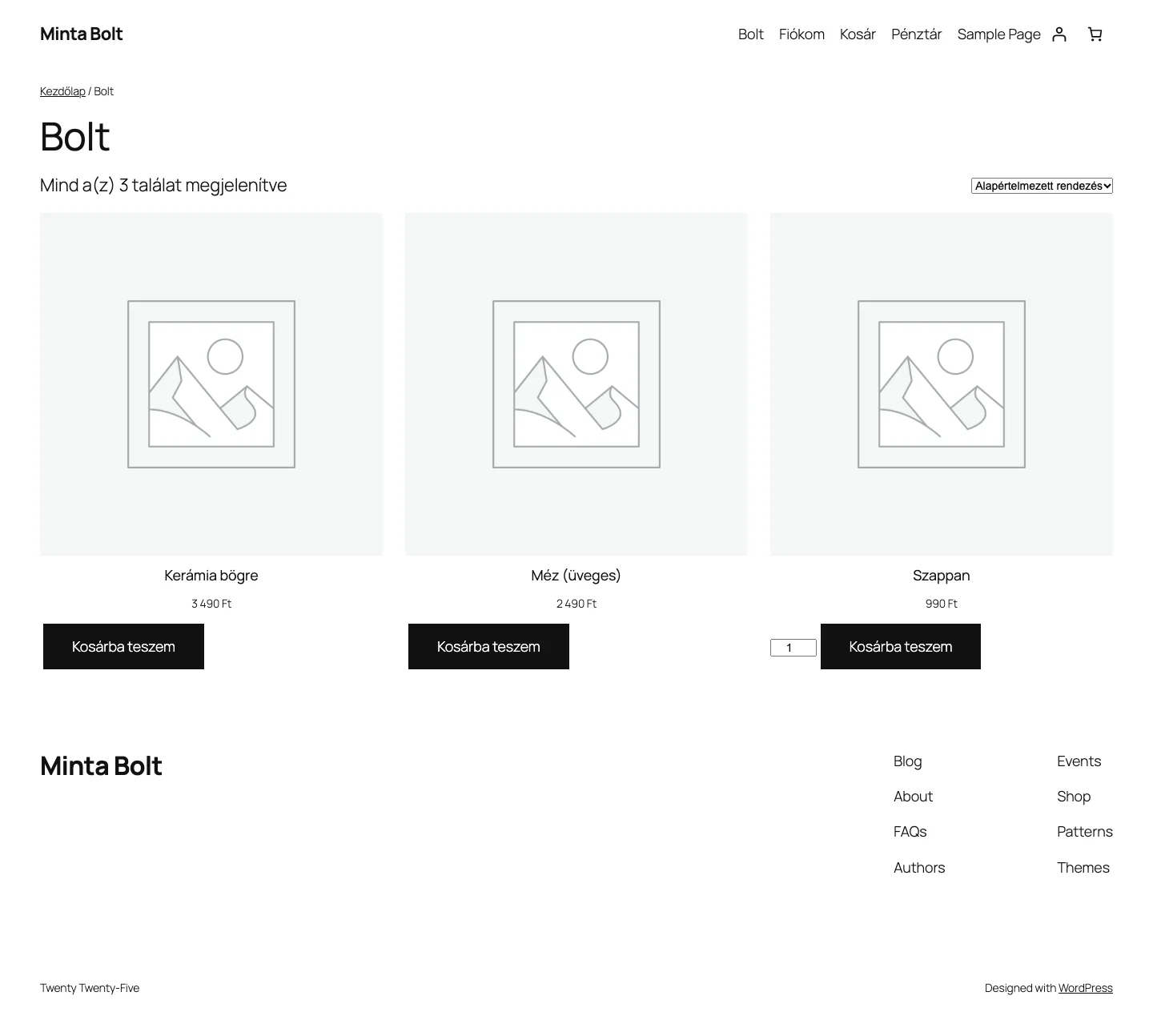
A Mennyiségmező beállítás bekapcsolása után a boltoldalon is megjelenik a mennyiségmező (a képen a Szappan mellett).
Útmutatók
Szekció neve “Útmutatók”Többféle mennyiségi korlátozás használata
Szekció neve “Többféle mennyiségi korlátozás használata”- Nyisd meg a WooCommerce → Termékmennyiség oldalt.
- Hozz létre új szabályt, és válaszd ki a Mennyiségtípus értékét: Alapértelmezett mennyiség, Rögzített mennyiség, Lépésköz vagy Egyéni mennyiségek.
- Töltsd ki a típushoz tartozó mezőket.
- Ha kell, jelöld be a Megjelenés legördülő listaként négyzetet.
- A Termékkorlátozások résznél válaszd ki, mely termékekre vagy kategóriákra vonatkozzon, vagy jelöld be az Alkalmazás minden termékre négyzetet.
- A Felhasználói korlátozások résznél szűkítsd szerepkörre, ha szükséges.
- Kattints a Közzététel gombra.
Mennyiség legördülő listából a termékoldalon
Szekció neve “Mennyiség legördülő listából a termékoldalon”- Nyisd meg a Termékek menüt, és szerkeszd a kívánt terméket.
- A Termék adatok dobozban válaszd a Haladó mennyiség lapot.
- Jelöld be az Engedélyezés/Letiltás négyzetet, majd a Megjelenés legördülő listaként négyzetet.
- Ha kell, adj meg Szerepkör-korlátozás értéket.
- Mentsd a terméket.
Szabályból is bekapcsolható: a szabály Megjelenés legördülő listaként négyzetével.
Mennyiségmező a boltoldalon
Szekció neve “Mennyiségmező a boltoldalon”- Nyisd meg a WooCommerce → Beállítások → Haladó termékmennyiség oldalt.
- Jelöld be a Mennyiségmező négyzetet.
- Kattints a Módosítások mentése gombra.
Korlátozás felhasználói szerepkör szerint
Szekció neve “Korlátozás felhasználói szerepkör szerint”- Nyisd meg a WooCommerce → Termékmennyiség oldalt.
- Hozz létre új szabályt, vagy szerkessz egy meglévőt.
- A Felhasználói korlátozások résznél jelöld be a kívánt szerepköröket.
- Mentsd a szabályt.
Ha nem választasz szerepkört, a szabály mindenkire érvényes.
Tizedes mennyiség engedélyezése
Szekció neve “Tizedes mennyiség engedélyezése”- Nyisd meg a WooCommerce → Beállítások → Haladó termékmennyiség oldalt.
- Jelöld be a Tizedes mennyiség négyzetet.
- Kattints a Módosítások mentése gombra.
Hibaüzenet a korlátozás megsértésekor
Szekció neve “Hibaüzenet a korlátozás megsértésekor”- Nyisd meg a WooCommerce → Beállítások → Haladó termékmennyiség → Kosármennyiségek oldalt.
- A Kosárértesítések résznél írd át az öt üzenetet (minimális mennyiség, maximális mennyiség, darabszám többszöröse, minimális összeg, maximális összeg).
- Kattints a Módosítások mentése gombra.
Ha a vásárló megsérti a korlátot, a kosárban a megfelelő üzenet jelenik meg, a pénztárhoz vezető gomb pedig nem használható.
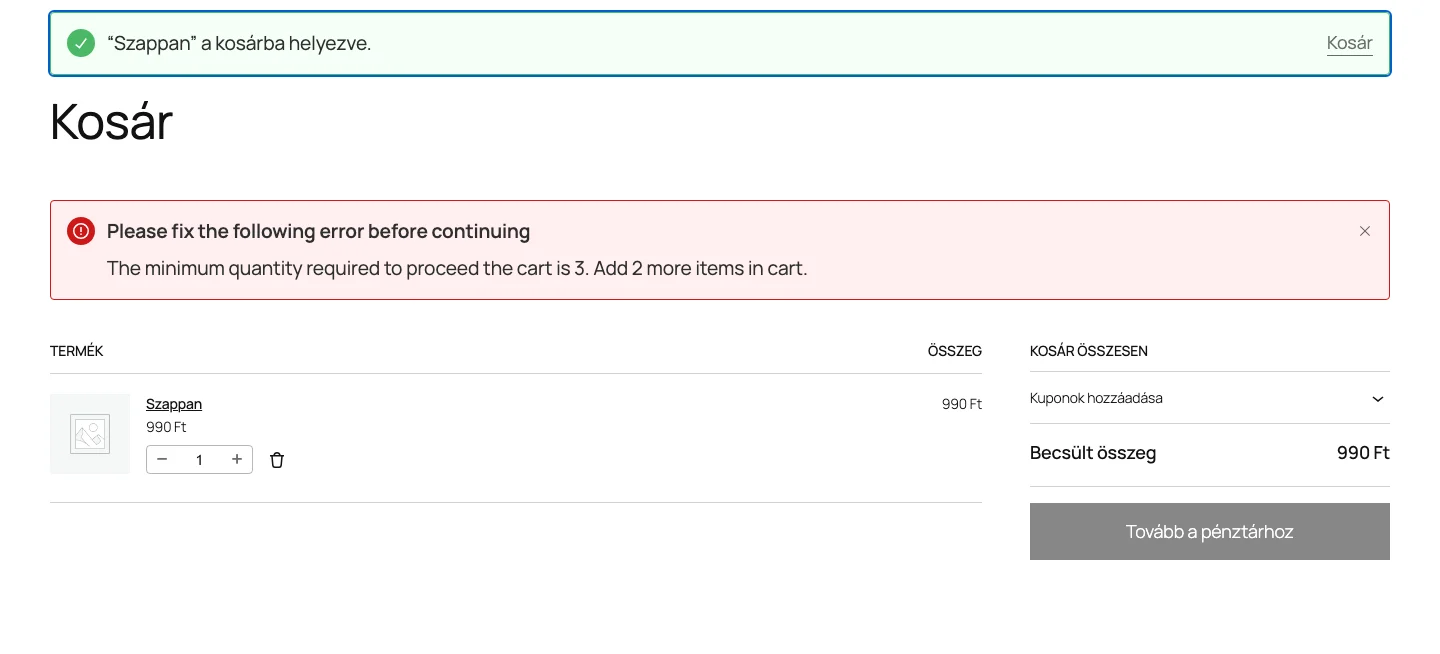
A képen a Minimális mennyiségre vonatkozó üzenet látszik, mert a kosárban csak egy Szappan van, a minimum pedig 3.
Készült: