

 Magyarmagyar
Útmutatók gyakori feladatokhoz
Lépésről lépésre: szerepkör szerinti korlátozás, többféle mennyiségtípus, legördülő lista, hibaüzenetek és tizedes mennyiség.
Ez a fejezet a leggyakoribb feladatokat veszi sorra. A beállítások részletes leírása a Szabályok, az Általános beállítások, a Kosármennyiségek és a Termékszintű beállítások fejezetben van.
Korlátozás felhasználói szerepkör szerint
Szekció neve “Korlátozás felhasználói szerepkör szerint”A szerepkör szerinti korlátozással a vásárlói csoportoknak eltérő mennyiségi szabályt adhatsz, például a vendégeknek szigorúbbat, a törzsvásárlóknak lazábbat.
- Nyisd meg a WooCommerce → Termékmennyiség oldalt.
- Hozz létre új szabályt az Új szabály hozzáadása gombbal, vagy szerkessz egy meglévőt.
- Görgess le a Felhasználói korlátozások részhez, és jelöld be a kívánt szerepköröket a Felhasználói szerepkör kiválasztása listában.
- Mentsd a szabályt (Közzététel vagy Frissítés).
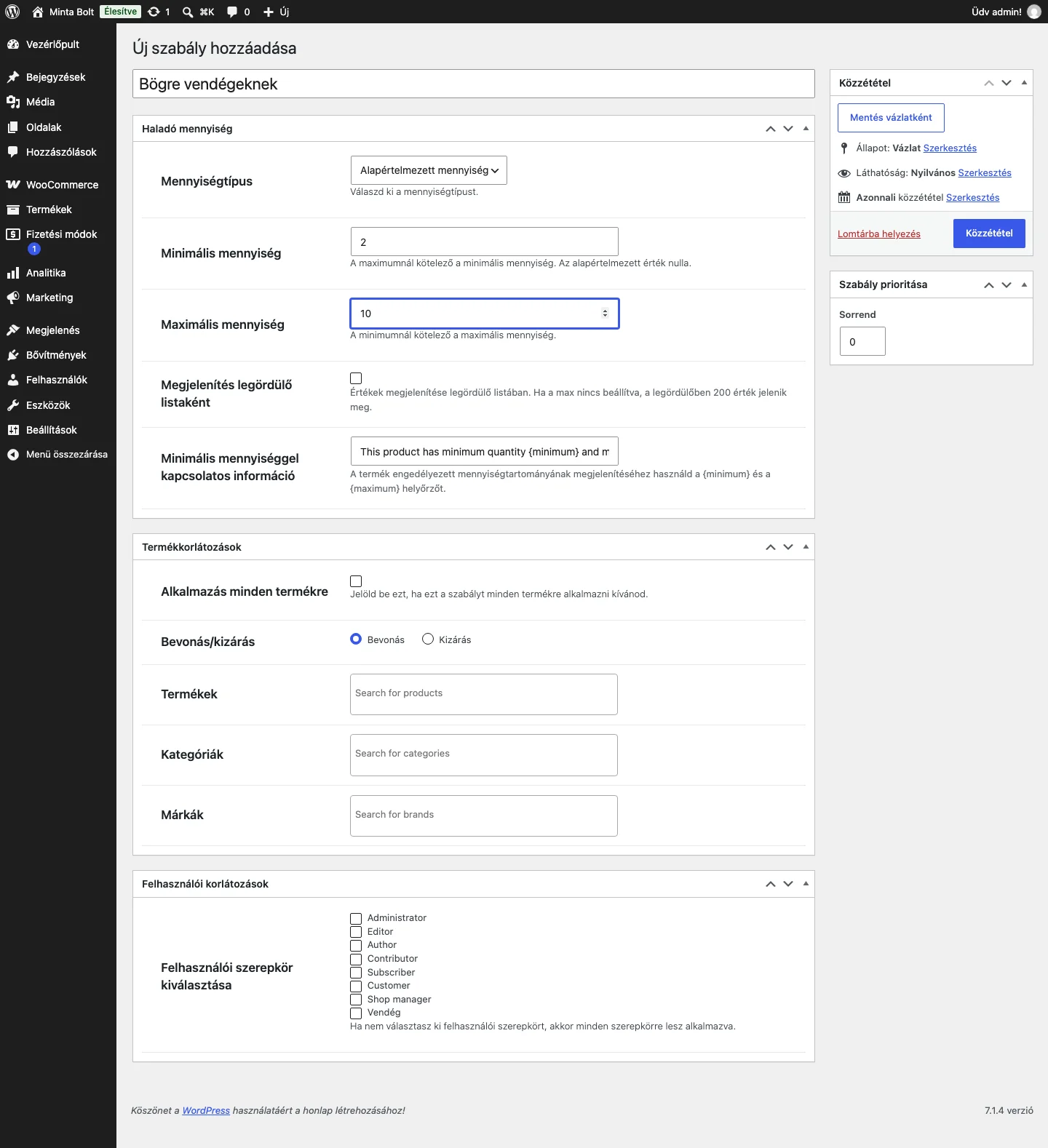
A lista alján a Vendég jelölőnégyzet a nem bejelentkezett látogatókra vonatkozik.
A szabály ezután csak a kijelölt szerepkörökre érvényes. Ha egyetlen szerepkört sem jelölsz be, a szabály minden szerepkörre vonatkozik.
Többféle mennyiségi korlátozás
Szekció neve “Többféle mennyiségi korlátozás”A többféle típus segít megelőzni a téves rendeléseket. Egy szabályban egy típust választasz, de annyi szabályt hozhatsz létre, ahányra szükséged van, más-más típussal.
- Nyisd meg a WooCommerce → Termékmennyiség oldalt, és hozz létre új szabályt.
- A Mennyiségtípus listából válassz: Alapértelmezett mennyiség, Rögzített mennyiség, Lépésköz vagy Egyéni mennyiségek.
- Töltsd ki a típushoz megjelenő mezőket (például a minimumot és a maximumot, a lépésszámot, a rögzített darabszámot vagy a vesszővel elválasztott értékeket).
- Ha a vásárló listából válasszon mennyiséget, jelöld be a Megjelenítés legördülő listaként négyzetet.
- A Termékkorlátozások résznél jelöld be az Alkalmazás minden termékre négyzetet, vagy válaszd ki a Termékek, Kategóriák vagy Márkák közül, mire vonatkozzon a szabály.
- Ha kell, szűkítsd a szabályt szerepkörre a Felhasználói korlátozások résznél.
- Mentsd a szabályt.
A típusok és mezőik táblázata a Szabályok fejezetben van.
Mennyiség legördülő listából a termékoldalon
Szekció neve “Mennyiség legördülő listából a termékoldalon”Ezt egyetlen termékre a termék szerkesztőjében állíthatod be.
- Nyisd meg a Termékek menüt, és kattints a kívánt termék Szerkesztés hivatkozására.
- A Termék adatok dobozban válaszd a Haladó mennyiség lapot. Itt vannak a termékszintű mennyiségi beállítások.
- Jelöld be az Engedélyezés/Letiltás négyzetet, állítsd be a mennyiségtípust és a határokat.
- Görgess lejjebb, és jelöld be a Megjelenítés legördülő listaként négyzetet.
- Ha kell, a Szerepkör-korlátozás listában válaszd ki, mely szerepkörökre vonatkozzon.
- Mentsd a terméket (Frissítés).
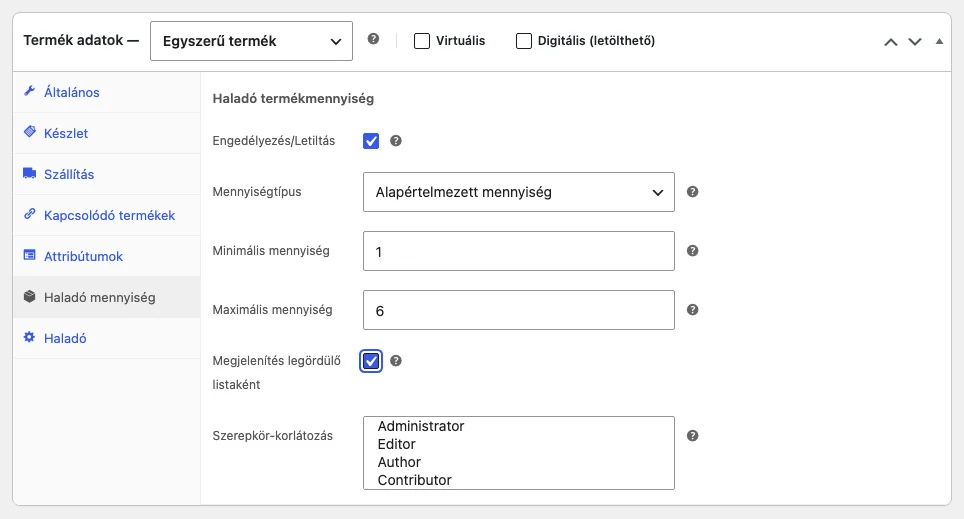
A vásárló a termékoldalon a mennyiségmező helyén legördülő listát lát.
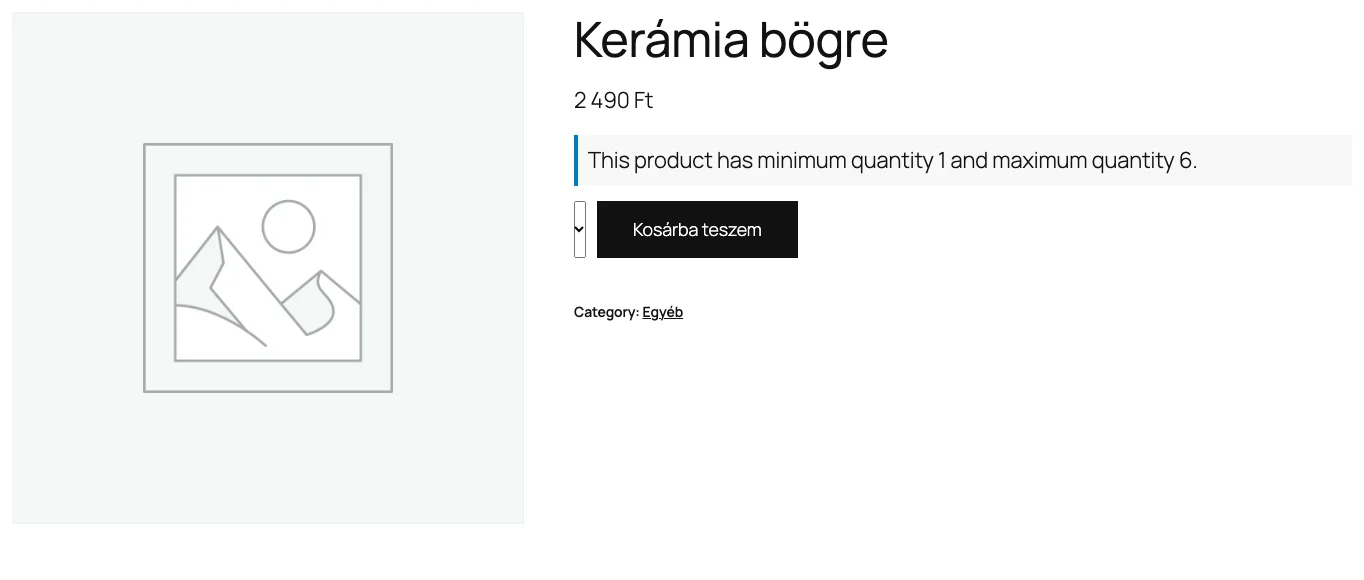
A mennyiségmező most listaként jelenik meg a Kosárba teszem gomb mellett, a tájékoztató szöveg alatt.
Ugyanez a beállítás szabályban is megvan, ott a Megjelenítés legördülő listaként négyzet kapcsolja be, és több termékre egyszerre érvényes.
Mennyiség legördülő lista a boltoldalon
Szekció neve “Mennyiség legördülő lista a boltoldalon”A boltoldalon (és a többi terméklistázó oldalon) a mennyiségmezőt egy általános beállítás kapcsolja be.
- Nyisd meg a WooCommerce → Beállítások → Haladó termékmennyiség oldalt.
- A Beállítások almenüben jelöld be a Mennyiségmező négyzetet.
- Kattints a Módosítások mentése gombra.
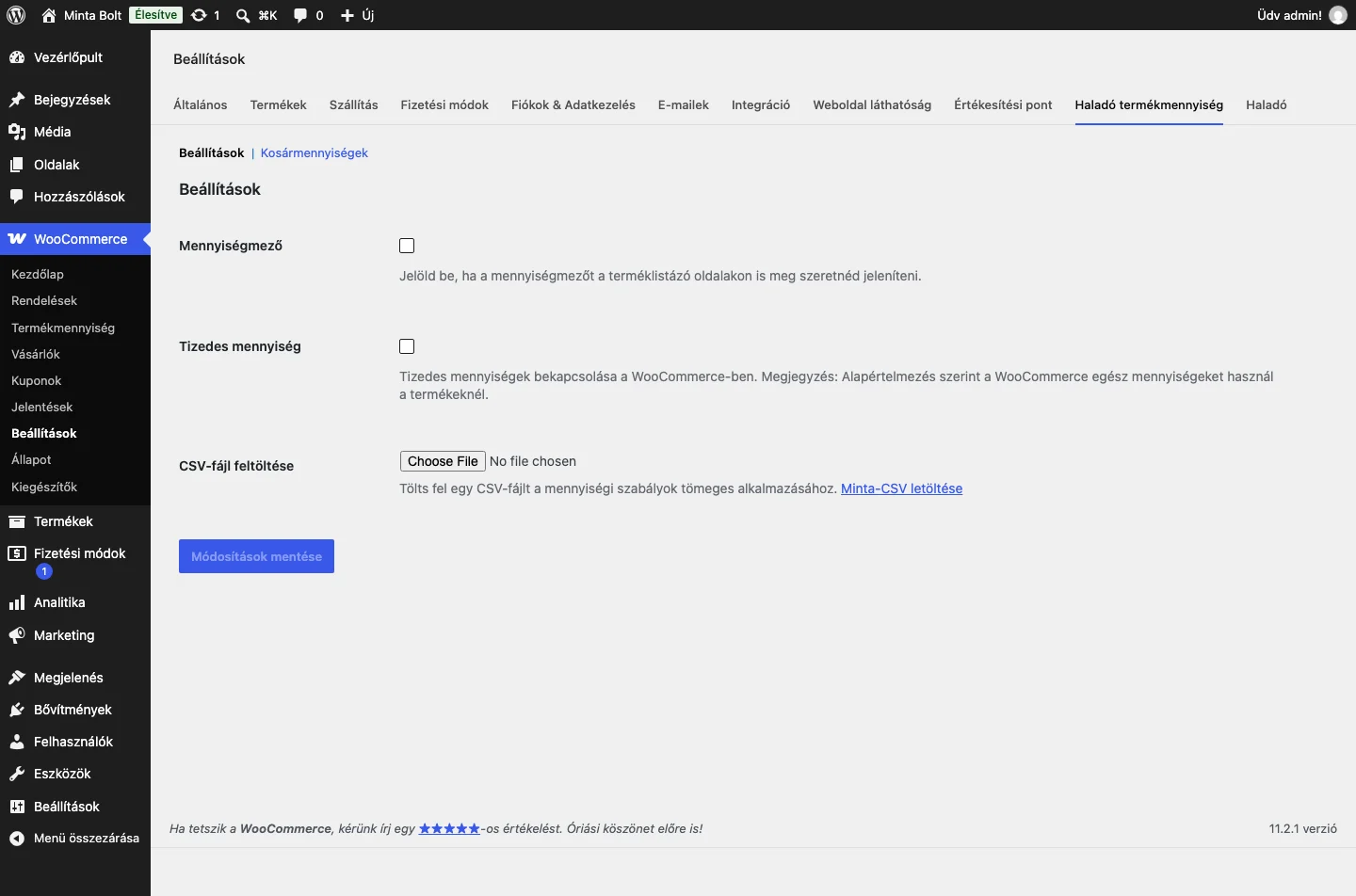
Ezután a termékek mellett a boltoldalon is megjelenik a mennyiségmező. Ha a termékre vagy a szabályra a legördülő lista is be van kapcsolva, a vásárló a boltoldalon is listából választ.
Hibaüzenet a korlátozás megsértésekor
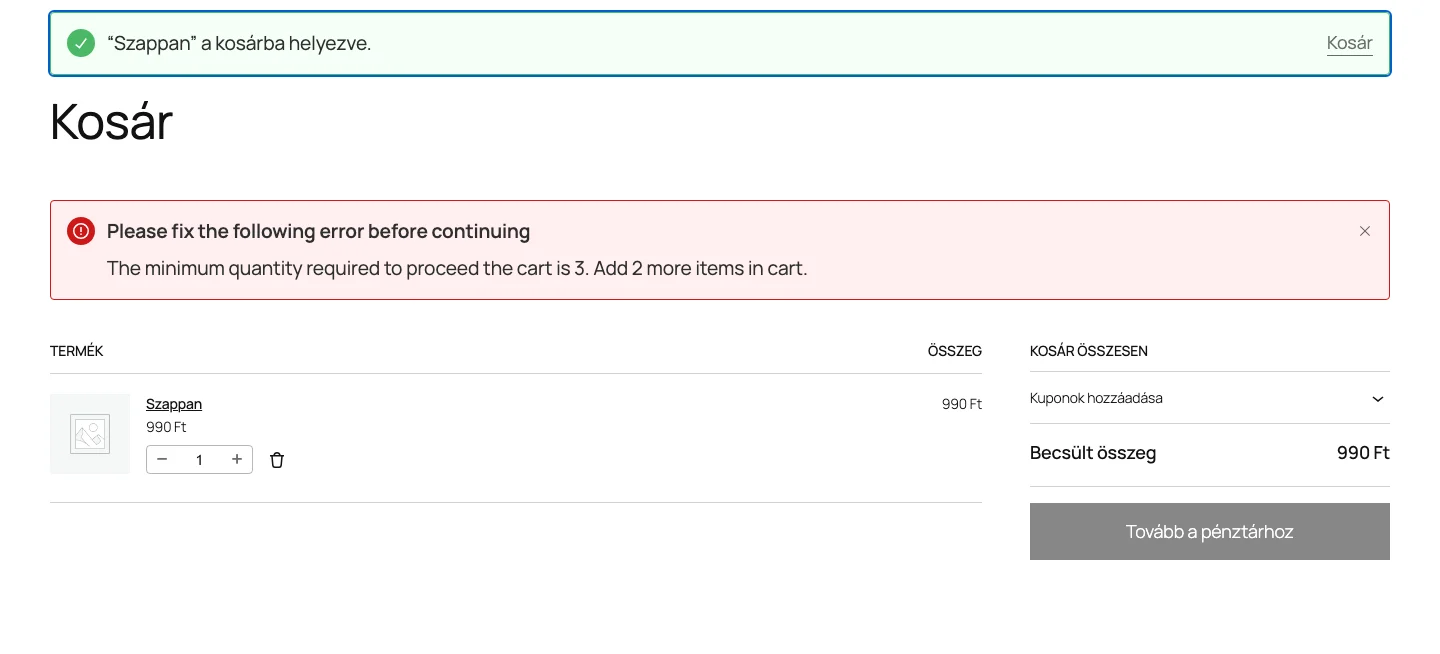
Szekció neve “Hibaüzenet a korlátozás megsértésekor”Ha a vásárló olyan mennyiséget tesz a kosarába, amely sérti a beállított korlátot, a kosárban hibaüzenet jelenik meg. Az üzenetek szövegét te adhatod meg.
- Nyisd meg a WooCommerce → Beállítások → Haladó termékmennyiség oldalt, és válaszd a Kosármennyiségek almenüt.
- Görgess le a Kosárértesítések részhez.
- Írd át a szövegeket az öt mezőben:
- Minimális mennyiségre vonatkozó üzenet
- Maximális mennyiségre vonatkozó üzenet
- A darabszám többszörösére vonatkozó üzenet
- Minimális összegre vonatkozó üzenet
- Maximális összegre vonatkozó üzenet
- Fogalmazd meg az üzeneteket úgy, hogy a vásárló pontosan értse, melyik korlátot lépte túl.
- Kattints a Módosítások mentése gombra.
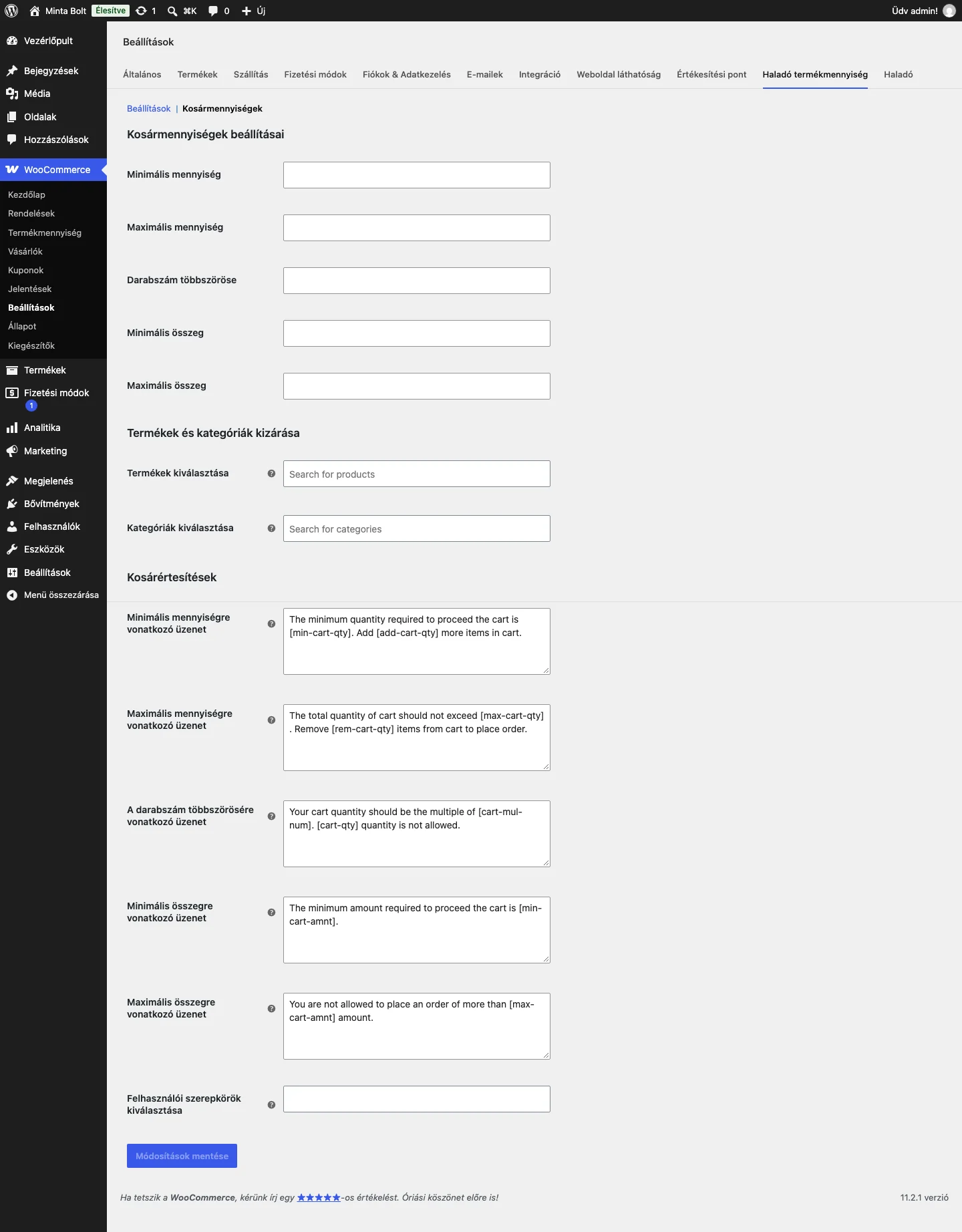
A képen az öt üzenetmező látszik, a mentés gombbal együtt.
Aki a szabályt megsértő mennyiséget próbál rendelni, a kosárban a megfelelő üzenetet látja.
Tizedes mennyiség engedélyezése
Szekció neve “Tizedes mennyiség engedélyezése”Tizedes mennyiséggel a vásárló pontosan annyit rendelhet, amennyire szüksége van, például fél kilót.
- Nyisd meg a WooCommerce → Beállítások → Haladó termékmennyiség oldalt.
- A Beállítások almenüben jelöld be a Tizedes mennyiség négyzetet.
- Kattints a Módosítások mentése gombra.
A WooCommerce alapból csak egész mennyiséget fogad el, ez a beállítás oldja fel a korlátot.
Készült: