

 Magyarmagyar
Törölt képváltozatok visszaállítása
A Visszaállítás oldal: az összes, a kijelölt vagy egyetlen törölt képváltozat visszaállítása, a megőrzési idő és a WP-CLI parancsok.
Ha véletlenül törtél képváltozatokat, a Médiatakarítás → Visszaállítás oldalon visszahozhatod őket. Nem kell újra feltöltened a képeket, és a tartalmat sem kell újraépítened.
Hogyan működik
Szekció neve “Hogyan működik”A bővítmény a törléskor nem szünteti meg azonnal a fájlokat: biztonsági mentést készít róluk, és a mentéseket a Visszaállítás oldalon listázza. Amíg egy fájl szerepel a listán, visszaállítható.
- Az eredeti, teljes méretű képeket a bővítmény soha nem törli. Csak a WordPress által automatikusan készített kisebb változatokat (bélyegkép, közepes, nagy és az egyéni méretek). A visszaállítás is ezek közül hoz vissza egyet, nem az eredetit.
- A mentések csak korlátozott ideig érhetők el. Alapértelmezés szerint 30 nap után véglegesen törlődnek. Az egyes fájlok határideje a lista Lejár oszlopában látszik.
- A megőrzési időt a Médiatakarítás → Beállítások oldalon, a Biztonsági mentések megőrzése (nap) mezőben módosíthatod.
A Visszaállítás oldal megnyitása
Szekció neve “A Visszaállítás oldal megnyitása”- Jelentkezz be a WordPress adminfelületére.
- Nyisd meg a Médiatakarítás → Visszaállítás oldalt.
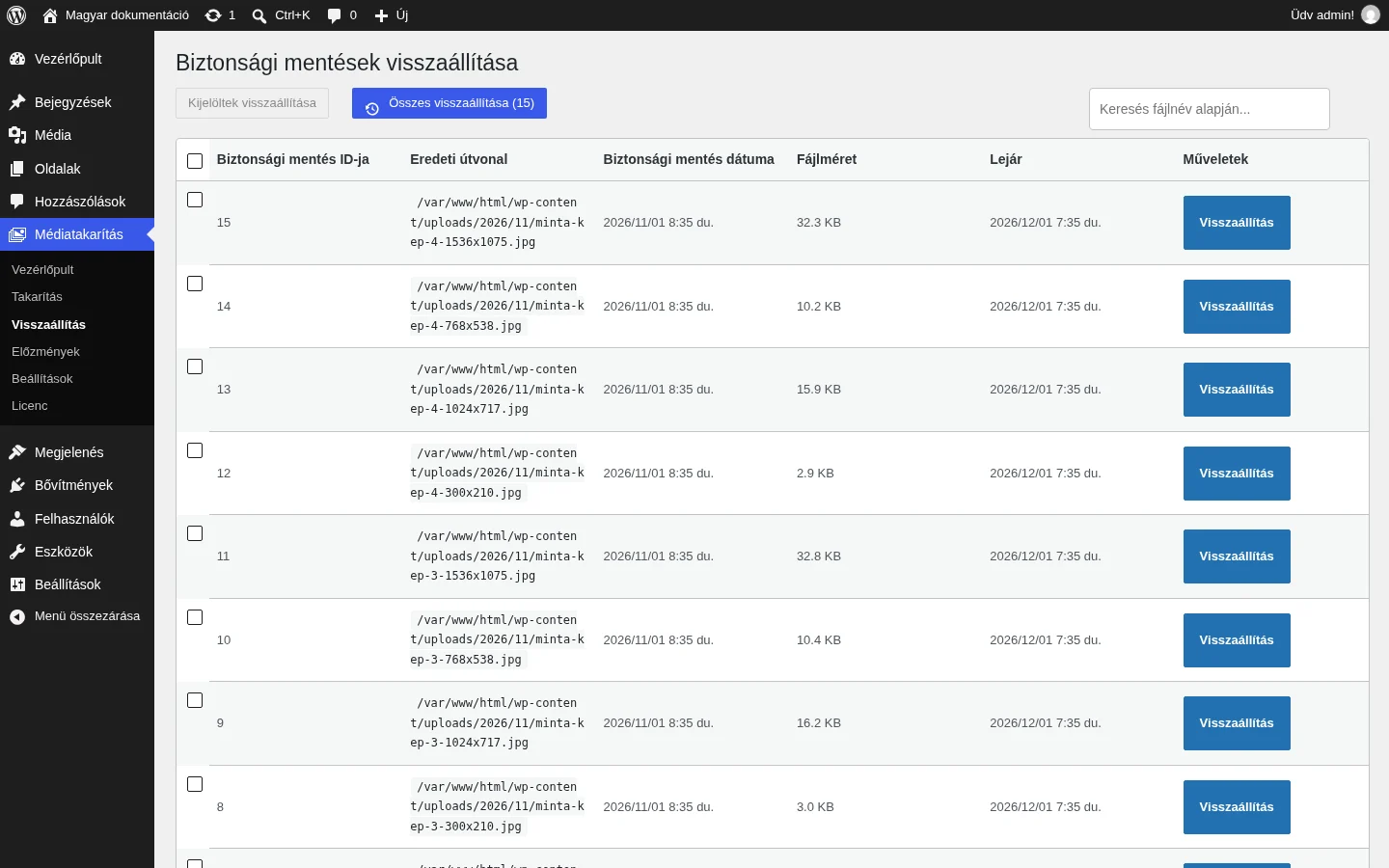
A lista minden törölt fájlhoz megmutatja ezeket:
| Oszlop | Tartalma |
|---|---|
| Biztonsági mentés ID-ja | a mentés azonosítója |
| Eredeti útvonal | a fájl eredeti helye a kiszolgálón |
| Biztonsági mentés dátuma | a törlés időpontja |
| Fájlméret | a fájl mérete |
| Lejár | a mentés megőrzési határideje |
| Műveletek | a Visszaállítás gomb |
A lista fölött a Kijelöltek visszaállítása és az Összes visszaállítása gomb, jobbra a fájlnév szerinti keresőmező van.
Ha még nincs mentés (mert még nem töröltél változatokat, vagy a régi mentések lejártak), az oldal ezt jelzi.
Az összes törölt fájl visszaállítása
Szekció neve “Az összes törölt fájl visszaállítása”Ezt akkor használd, ha a takarítás nem szándékosan futott le.
- Nyisd meg a Médiatakarítás → Visszaállítás oldalt.
- Kattints az Összes visszaállítása gombra (zárójelben a fájlok száma látszik).
- Erősítsd meg a műveletet.
Minden törölt fájl egyetlen folyamatban áll vissza. Sok kép esetén is stabilan fut.
Parancssorból ugyanez:
wp media-cleanup restore --all --yesTöbb fájl visszaállítása egyszerre
Szekció neve “Több fájl visszaállítása egyszerre”- Jelöld be a kívánt sorok jelölőnégyzetét. A fejléc jelölőnégyzete az összes sort kijelöli.
- Kattints a Kijelöltek visszaállítása gombra. A gomb mutatja a kijelölt sorok számát.
- Erősítsd meg a visszaállítást.
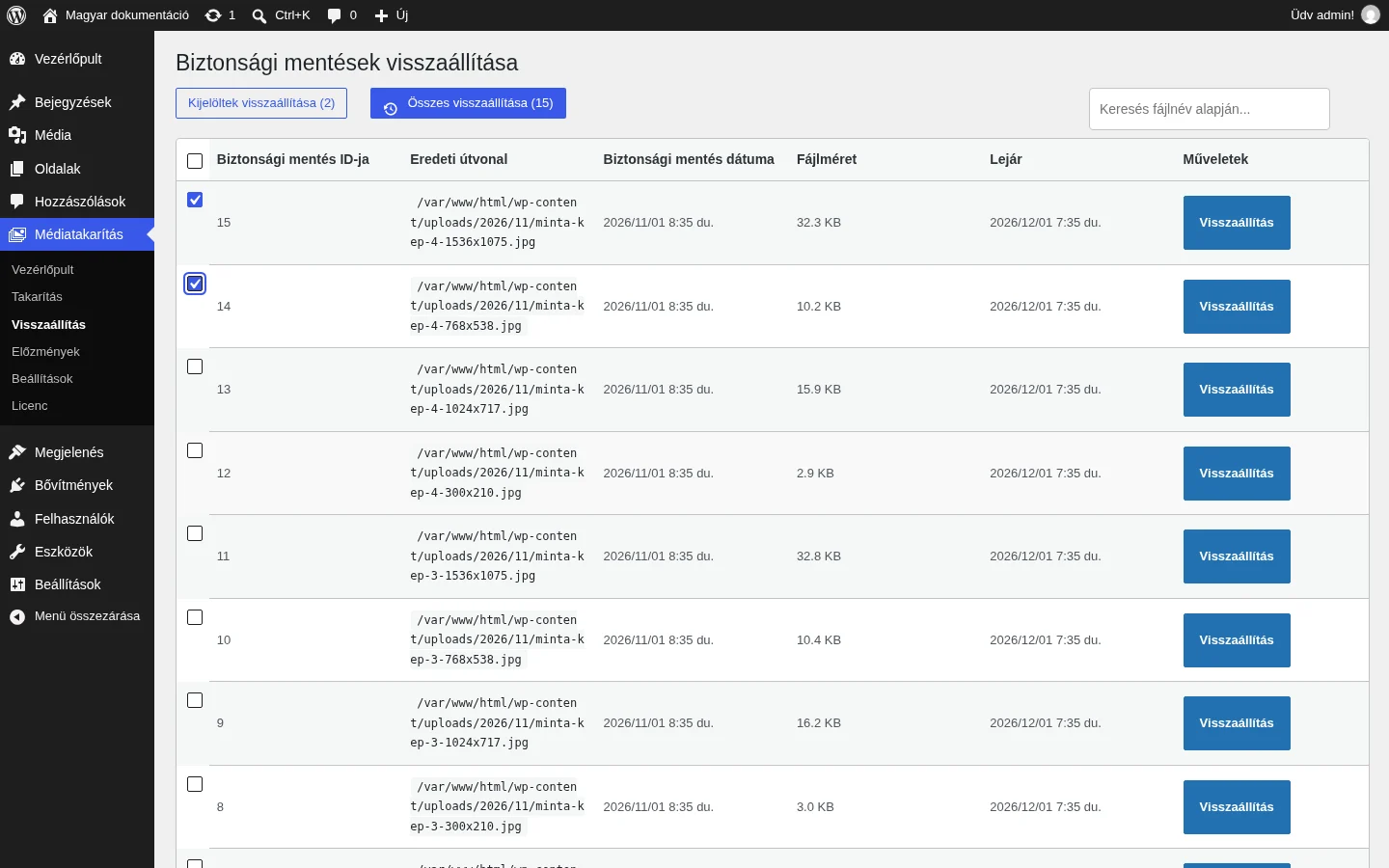
Figyeld meg, hogy a gomb a kijelölés után aktív lesz, és mutatja a darabszámot. Így nem kell mindent visszaállítanod, csak amire szükséged van.
Egyetlen fájl visszaállítása
Szekció neve “Egyetlen fájl visszaállítása”- Keresd meg a fájlt a listában. A keresőmezőbe fájlnevet is beírhatsz.
- Kattints a sor végén lévő Visszaállítás gombra.
Parancssorból a képazonosító vagy a mentés azonosítója alapján is visszaállíthatsz:
wp media-cleanup restore --attachment-id=<id>wp media-cleanup restore --backup-id=<id>Tippek
Szekció neve “Tippek”- A visszaállítás előtt érdemes megnézni, mikor jár le a mentés: a lejárat után a fájl már nem hozható vissza.
- Ha hosszabb biztonsági időre van szükséged, növeld a megőrzési időt a Beállítások oldalon, mielőtt takarítasz.
- A takarítás részleteit a Nem használt képváltozatok törlése fejezet írja le.
Készült: