

 Magyarmagyar
Nem használt képváltozatok törlése
A vizsgálat menete, az eredmények áttekintése, az egyenkénti és a tömeges törlés.
A WordPress minden feltöltött képből több méretet készít: bélyegképet, közepes és nagy változatot, valamint a sablonok és bővítmények által kért egyéni méreteket. Ezek közül sok sosem jelenik meg a webhelyen, mégis foglalja a helyet. A tisztítás ezeket találja meg és törli, az eredeti képek érintése nélkül. Így kevesebb lemezterületet használsz, és gyorsabb a mentés is.
A tisztítás megnyitása
Szekció neve “A tisztítás megnyitása”Nyisd meg a Médiatakarítás → Takarítás oldalt. Itt vizsgálhatod át a webhelyet.
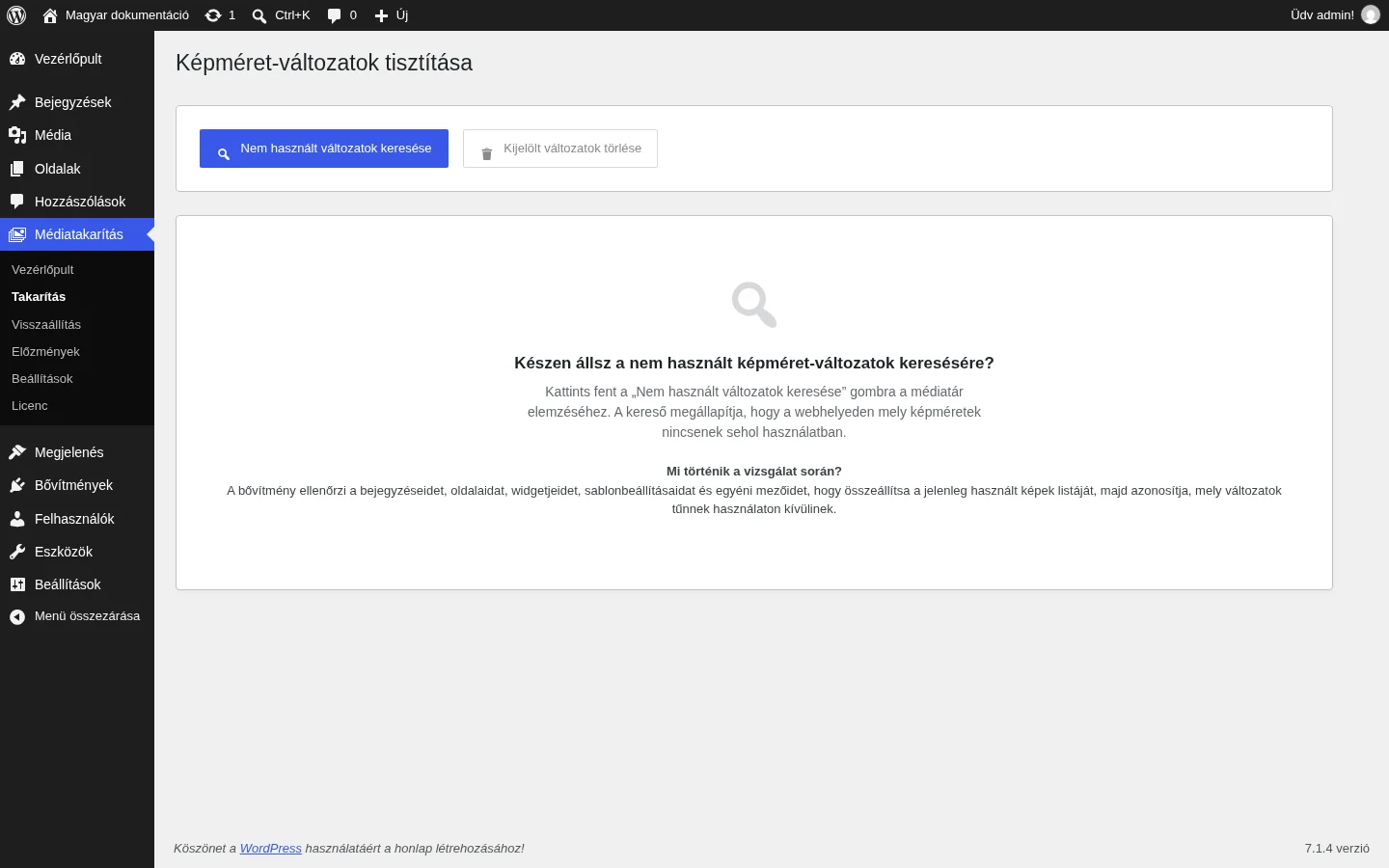
Az oldalon a Nem használt változatok keresése és a Kijelölt változatok törlése gomb látható.
Hogyan működik a vizsgálat
Szekció neve “Hogyan működik a vizsgálat”A vizsgálat három lépésből áll, hogy pontos legyen, és ne törölhess véletlenül semmit.
- A használt képek listájának felépítése. A bővítmény végignézi a bejegyzéseket és oldalakat, a widgeteket és oldalsávokat, a sablonbeállításokat, az egyéni mezőket és metaadatokat (az ACF-et és a meta boxokat is), valamint a kategóriák és címkék metaadatait (például a WooCommerce termékkategóriák bélyegképét). Ebből áll össze, mely képváltozatokra hivatkozik bármi a webhelyen.
- A nem használt változatok azonosítása. A bővítmény végigmegy a feltöltések mappáján, és összeveti a meglévő méretváltozatokat (például
thumbnail-150x150.jpg,medium-300x300.jpg) a használati listával. Azok a fájlok kerülnek megjelölésre, amelyek a kiszolgálón megvannak, de a vizsgált helyek egyikén sem szerepelnek. Az eredeti, teljes méretű képek érintetlenek maradnak. - Átnézés és törlés. Törlés előtt te döntesz: átnézed a talált változatokat, kiválasztod, melyeket törölnél, a törölt fájlokról pedig mentés készül. A mentést alapértelmezés szerint 30 napig őrzi a bővítmény; ez a Médiatakarítás → Beállítások oldalon a Biztonsági mentések megőrzése (nap) mezőben 1 és 365 nap között állítható.
Mielőtt elindítod
Szekció neve “Mielőtt elindítod”A bővítmény a WordPress által kezelt tartalmakat vizsgálja. Ezen felül átnézi az aktív és a szülősablon PHP-, CSS- és JSON-fájljait is a feltöltések mappájára mutató, beleírt hivatkozásokért.
Nem veszi észre viszont:
- a külön PHP-kódban, dinamikusan összeállított képútvonalakat (a beleírtakat igen),
- az egyéni JavaScripttel betöltött képeket.
Ha ilyen módon használsz képeket, a törlés előtt ellenőrizd őket. A biztonság kedvéért érdemes a tisztítás előtt teljes webhelymentést készíteni.
A vizsgálat indítása
Szekció neve “A vizsgálat indítása”- Nyisd meg a Médiatakarítás → Takarítás oldalt.
- Kattints a Nem használt változatok keresése gombra.
A vizsgálat magától lefut: átnézi a bejegyzéseket, oldalakat, widgeteket, sablonbeállításokat és egyéni mezőket, felépíti a használt képek listáját, összeveti a kiszolgálón lévő változatokkal, és megmutatja a használaton kívülieket. A médiatár méretétől függően eltarthat egy ideig.
Az eredmény áttekintése
Szekció neve “Az eredmény áttekintése”A vizsgálat végén összegzés jelenik meg, például: „4 képen vannak nem használt változatok (15 nem használt változat összesen, 251 KB felszabadítható)”.
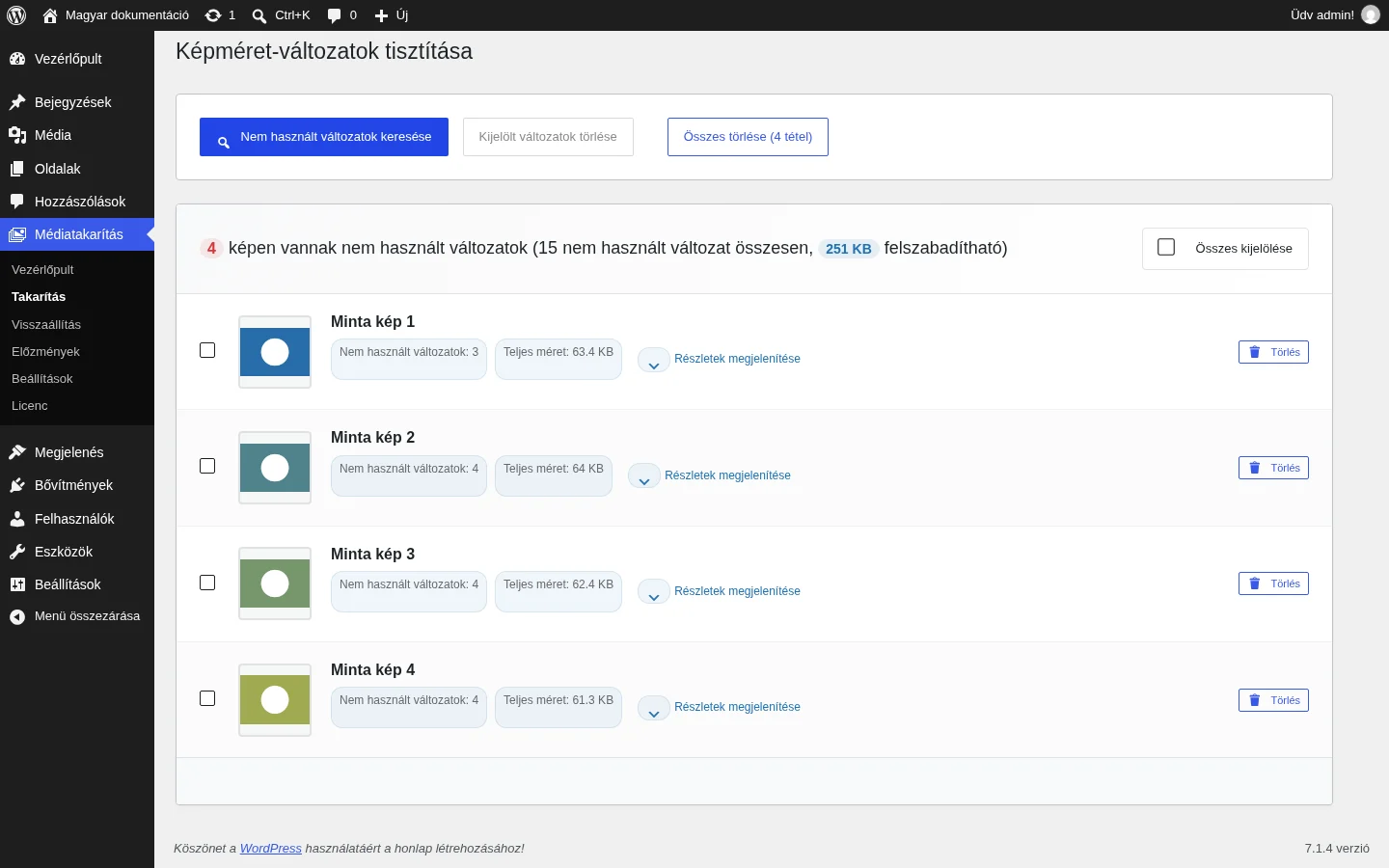
Az összegzésből megtudod, hány képnek vannak nem használt változatai, összesen hány fájl az, és mennyi lemezterület szabadítható fel. Minden képnél látod a nem használt változatok számát és a teljes méretüket.
Részletek
Szekció neve “Részletek”A Részletek megjelenítése gombra kattintva a kép alatt megjelennek a nem használt változatok.
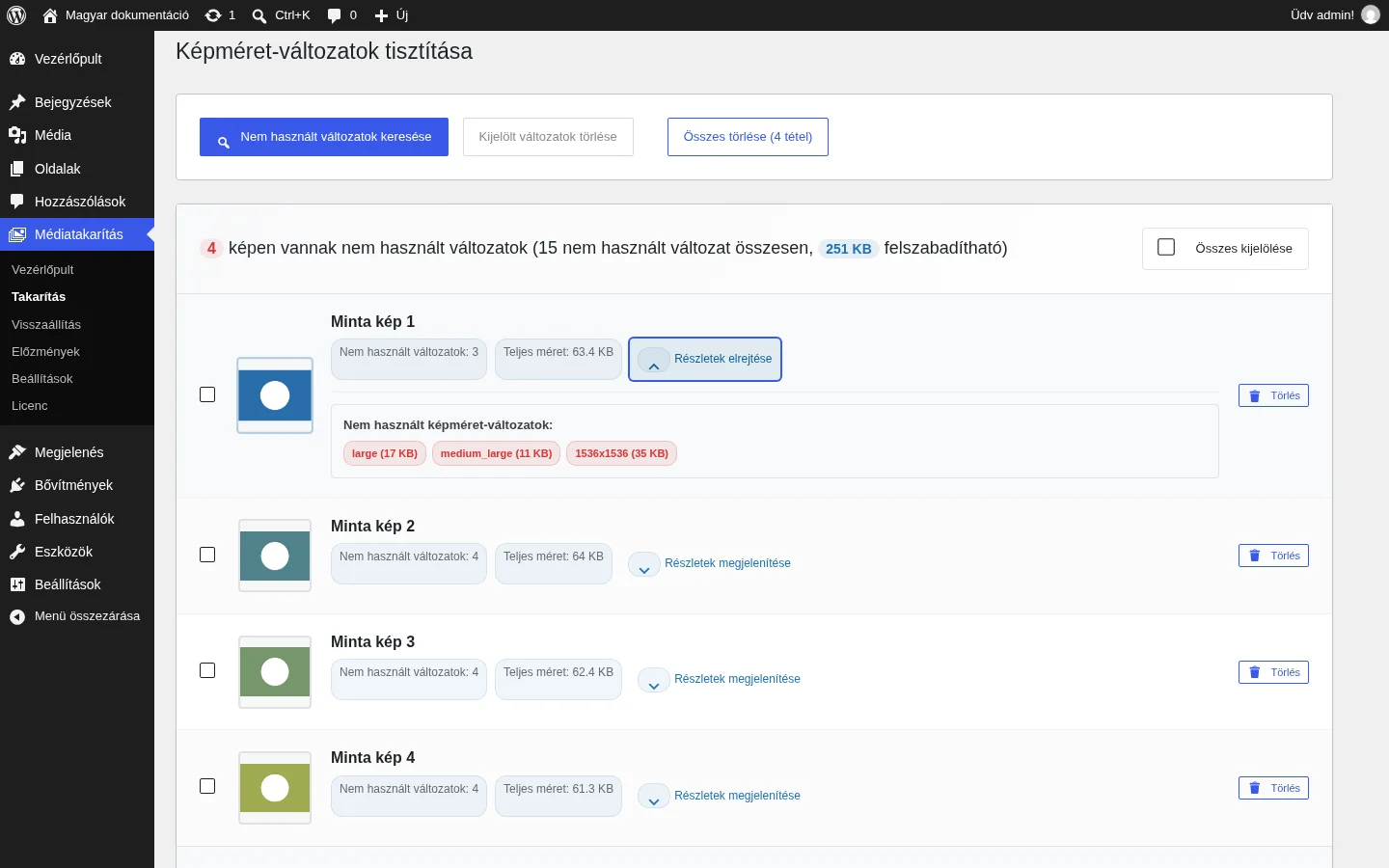
A Nem használt képméret-változatok alatt megjelenik a pontos méretnév (például large, medium_large, 1536x1536) és az egyes változatok fájlmérete. A Részletek elrejtése gombbal bezárhatod a listát.
A törlés
Szekció neve “A törlés”A nem használt változatokat egyenként vagy tömegesen is törölheted.
Egy képnél
Szekció neve “Egy képnél”Kattints a kép melletti Törlés gombra. Megerősítő ablak jelenik meg, amely jelzi, hogy:
- az eredeti kép nem törlődik,
- a fájlokról előbb mentés készül,
- a törölt változatok alapértelmezés szerint 30 napig visszaállíthatók (a Beállítások oldalon módosítható).
A folytatáshoz meg kell erősítened a műveletet.
Tömegesen
Szekció neve “Tömegesen”A tömeges törléshez ezek szolgálnak:
- Összes kijelölése: kijelöli az összes képet, amelyen van nem használt változat.
- Kijelölt változatok törlése: csak a kijelölt képek változatait törli.
- Összes törlése: az összes talált nem használt változatot törli.
Így óvatosabban, képenként is haladhatsz, vagy egyszerre tisztíthatsz meg mindent.
A tisztítás után
Szekció neve “A tisztítás után”- A nem használt változatok törlődnek.
- A lemezterület azonnal felszabadul.
- Az eredeti képek változatlanok maradnak.
A megőrzési időn belül (alapértelmezés szerint 30 nap) a törölt változatokat a Médiatakarítás → Visszaállítás oldalon vissza lehet állítani.
Készült: