

 Magyarmagyar
Ajánlatkérési szabályok
Szabályokkal döntöd el, mely termékeknél, kinek és milyen gombbal jelenjen meg az ajánlatkérés.
Az ajánlatkérő gomb csak akkor jelenik meg, ha van olyan szabály, amely az adott termékre és az adott látogatóra vonatkozik. A szabályokat a WooCommerce → Árajánlatkérés → Ajánlatkérési szabályok fülön kezeled.
A szabályok listája
Szekció neve “A szabályok listája”A lista oszlopai: Cím, Felhasználói szerepkörök, Ár elrejtése, Gomb szövege, Szabály prioritása és Dátum. A tetején a Tömeges műveletek, a dátum szerinti szűrés és a keresés segít, az Új szabály hozzáadása gombbal pedig új szabályt veszel fel.
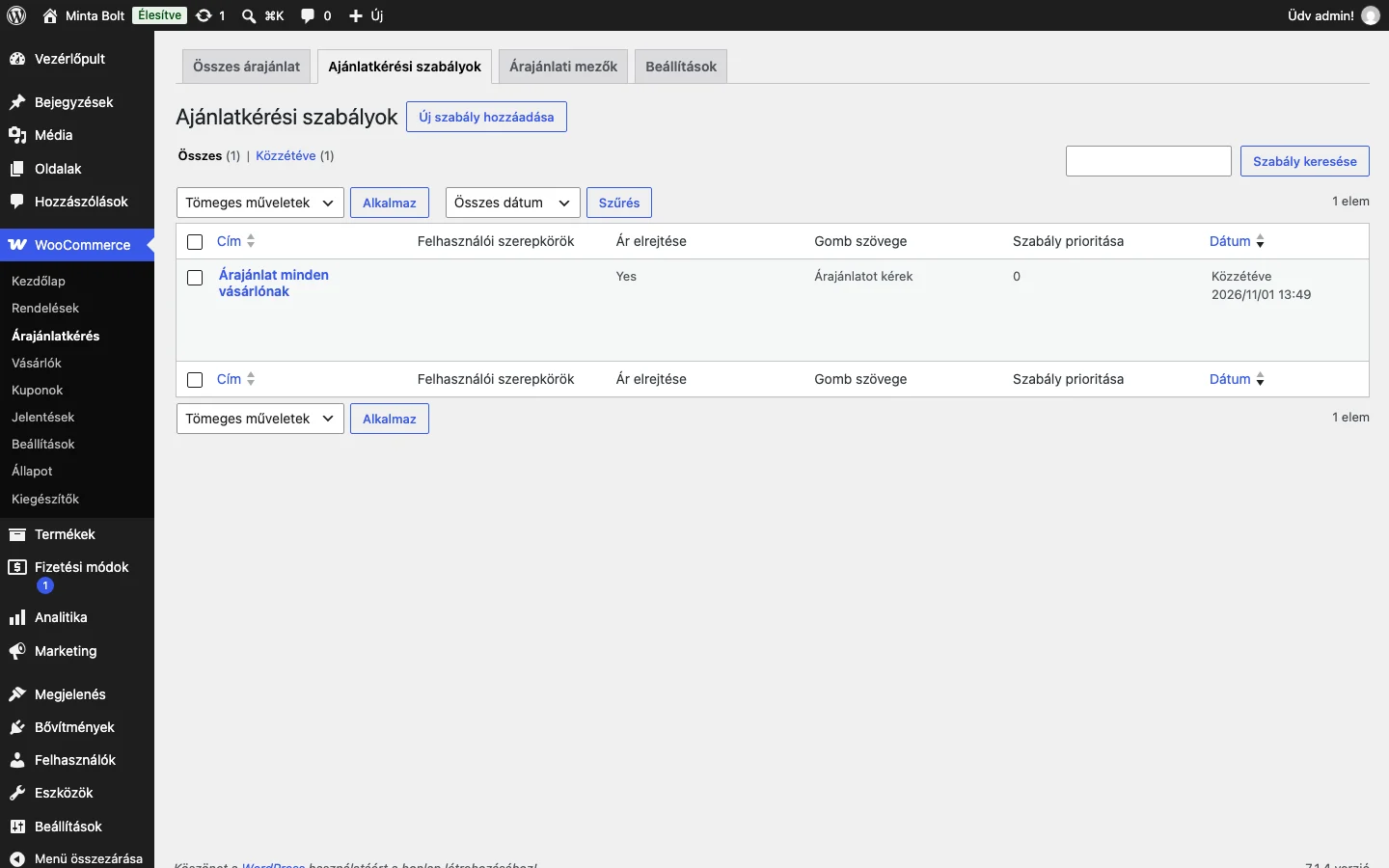
A listában látszik a szabály címe, az ár elrejtésének állapota és az egyéni gomb felirata.
Új szabály felvétele
Szekció neve “Új szabály felvétele”Kattints az Új szabály hozzáadása gombra, adj a szabálynak egyedi címet (ez csak neked kell, később így találod meg), és töltsd ki a Szabálybeállítások szakaszt.
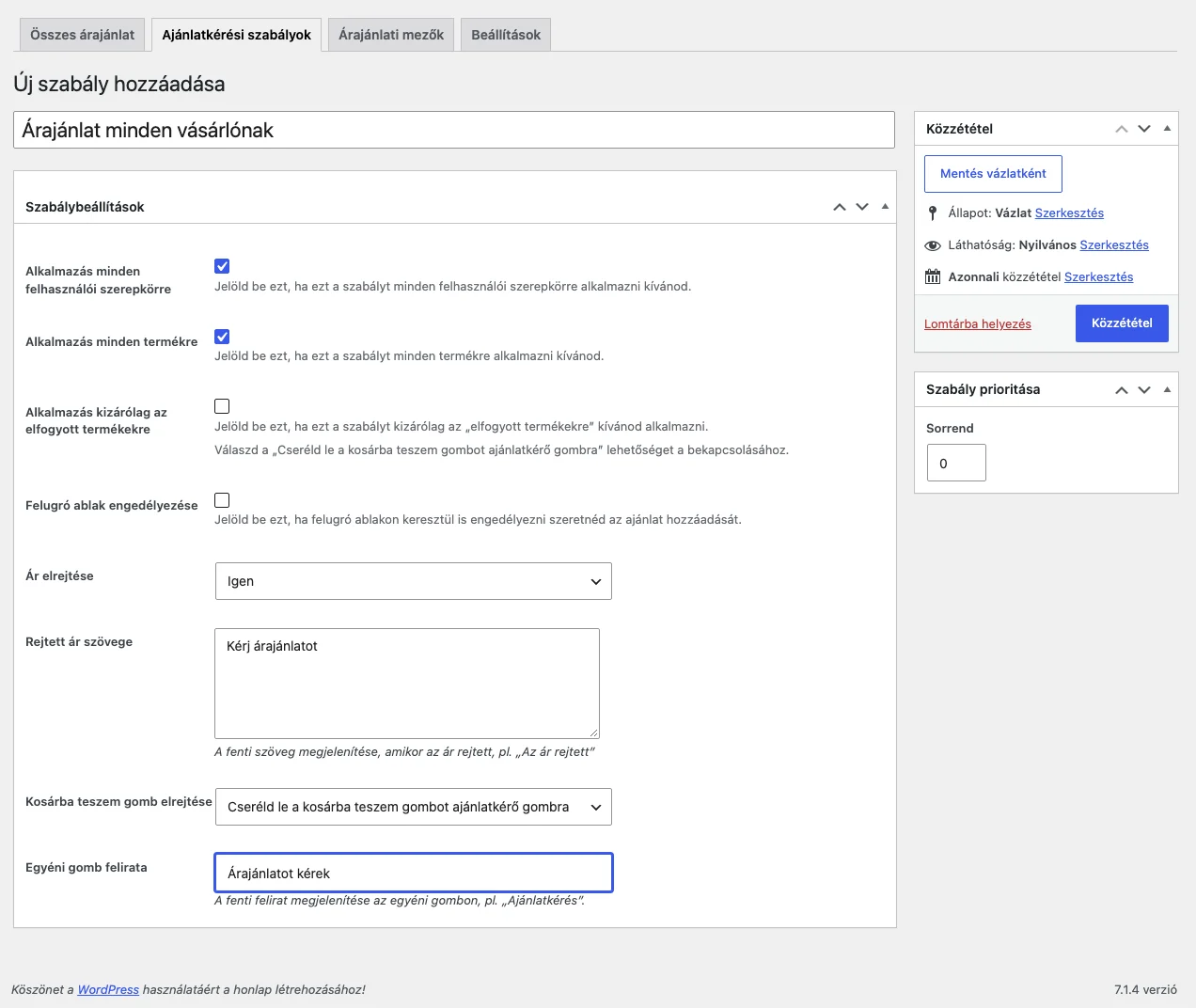
A képen minden felhasználói szerepkörre és minden termékre érvényes szabály látszik, rejtett árral és egyéni gombfelirattal.
| Beállítás | Mit csinál | Alapérték |
|---|---|---|
| Alkalmazás minden felhasználói szerepkörre | A szabály minden szerepkörre érvényes. | Ki |
| Ajánlatkérés felhasználói szerepkörökhöz | Itt választod ki, mely szerepkörök (például Vendég, Vásárló, Viszonteladó) látják az ajánlatkérő gombot. | Üres |
| Alkalmazás minden termékre | A szabály minden termékre érvényes. | Ki |
| Alkalmazás kizárólag az elfogyott termékekre | A szabály csak az elfogyott termékekre vonatkozik. Működéséhez a Kosárba teszem gomb elrejtése mezőben a „Cseréld le a kosárba teszem gombot ajánlatkérő gombra” lehetőséget kell választani. | Ki |
| Ajánlatkérési szabály a kiválasztott termékekre | Csak a megadott termékekre érvényes. | Üres |
| Ajánlatkérési szabály a kiválasztott kategóriákra | Csak a megadott termékkategóriákra érvényes. | Üres |
| Ajánlatkérési szabály a kiválasztott márkákra | Csak a megadott márkákra érvényes. | Üres |
| Felugró ablak engedélyezése | Az ajánlatot felugró ablakon keresztül is hozzá lehet adni. | Ki |
| Ár elrejtése | Igen esetén a termék ára nem látszik. | Nem |
| Rejtett ár szövege | Az ár helyén megjelenő szöveg (az Ár elrejtése = Igen esetén jelenik meg a mező). | Üres |
| Kosárba teszem gomb elrejtése | A kosárba teszem gomb sorsa, lásd lent. | Cseréld le a kosárba teszem gombot ajánlatkérő gombra |
| Egyéni gomb felirata | Az ajánlatkérő vagy egyéni gomb felirata, például „Ajánlatkérés”. | Hozzáadás az ajánlathoz |
| Egyéni gomb hivatkozása | Az egyéni gomb célcíme (csak az egyéni gombos lehetőségeknél). | Üres |
A Kosárba teszem gomb elrejtése legördülő négy lehetőséget kínál:
- Cseréld le a kosárba teszem gombot ajánlatkérő gombra.
- Tartsd meg a kosárba teszem gombot, és adj hozzá egy új ajánlatkérő gombot.
- Cseréld le a kosárba teszem gombot egyéni gombra.
- Tartsd meg a kosárba teszem gombot, és adj hozzá egy új egyéni gombot.
Az egyéni gomb nem ajánlatot ad hozzá, hanem a megadott hivatkozásra visz.
Szabály prioritása
Szekció neve “Szabály prioritása”A jobb oldali Szabály prioritása dobozban a Sorrend számmal állítod be, melyik szabály előzzön meg másikat, ha egy termékre több is vonatkozik.
Közzététel
Szekció neve “Közzététel”A szabály csak közzététel után él: kattints a Közzététel gombra (módosításnál Frissítés). Ha a szabályt nem akarod használni, tedd vissza vázlatba vagy a lomtárba.
Tipikus beállítások
Szekció neve “Tipikus beállítások”- Csak bizonyos szerepkörnek: kapcsold ki az Alkalmazás minden felhasználói szerepkörre jelölőnégyzetet, és az Ajánlatkérés felhasználói szerepkörökhöz mezőben válaszd ki a szerepköröket. Ők kapják az ajánlatkérést, a többi szerepkör a bolt normál működését látja.
- Csak bizonyos termékekre vagy kategóriákra: kapcsold ki az Alkalmazás minden termékre jelölőnégyzetet, és a termék-, kategória- vagy márkamezőben add meg, mire vonatkozzon.
Készült: