

 Magyarmagyar
Ajánlatok kezelése
A beérkezett ajánlatok listája és szerkesztése, állapotok, értesítés, kosárrá és megrendeléssé alakítás.
A vásárlók által beküldött és az általad felvett ajánlatok a WooCommerce → Árajánlatkérés → Összes árajánlat fülön vannak.
Az ajánlatok listája
Szekció neve “Az ajánlatok listája”Az oszlopok: Árajánlat #, Ügyfél neve, Vásárló e-mail-címe, Árajánlat állapota és Dátum. A lista felett tömeges műveletek, dátum szerinti szűrés és keresés van, az Új ajánlat gombbal pedig te magad is felvehetsz ajánlatot.
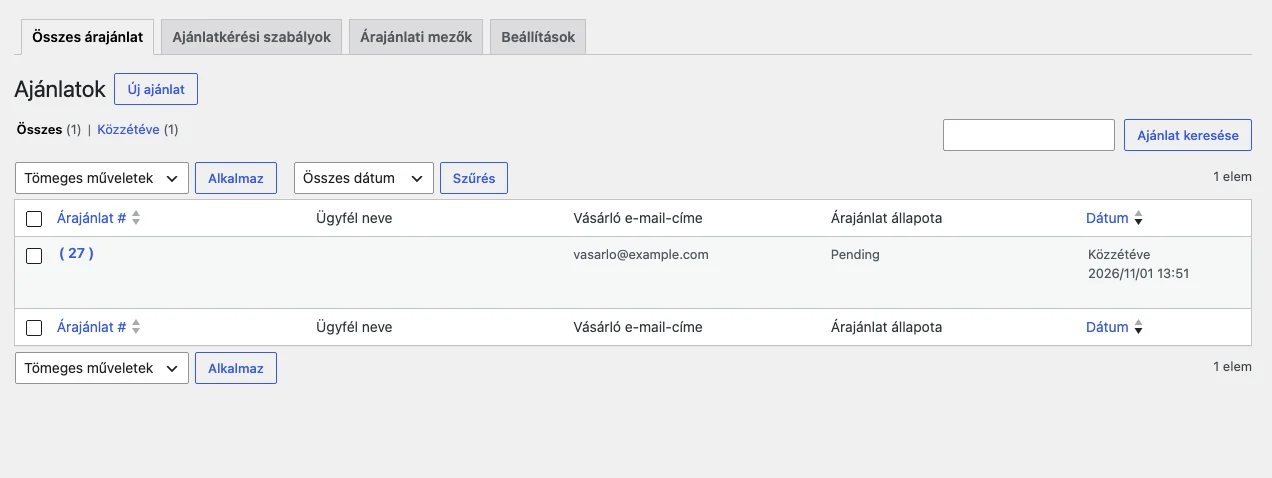
Az új ajánlat alapállapota Függőben.
Ajánlat szerkesztése
Szekció neve “Ajánlat szerkesztése”Kattints az ajánlat számára a listában, és megnyílik a szerkesztő.
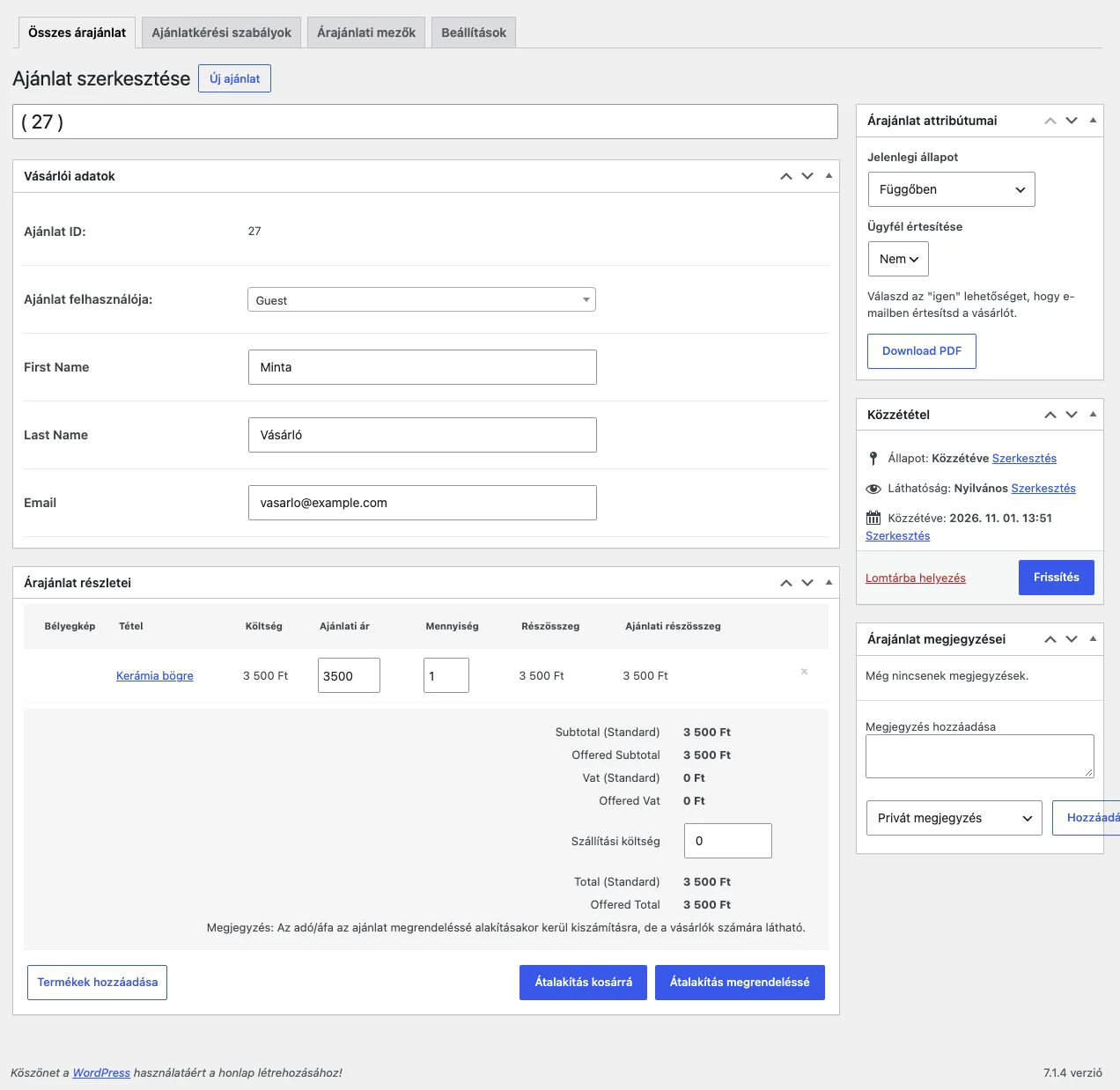
A szerkesztő bal oldalán a vásárló adatai és az ajánlat részletei, jobb oldalán az állapot, a közzététel és a megjegyzések vannak.
Vásárlói adatok: az ajánlat azonosítója, az ajánlat felhasználója (kiválasztható egy meglévő felhasználó, vagy marad Guest), és az űrlap mezőinek kitöltött értékei (név, e-mail-cím és a saját mezőid).
Árajánlat részletei: táblázat a következő oszlopokkal: bélyegkép, tétel, költség, ajánlati ár, mennyiség, részösszeg és ajánlati részösszeg. Az ajánlati ár és a mennyiség mező átírható, így a vásárló által kért árat felülbírálhatod. Alatta a részösszegek, a szállítási költség (szerkeszthető) és a végösszegek láthatók, normál és ajánlati értékekkel. Az adót és az áfát a bővítmény a megrendeléssé alakításkor számolja ki, de a vásárló számára már látszik.
A Termékek hozzáadása gombra felugró ablakban kiválasztasz egy terméket és a mennyiséget, majd hozzáadod az ajánlathoz. A termékek törölhetők is.
Állapot és értesítés
Szekció neve “Állapot és értesítés”A jobb oldali Árajánlat attribútumai dobozban:
- Jelenlegi állapot: az ajánlat állapota: Függőben, Folyamatban, Elfogadva, Kosárrá alakítva, Megrendeléssé alakítva, Elutasítva vagy Lemondva.
- Ügyfél értesítése: Igen esetén az állapot mentésekor e-mailt kap a vásárló (ha az adott állapothoz be van kapcsolva az e-mail, lásd a Beállítások e-mail fülét).
- Download PDF: az ajánlat letöltése PDF-ben.
Az Árajánlat megjegyzései dobozban jegyzetet fűzhetsz az ajánlathoz. A legördülő menüben eldöntheted, hogy a jegyzet privát (csak te látod) vagy a vásárlónak szóló megjegyzés legyen, a Hozzáadás gombbal mented.
Átalakítás kosárrá
Szekció neve “Átalakítás kosárrá”Az Átalakítás kosárrá gombra az ajánlatból kosár lesz, és a bővítmény egy egyedi hivatkozást hoz létre, amelyet elküldhetsz a vásárlónak, hogy a megállapított áron vásároljon. A hivatkozás lejárati ideje beállítható (napok száma), újragenerálható és másolható.
Átalakítás megrendeléssé
Szekció neve “Átalakítás megrendeléssé”Az Átalakítás megrendeléssé gombra az ajánlatból WooCommerce-rendelés lesz. A rendelés adatai között megjelenik az eredeti ajánlat, és a vásárló e-mailben is megkapja az ajánlat részleteit.
Az ajánlat szerkesztőjében az átalakítás után látszik, melyik rendelés készült belőle.
Új ajánlat felvétele az adminban
Szekció neve “Új ajánlat felvétele az adminban”- Kattints az Új ajánlat gombra.
- Add meg az ajánlat címét és a vásárló adatait.
- A Termékek hozzáadása gombbal vedd fel a termékeket, add meg a mennyiséget és a szállítási költséget.
- Állítsd be az állapotot, és ha szeretnéd, értesítsd a vásárlót.
- Mentsd az ajánlatot.
Készült: