

 Magyarmagyar
Áttekintés és első lépések
Mit tud a bővítmény, milyen testreszabási lehetőségei vannak, és hogyan telepíted, kapcsolod be.
A bővítmény teljes árajánlat-kezelő rendszer: a vásárló a megvétel előtt ajánlatot kérhet. Az ajánlatkérő gombot meghatározott termékekhez teheted ki. A vásárló ezekkel úgy teszi tele az ajánlatkosarat, mint a kosarat, majd egy egyszerű űrlap kitöltésével elküldi az ajánlatkérést.
Mit tud a bővítmény
Szekció neve “Mit tud a bővítmény”Az ajánlatkérő gomb
- Kitehető kiválasztott termékekhez és kategóriákhoz.
- Megjeleníthető csak bizonyos termékváltozatoknál.
- Megjeleníthető vendégeknek és meghatározott felhasználói szerepköröknek.
- Lecserélheti a Kosárba gombot egy ajánlatkérő gombbal, vagy egy saját szövegű és hivatkozású gombbal.
- A gomb szövege szabadon átírható.
- Az ár elrejthető, helyette saját szöveg jelenhet meg.
Ajánlatkosár és űrlap
- Egy ajánlatba több termék is kerülhet.
- A termékek kis ajánlatkosárban (mini kosárban) is megjeleníthetők, és kiválaszthatod, melyik menüben jelenjen meg.
- Az ajánlatkérő űrlaphoz tetszőleges számú mező vehető fel, többféle mezőtípusból.
- A mezők sorrendje megadható, és mindegyik kötelezőnek vagy nem kötelezőnek jelölhető.
- Megadhatsz egy címet, ahová a vásárló az űrlap elküldése után továbbmegy.
- Az alapár megjeleníthető a Fiókom oldalon, az ajánlatkosárban és az ajánlat e-mailjeiben.
- Az admin és a vásárló automatikus e-mail-értesítést kap.
Ajánlatok kezelése az admin felületen
- Új ajánlatot az admin felületen is létrehozhatsz, és e-mailben értesítheted róla a vásárlót.
- Az ajánlat állapota választható (például függőben, feldolgozás alatt, elutasítva), és az állapotváltozásról e-mail megy a vásárlónak.
- Termékeket vehetsz fel mennyiséggel, és az ajánlatból megrendelés készíthető.
- A vásárló maga is megadhat ajánlati árat.
- Az ajánlott ár szerkeszthető, majd az ajánlat megrendeléssé alakítható.
Testreszabási lehetőségek
Szekció neve “Testreszabási lehetőségek”Saját szöveget adhatsz meg:
- az ajánlat elküldése utáni üzenetnek,
- az ajánlatkosár gombjának,
- az ajánlat leadása gombnak,
- az ajánlat frissítése gombnak.
Színt választhatsz:
- az ajánlat leadása gomb hátterének és szövegének,
- az ajánlat frissítése gomb hátterének és szövegének.
Az e-mail-sablonok külön szabhatók az alábbi állapotokhoz:
- Admin (új ajánlat)
- Függő / új ajánlat
- Feldolgozás alatt
- Elfogadva
- Megrendeléssé alakítva (admin)
- Megrendeléssé alakítva (vásárló)
- Elutasítva / a termékek nem elérhetők
- Visszavonva / elutasítva
A részletes beállításokat a Beállítások fejezet írja le.
Mire használható
Szekció neve “Mire használható”- Nagykereskedelmi és más B2B boltban elrejtheted az árakat, és a Kosárba gomb helyett ajánlatkérést kínálhatsz. Így a vevők árbecslést kérnek fix ár helyett.
- Különböző ajánlatkérési beállításokat adhatsz a vendégeknek, az általános vásárlóknak, a kiskereskedőknek és a nagykereskedőknek.
- Olyan termékeknél, amelyeknek nincs fix áruk, a vásárló konkrét igényei alapján kérhet ajánlatot.
Telepítés
Szekció neve “Telepítés”- Töltsd le a bővítmény zip-fájlját.
- A WordPress adminban nyisd meg a Bővítmények → Új hozzáadása oldalt, kattints a Bővítmény feltöltése gombra, és válaszd ki a letöltött fájlt.
- Kattints a Telepítés majd a Bekapcsolás gombra.
A bővítményhez WooCommerce szükséges.
A bővítmény felülete
Szekció neve “A bővítmény felülete”Bekapcsolás után a WooCommerce → Árajánlatkérés menüpontban találod a bővítményt. Az első oldal a létrehozott szabályok listája. Fent négy fül van: Összes árajánlat, Ajánlatkérési szabályok, Árajánlati mezők és Beállítások.
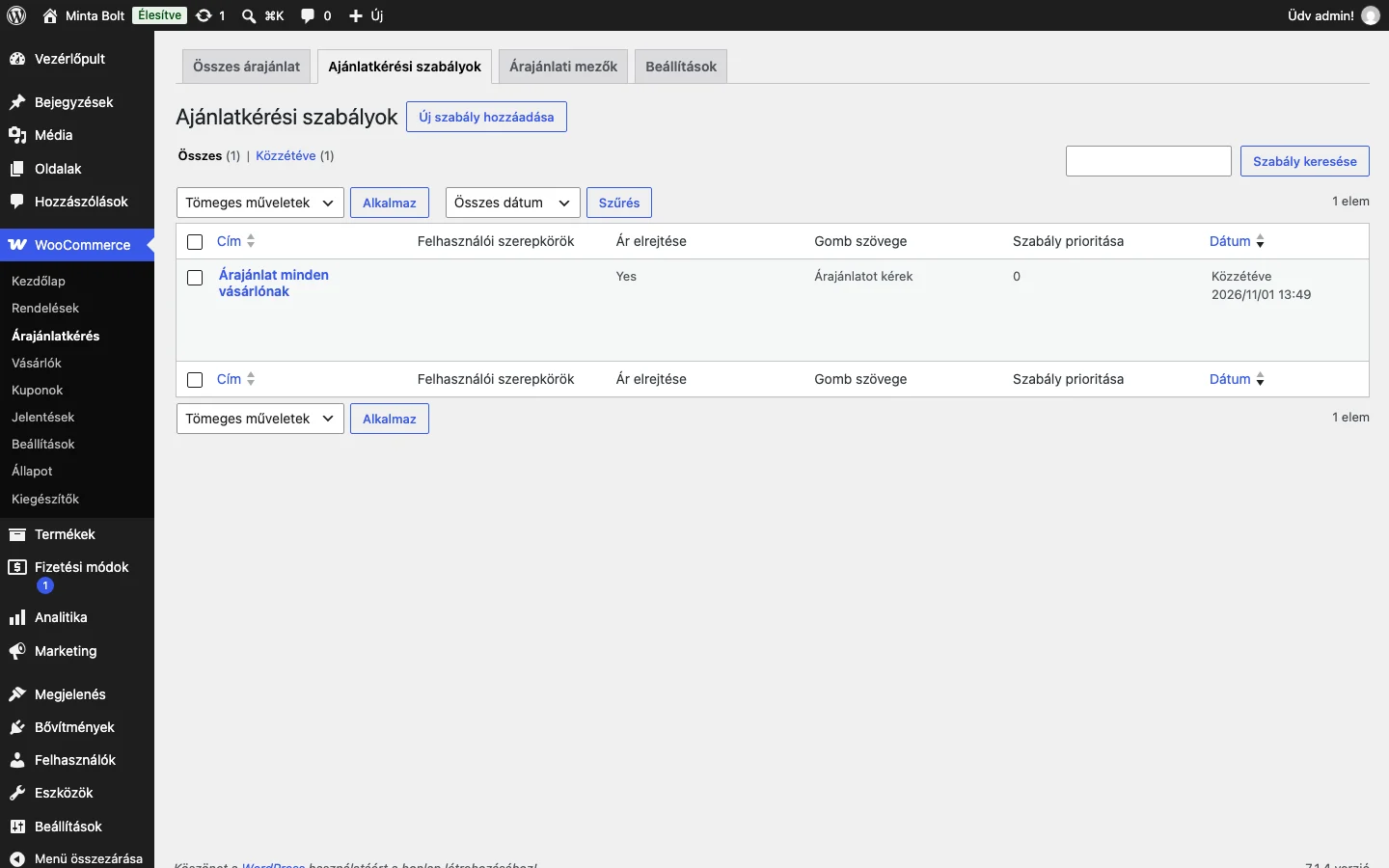
Figyeld meg a négy fület a lista tetején: a bővítmény részei között ezekkel váltasz.
A következő lépés egy szabály létrehozása: Ajánlatkérési szabályok.
Készült: