

 Magyarmagyar
Beállítások
A bővítmény globális beállításai fülenként: ajánlatkosár, üzenetek, e-mailek, captcha, megjelenés, PDF.
A globális beállítások a WooCommerce → Árajánlatkérés → Beállítások oldalon vannak. A tetején a fülek: Általános, Kosárrá alakítás korlátozása, Egyéni üzenetek, E-mailek, Google Captcha, Oldalépítők, Ajánlat attribútumai, Ajánlatkérési oldal testreszabása, Ajánlatkérő felugró ablak testreszabása, Ajánlatkérő gomb shortcode-ja és PDF beállítások. Minden fülön a Módosítások mentése gombbal mentesz.
Általános
Szekció neve “Általános”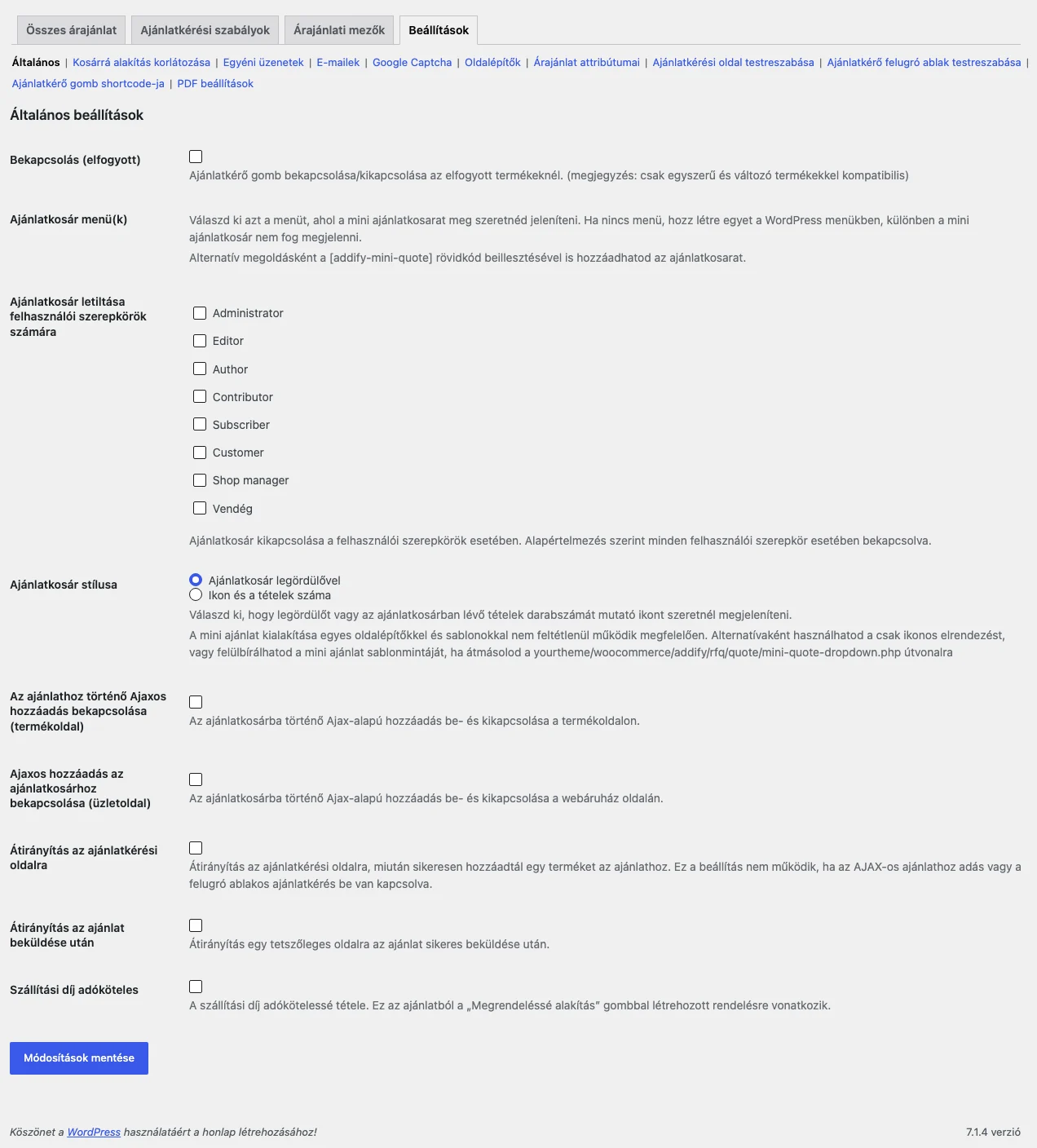
A képen az ajánlatkosár és az átirányítások beállításai látszanak.
| Beállítás | Mit csinál | Alapérték |
|---|---|---|
| Bekapcsolás (elfogyott) | Ajánlatkérő gomb az elfogyott termékeknél (egyszerű és változó termékekkel működik). | Ki |
| Ajánlatkosár menü(k) | A menü, ahol a mini ajánlatkosár megjelenik. Ha nincs menü, előbb hozz létre egyet a WordPress menüi között. Rövidkóddal is beillesztheted: [addify-mini-quote]. |
Üres |
| Ajánlatkosár letiltása felhasználói szerepkörök számára | A kiválasztott szerepköröknek nem látszik az ajánlatkosár. | Mindenkinek látszik |
| Ajánlatkosár stílusa | Ajánlatkosár legördülővel vagy Ikon és a tételek száma. | Legördülővel |
| Az ajánlathoz történő Ajaxos hozzáadás bekapcsolása (termékoldal) | Az ajánlatkosárba oldal-újratöltés nélkül kerül a termék a termékoldalon. | Ki |
| Ajaxos hozzáadás az ajánlatkosárhoz bekapcsolása (üzletoldal) | Ugyanez a bolt oldalán. | Ki |
| Átirányítás az ajánlatkérési oldalra | Termék hozzáadása után a vásárló az ajánlatkérési oldalra kerül. Ajaxos hozzáadás vagy felugró ablak mellett nem működik. | Ki |
| Átirányítás az ajánlat beküldése után | Sikeres beküldés után egy általad megadott oldalra kerül a vásárló. Bekapcsoláskor megadhatod az átirányítás címét. | Ki |
| Szállítási díj adóköteles | A szállítási díj adókötelessé válik a megrendeléssé alakított ajánlatnál. | Ki |
Kosárrá alakítás korlátozása
Szekció neve “Kosárrá alakítás korlátozása”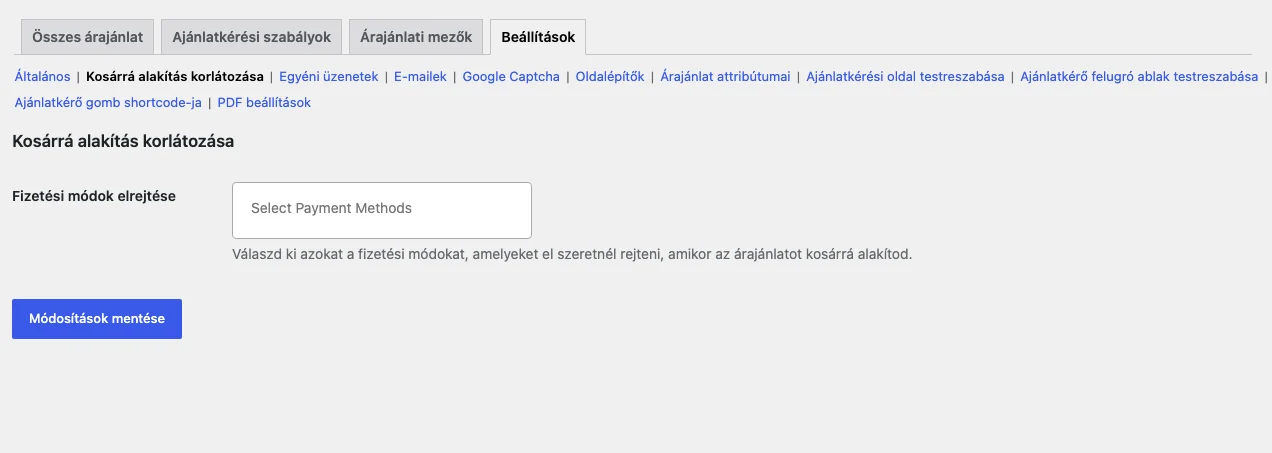
A Fizetési módok elrejtése mezőben kiválasztod azokat a fizetési módokat, amelyeket el akarsz rejteni, amikor az ajánlatot kosárrá alakítod.
Egyéni üzenetek
Szekció neve “Egyéni üzenetek”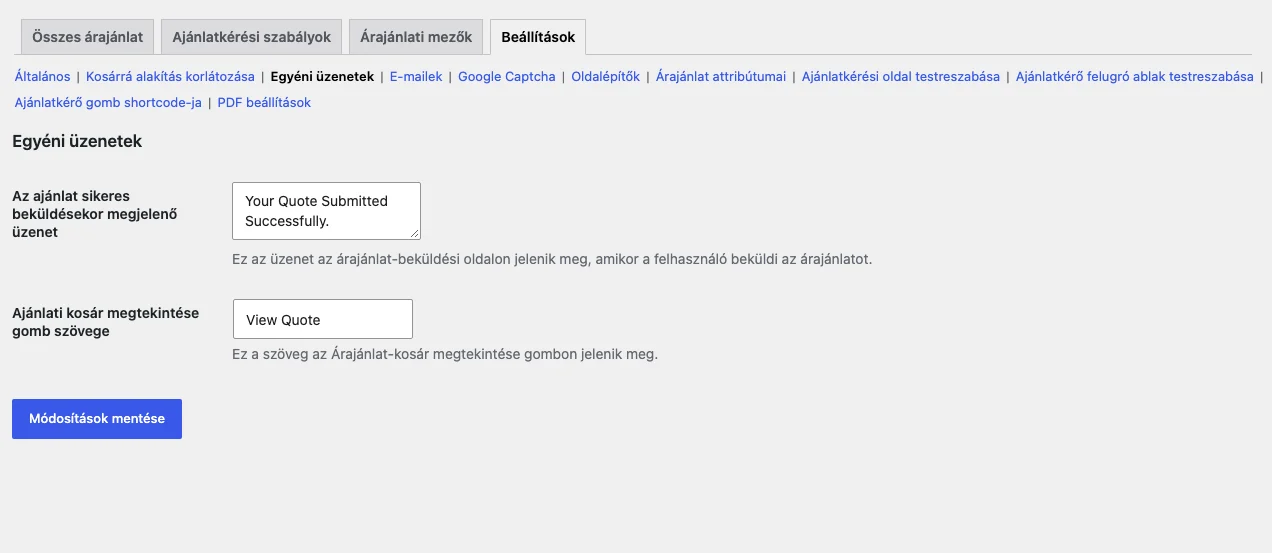
- Az ajánlat sikeres beküldésekor megjelenő üzenet: ez az üzenet az ajánlat beküldése után jelenik meg.
- Ajánlati kosár megtekintése gomb szövege: a „kosár megtekintése” gomb felirata.
E-mailek
Szekció neve “E-mailek”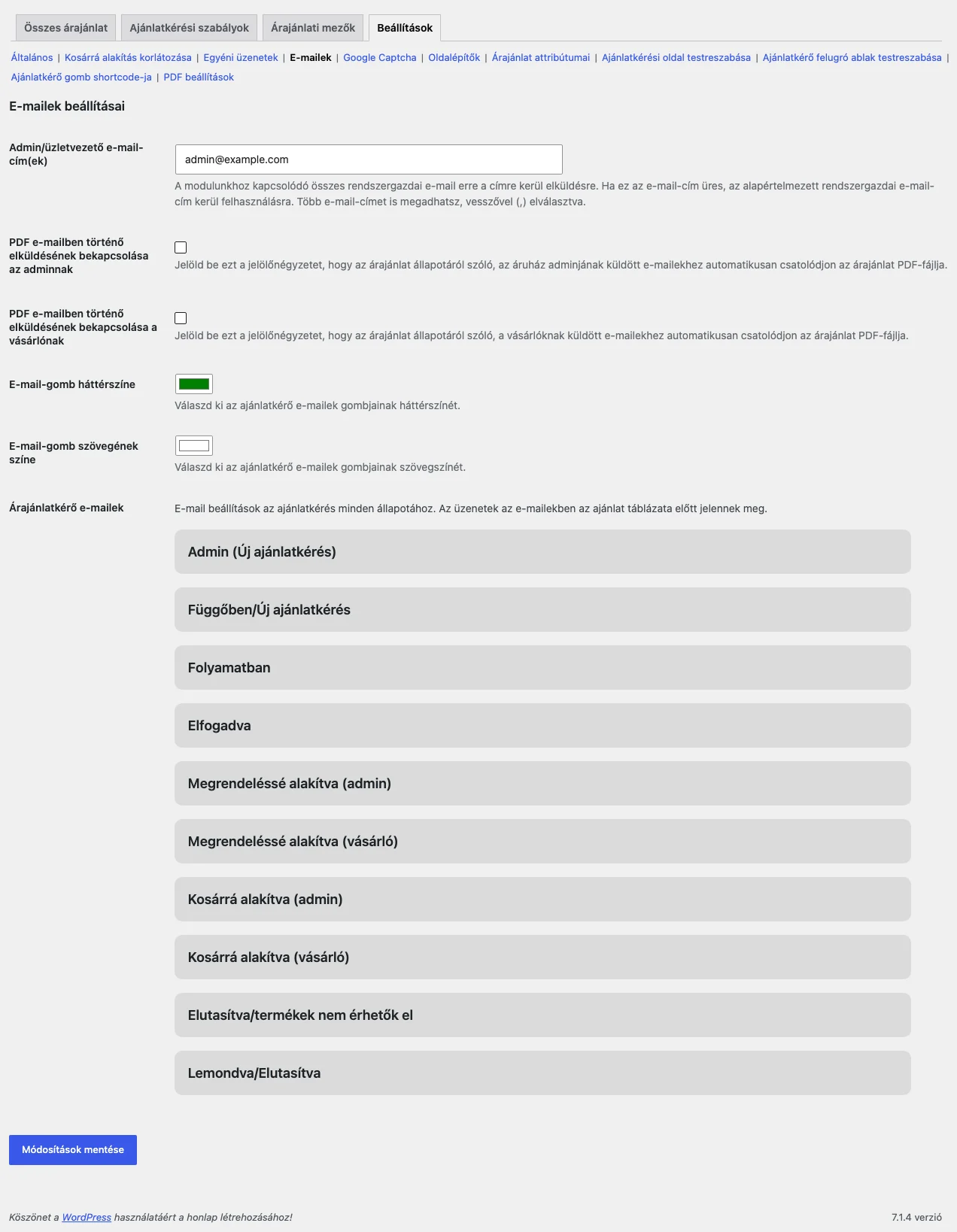
Az alsó harmadban az ajánlat minden állapotához külön e-mail tartozik.
- Admin/üzletvezető e-mail-cím(ek): az értesítések címzettje, több cím vesszővel elválasztva. Ha üres, a rendszergazdai cím kapja.
- PDF e-mailben történő elküldésének bekapcsolása az adminnak / a vásárlónak: az állapotról szóló e-mailhez csatolódik az ajánlat PDF-fájlja.
- E-mail-gomb háttérszíne és E-mail-gomb szövegének színe: az e-mailek gombjainak színe.
- Árajánlatkérő e-mailek: állapotonként egy lenyitható szakasz: Admin (Új ajánlatkérés), Függőben/Új ajánlatkérés, Folyamatban, Elfogadva, Megrendeléssé alakítva (admin), Megrendeléssé alakítva (vásárló), Kosárrá alakítva (admin), Kosárrá alakítva (vásárló), Elutasítva/termékek nem érhetők el és Lemondva/Elutasítva.
Minden állapotnál megadható az e-mail bekapcsolása, a tárgy, a címsor és a kiegészítő üzenet. Az üzenet az ajánlat táblázata előtt jelenik meg. Az üzenetben használhatod a {quote_id} és a {user_name} helyettesítőket.
Google Captcha
Szekció neve “Google Captcha”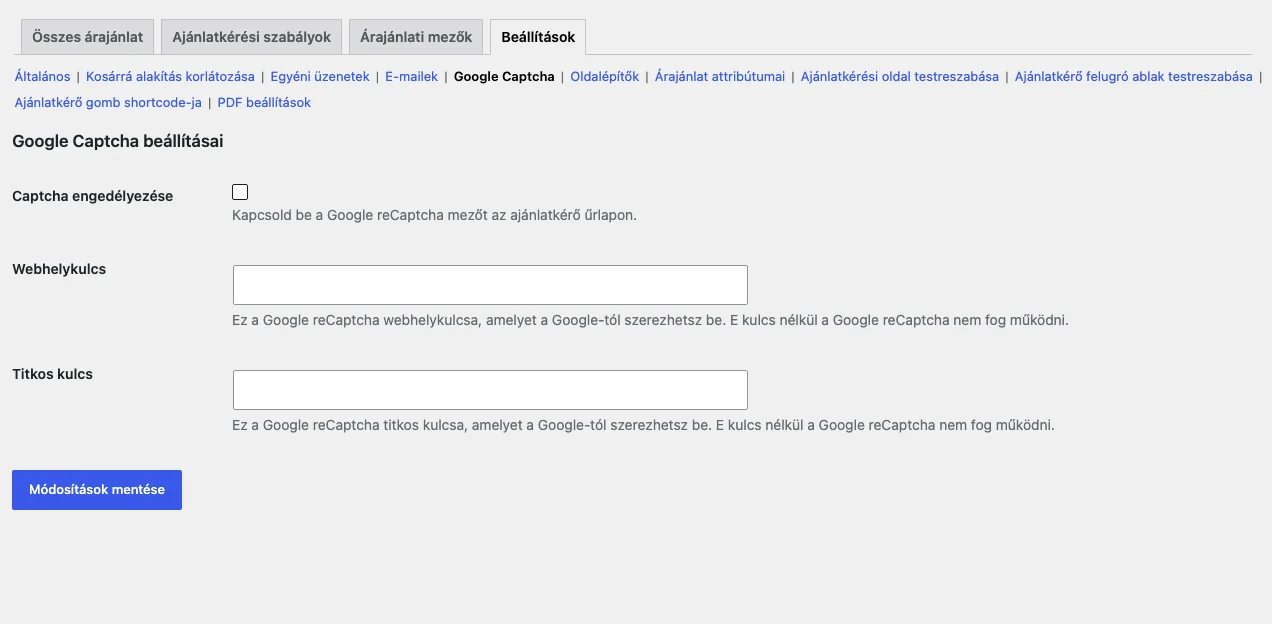
A Captcha engedélyezése bekapcsolja a Google reCaptcha mezőt az ajánlatkérő űrlapon. Működéséhez a Webhelykulcs és a Titkos kulcs kell, ezeket a Google-től kéred.
Oldalépítők
Szekció neve “Oldalépítők”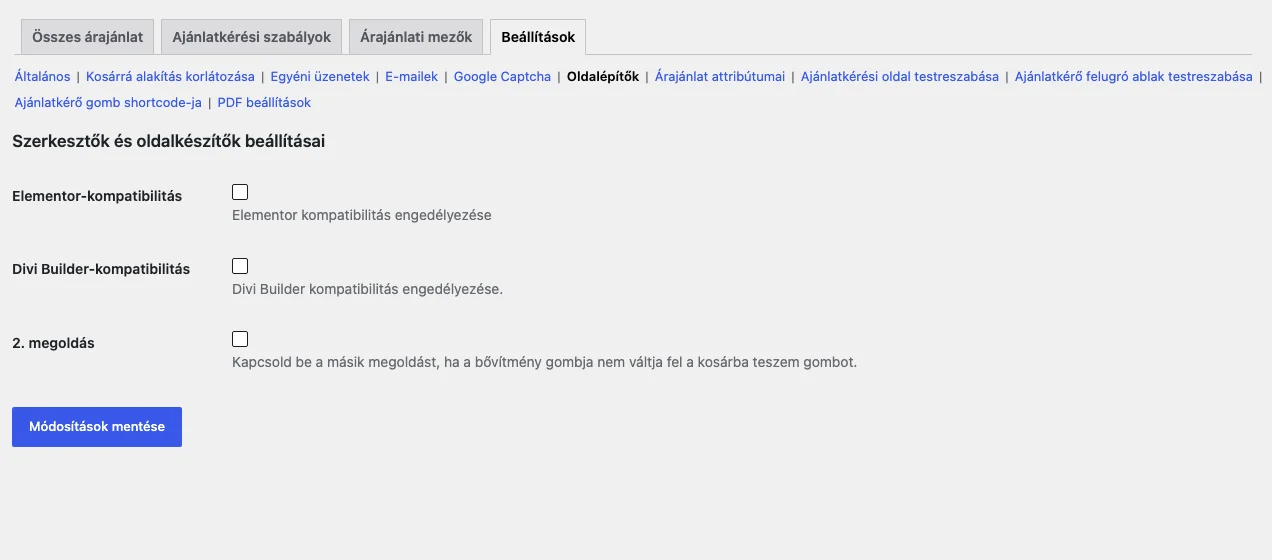
Itt kapcsolhatod be az Elementor-kompatibilitás és a Divi Builder-kompatibilitás opciót. A 2. megoldás akkor segít, ha a bővítmény gombja nem váltja fel a kosárba teszem gombot.
Ajánlat attribútumai
Szekció neve “Ajánlat attribútumai”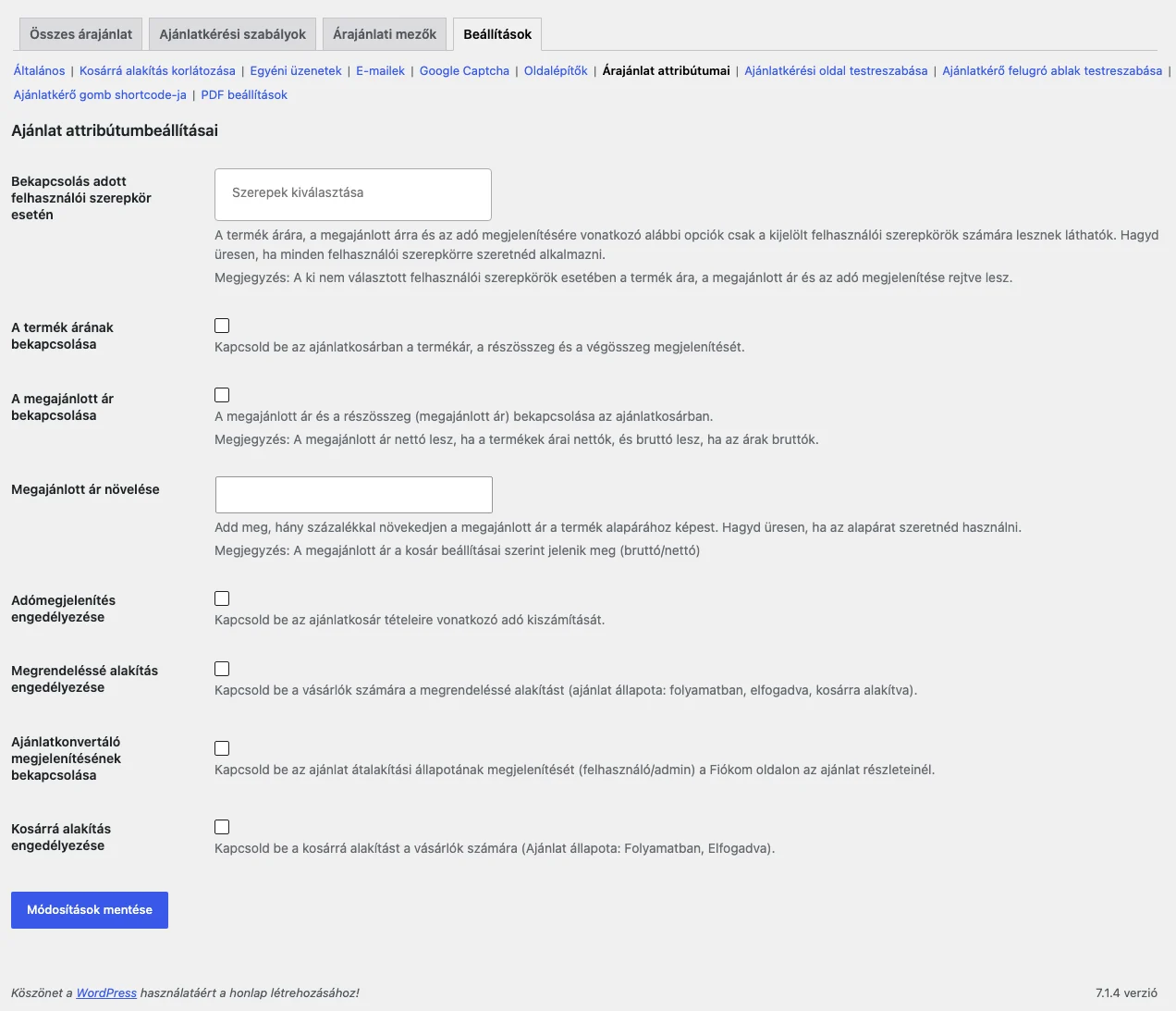
| Beállítás | Mit csinál |
|---|---|
| Bekapcsolás adott felhasználói szerepkör esetén | A lenti ár- és adómegjelenítés csak a kiválasztott szerepköröknek látszik. Üresen hagyva mindenkire érvényes. |
| A termék árának bekapcsolása | Az ajánlatkosárban megjelenik a termékár, a részösszeg és a végösszeg. |
| A megajánlott ár bekapcsolása | Az ajánlatkosárban megjelenik a megajánlott ár és a részösszeg. Nettó, ha a termékárak nettók, és bruttó, ha bruttók. |
| Megajánlott ár növelése | Százalékban megadott felár az alapárhoz képest. Üresen az alapár marad. |
| Adómegjelenítés engedélyezése | Az ajánlatkosár tételeire kiszámított adó megjelenik. |
| Megrendeléssé alakítás engedélyezése | A vásárló megrendeléssé alakíthatja az ajánlatot (állapot: Folyamatban, Elfogadva vagy Kosárrá alakítva). |
| Ajánlatkonvertáló megjelenítésének bekapcsolása | A Fiókom oldalon az ajánlat részleteinél látszik az átalakítás állapota. |
| Kosárrá alakítás engedélyezése | A vásárló kosárrá alakíthatja az ajánlatot (állapot: Folyamatban vagy Elfogadva). |
Ajánlatkérési oldal testreszabása
Szekció neve “Ajánlatkérési oldal testreszabása”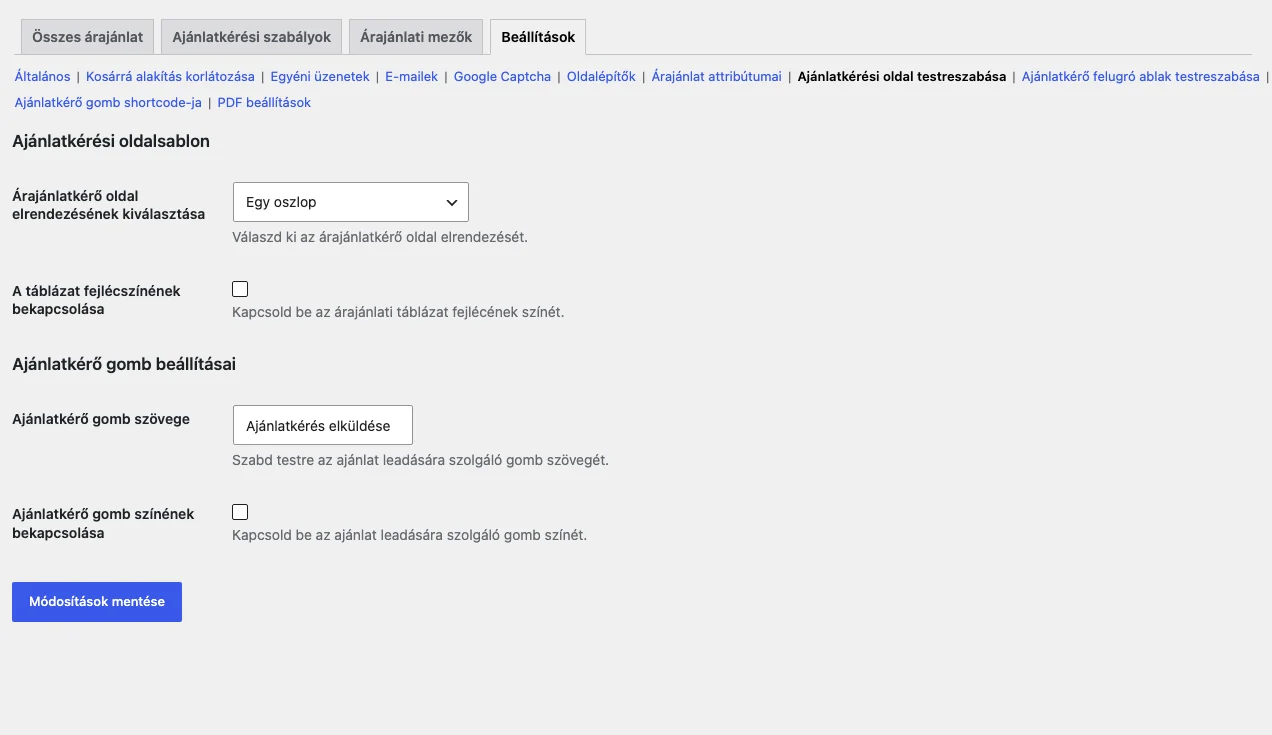
- Árajánlatkérő oldal elrendezésének kiválasztása: egy vagy két oszlop (alapérték: Egy oszlop).
- A táblázat fejlécszínének bekapcsolása: az ajánlati táblázat fejlécének saját színe, a szövegé és a háttéré.
- Ajánlatkérő gomb szövege: a beküldő gomb felirata (alapérték: Ajánlatkérés elküldése).
- Ajánlatkérő gomb színének bekapcsolása: a beküldő gomb saját színe.
Ajánlatkérő felugró ablak testreszabása
Szekció neve “Ajánlatkérő felugró ablak testreszabása”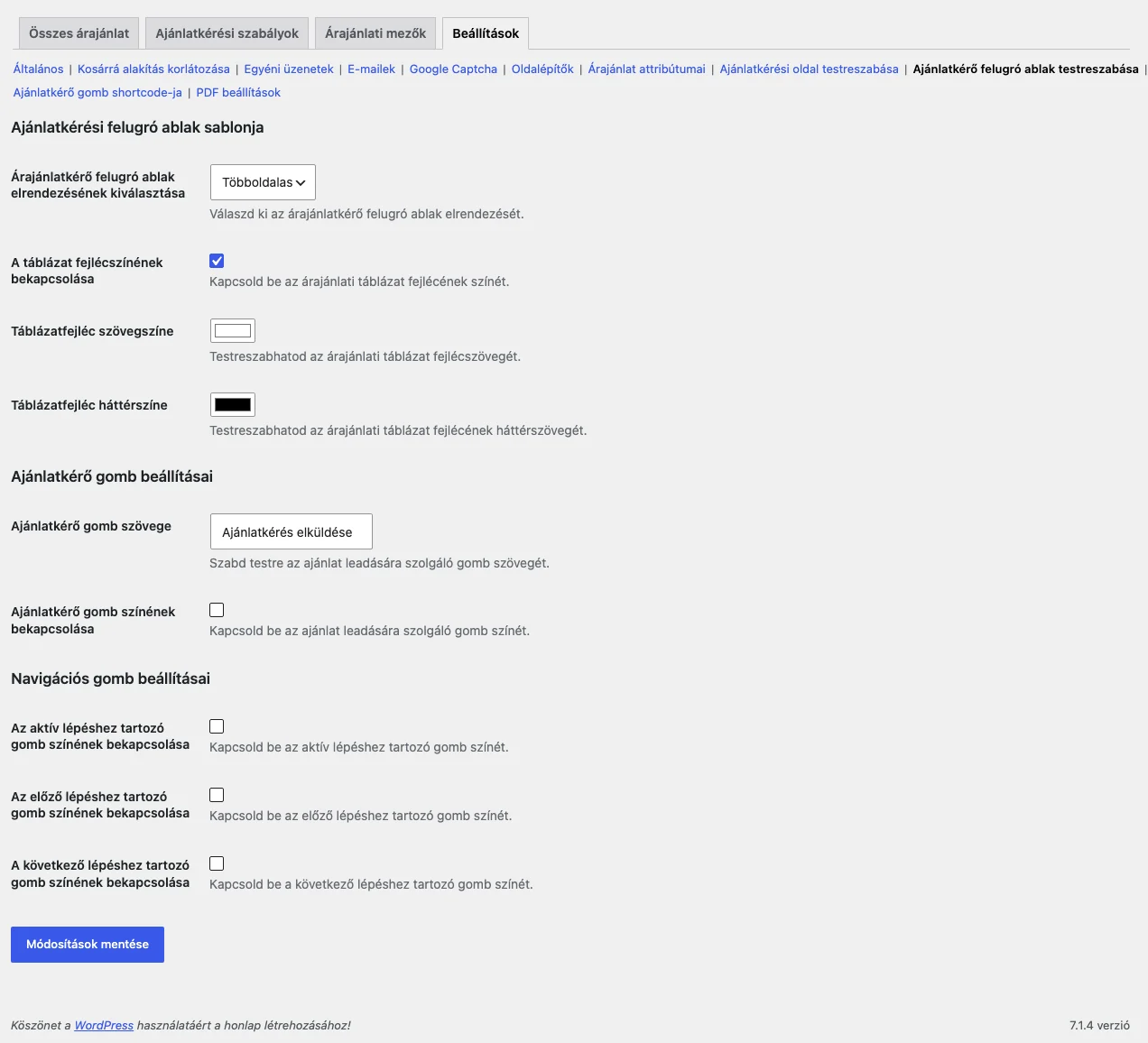
- Árajánlatkérő felugró ablak elrendezésének kiválasztása: Többoldalas (több lépéses) vagy egyoldalas űrlap.
- A táblázat fejlécszínének bekapcsolása: a Táblázatfejléc szövegszíne és Táblázatfejléc háttérszíne választható.
- Ajánlatkérő gomb szövege és színe, mint az ajánlatkérési oldalnál.
- Navigációs gomb beállításai: az aktív, az előző és a következő lépés gombjának színe külön-külön bekapcsolható, és a szöveg- és háttérszín beállítható.
Ajánlatkérő gomb shortcode-ja
Szekció neve “Ajánlatkérő gomb shortcode-ja”Az ajánlatkérő gomb bárhová beszúrható rövidkóddal. Részletek: Rövidkódok és REST API.
PDF beállítások
Szekció neve “PDF beállítások”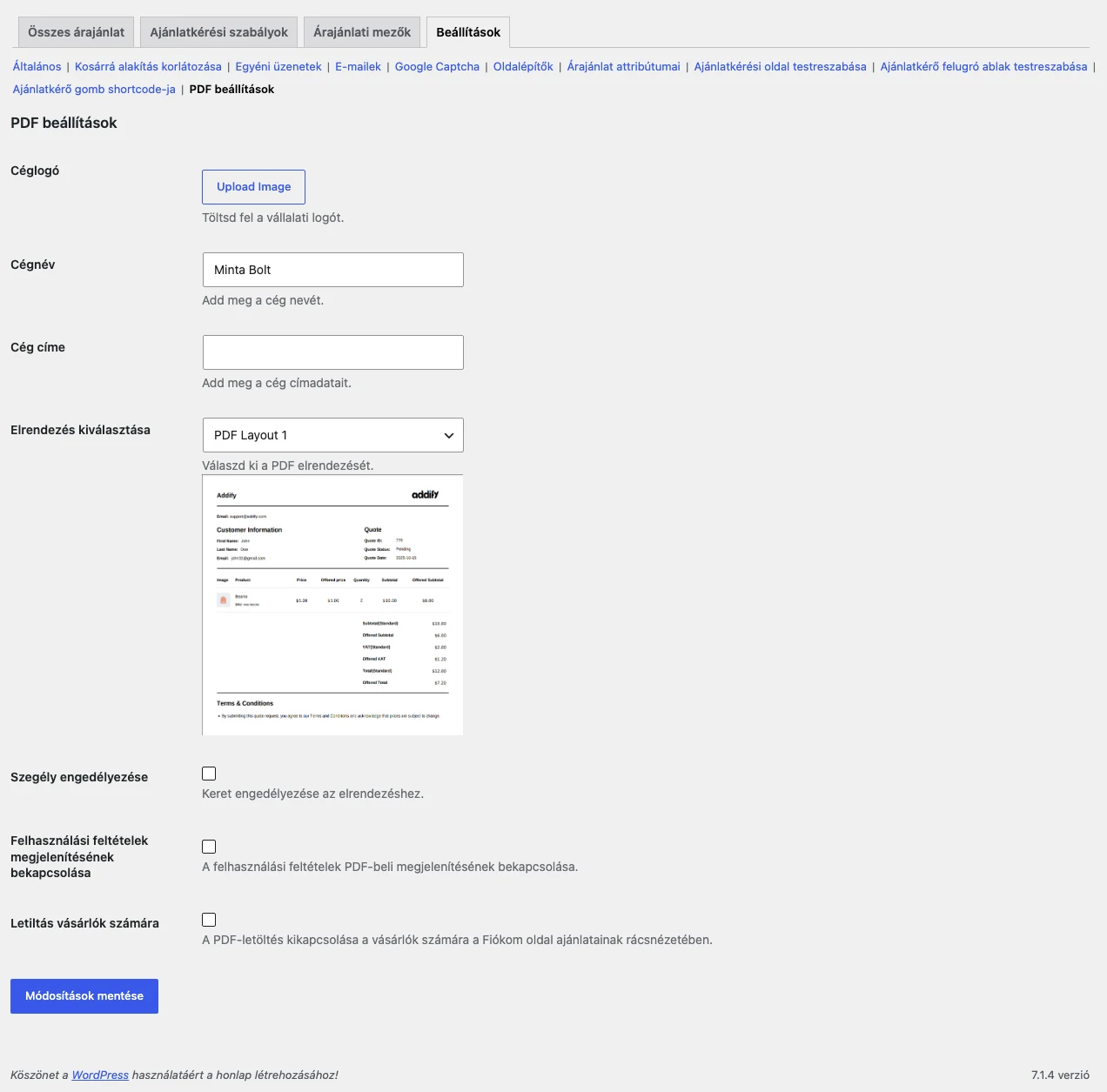
A PDF-ajánlat megjelenése:
- Cég logó: feltöltött vállalati logó.
- Cégnév és Cég címe: a PDF fejlécében szereplő adatok.
- Elrendezés kiválasztása: a PDF elrendezése (az előnézet a legördülő alatt látszik).
- Szegély engedélyezése: keret az elrendezés körül, színe megadható.
- Felhasználási feltételek megjelenítésének bekapcsolása: a feltételek szövege a PDF alján.
- Letiltás vásárlók számára: a vásárló nem tölthet le PDF-et a Fiókom oldal ajánlatainál.
Készült: