

 Magyarmagyar
Gyakori feladatok
Lépésről lépésre megoldások: gombcsere, szöveg, űrlap, e-mail, szerepkör- és termékkorlátozás, mini ajánlatkosár.
A kosárba teszem gomb cseréje ajánlatkérő gombra
Szekció neve “A kosárba teszem gomb cseréje ajánlatkérő gombra”- Nyisd meg a WooCommerce → Árajánlatkérés → Ajánlatkérési szabályok fület, és hozz létre új szabályt vagy szerkessz egy meglévőt.
- A Kosárba teszem gomb elrejtése legördülőben válaszd a „Cseréld le a kosárba teszem gombot ajánlatkérő gombra” lehetőséget.
- Az Egyéni gomb felirata mezőbe írd a kívánt szöveget.
- Kattints a Közzététel vagy a Frissítés gombra.
Egyéni gombnál („Cseréld le a kosárba teszem gombot egyéni gombra”) a hivatkozást és a feliratot is megadhatod.
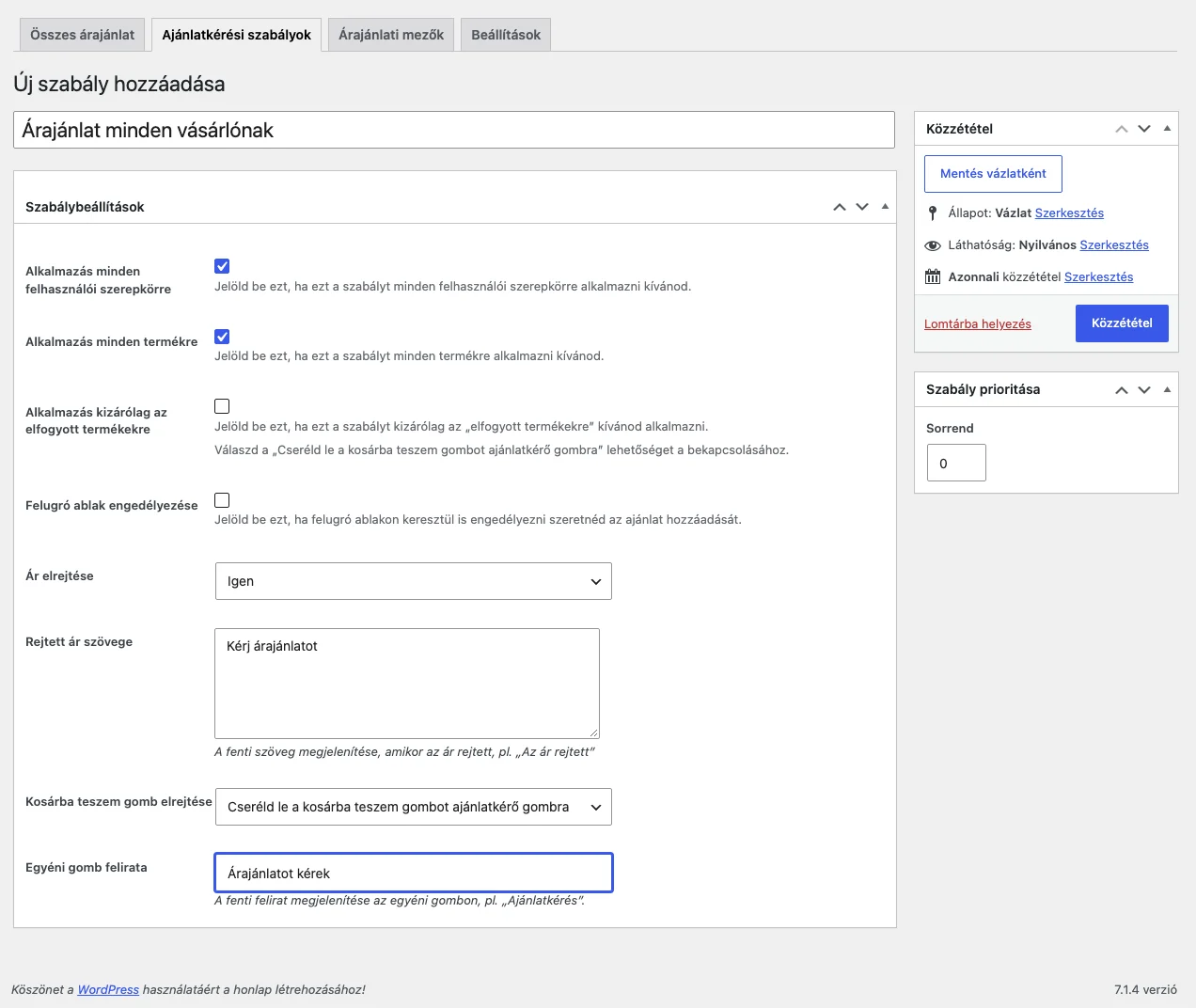
A kép a szabály szerkesztőjét mutatja; a gombcsere a Kosárba teszem gomb elrejtése résznél van. Mentés után a bolt minden olyan termékénél, amelyre a szabály vonatkozik, az ajánlatkérő gomb áll a kosárba teszem gomb helyén, és a kattintás elindítja az ajánlatkérést.
Az ajánlatkérő űrlap módosítása
Szekció neve “Az ajánlatkérő űrlap módosítása”- Nyisd meg az Árajánlati mezők fület.
- Kattints az Új mező hozzáadása gombra.
- Adj címet a mezőnek, majd állítsd be a mező nevét (később nem módosítható), a típusát (13 közül), a címkéjét, az alapértelmezett értékét és a helyőrzőjét. Legördülő, többes választás és rádiógomb esetén add meg a lehetőségeket is.
- A jobb oldalon add meg a sorrendet, engedélyezd a mezőt, és jelöld kötelezőnek vagy nem kötelezőnek.
- Kattints a Közzététel gombra.
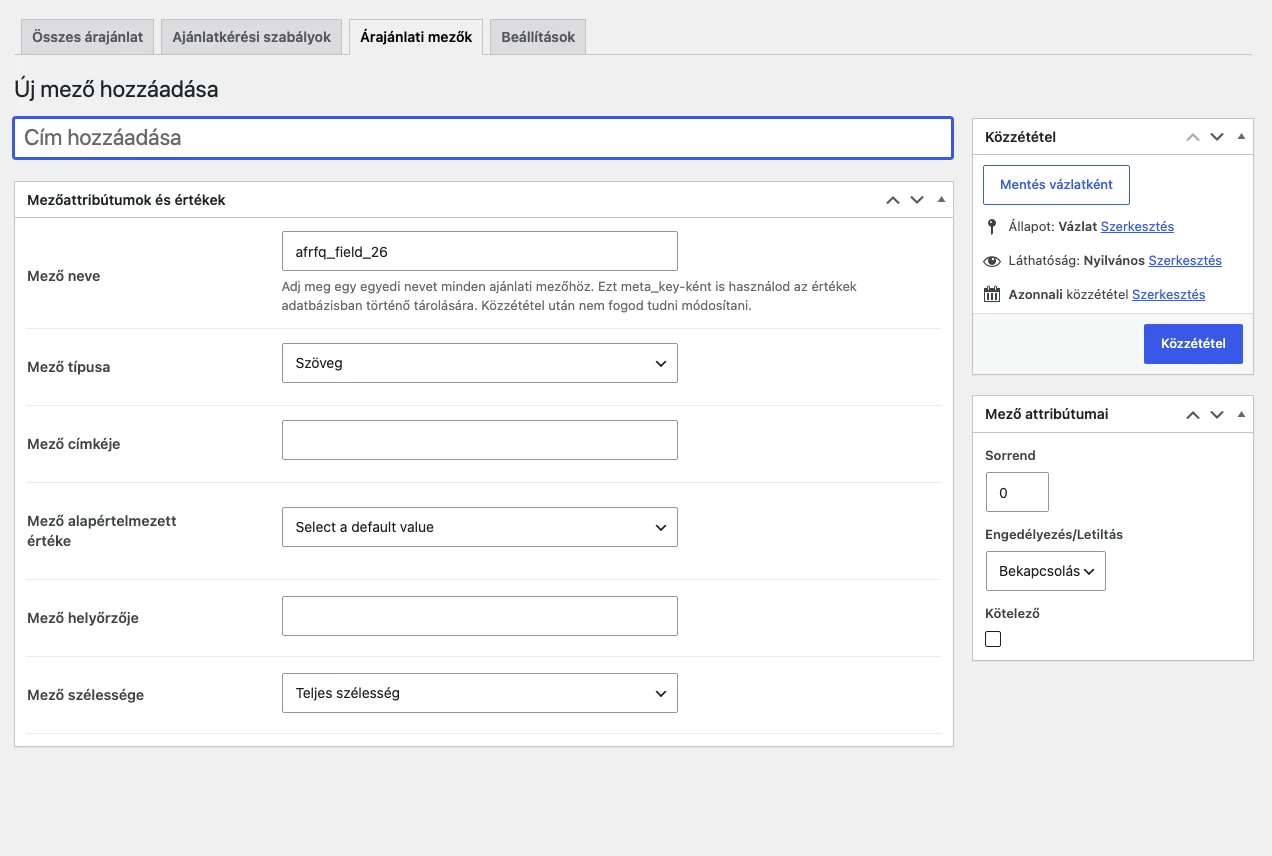
A kép az új mező űrlapját mutatja: bal oldalon a cím és a mező értékei, jobb oldalon a sorrend, az engedélyezés és a kötelezőség.
E-mail sablonok testreszabása
Szekció neve “E-mail sablonok testreszabása”- Nyisd meg a Beállítások → E-mailek fület.
- Add meg az admin/üzletvezető e-mail-címét.
- Nyisd le az állapotot, amelynek az e-mailjét módosítani akarod.
- Kapcsold be az e-mailt, és írd át a tárgyat, a címsort és a kiegészítő üzenetet.
- Kattints a Módosítások mentése gombra.
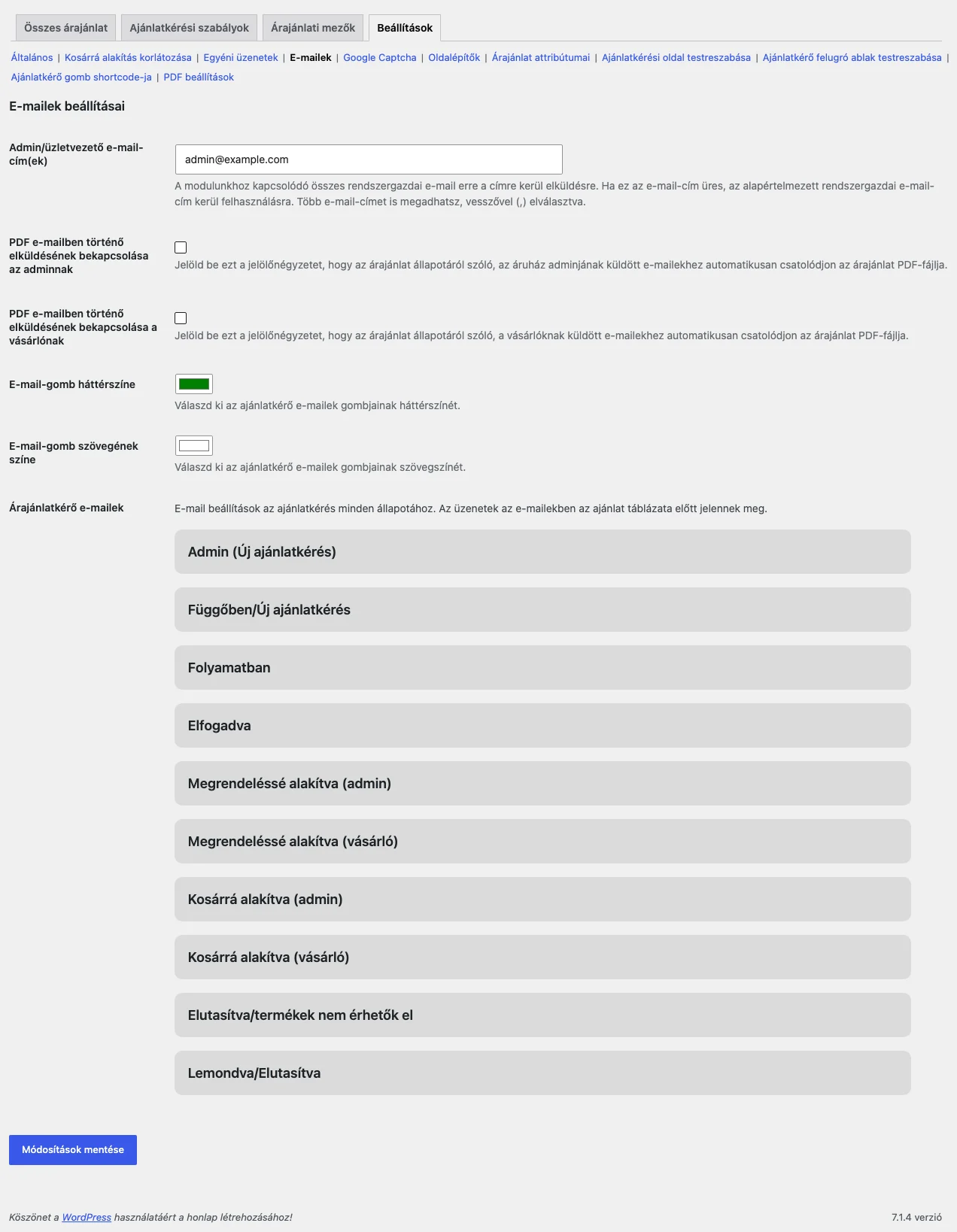
Állapotonként ugyanazt a négy dolgot állíthatod: az e-mail bekapcsolását, a tárgyat, a címsort és a kiegészítő üzenetet. Az állapotok: új ajánlat (admin), függőben lévő/új ajánlat, folyamatban, elfogadva, megrendeléssé alakítva (admin és vásárló), elutasítva/a termékek nem elérhetők, törölve/elutasítva.
A vásárló minden állapotváltozásról értesítést kap, ha az adott állapotnál be van kapcsolva az e-mail, és az ajánlat mentésekor az Ügyfél értesítése értéke Igen.
Ajánlatkérés csak bizonyos szerepköröknek
Szekció neve “Ajánlatkérés csak bizonyos szerepköröknek”- Hozz létre új szabályt az Ajánlatkérési szabályok fülön.
- Hagyd üresen az Alkalmazás minden felhasználói szerepkörre jelölőnégyzetet.
- Az Ajánlatkérés felhasználói szerepkörökhöz mezőben válaszd ki a szerepköröket.
- Közzététel.
Csak a kiválasztott szerepkörű felhasználók kapnak ajánlatkérő gombot, a többiek normálisan vásárolnak.
Ajánlatkérés csak bizonyos termékekre vagy kategóriákra
Szekció neve “Ajánlatkérés csak bizonyos termékekre vagy kategóriákra”- Új szabálynál ne jelöld be az Alkalmazás minden termékre jelölőnégyzetet.
- A Ajánlatkérési szabály a kiválasztott termékekre és a Ajánlatkérési szabály a kiválasztott kategóriákra mezőben add meg a termékeket és kategóriákat.
- Közzététel.
Az ajánlatkérő gomb szövegének átírása
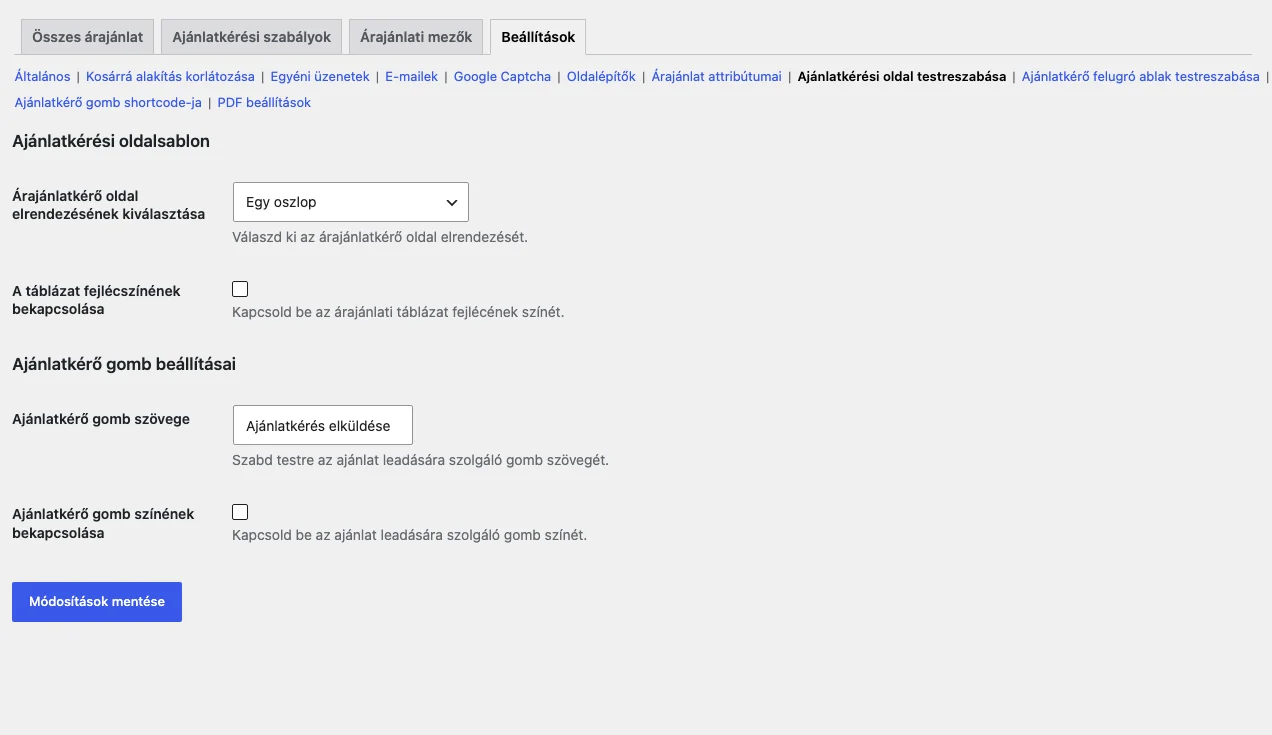
Szekció neve “Az ajánlatkérő gomb szövegének átírása”- A szabályban: Egyéni gomb felirata.
- A beküldő gombnál: Beállítások → Ajánlatkérési oldal testreszabása → Ajánlatkérő gomb szövege. A felugró ablakos beküldő gombnak külön mezője van az Ajánlatkérő felugró ablak testreszabása fülön.
- Itt állíthatod a gomb színét és a háttérszínét is.
Mini ajánlatkosár megjelenítése
Szekció neve “Mini ajánlatkosár megjelenítése”- Hozz létre egy menüt a WordPress menüi között (ha még nincs).
- A Beállítások → Általános fülön az Ajánlatkosár menü(k) mezőnél válaszd ki a menüt.
- Válaszd ki a stílust az Ajánlatkosár stílusa mezőben.
- Vagy illeszd be az
[addify-mini-quote]rövidkódot bárhová. - Kattints a Módosítások mentése gombra.
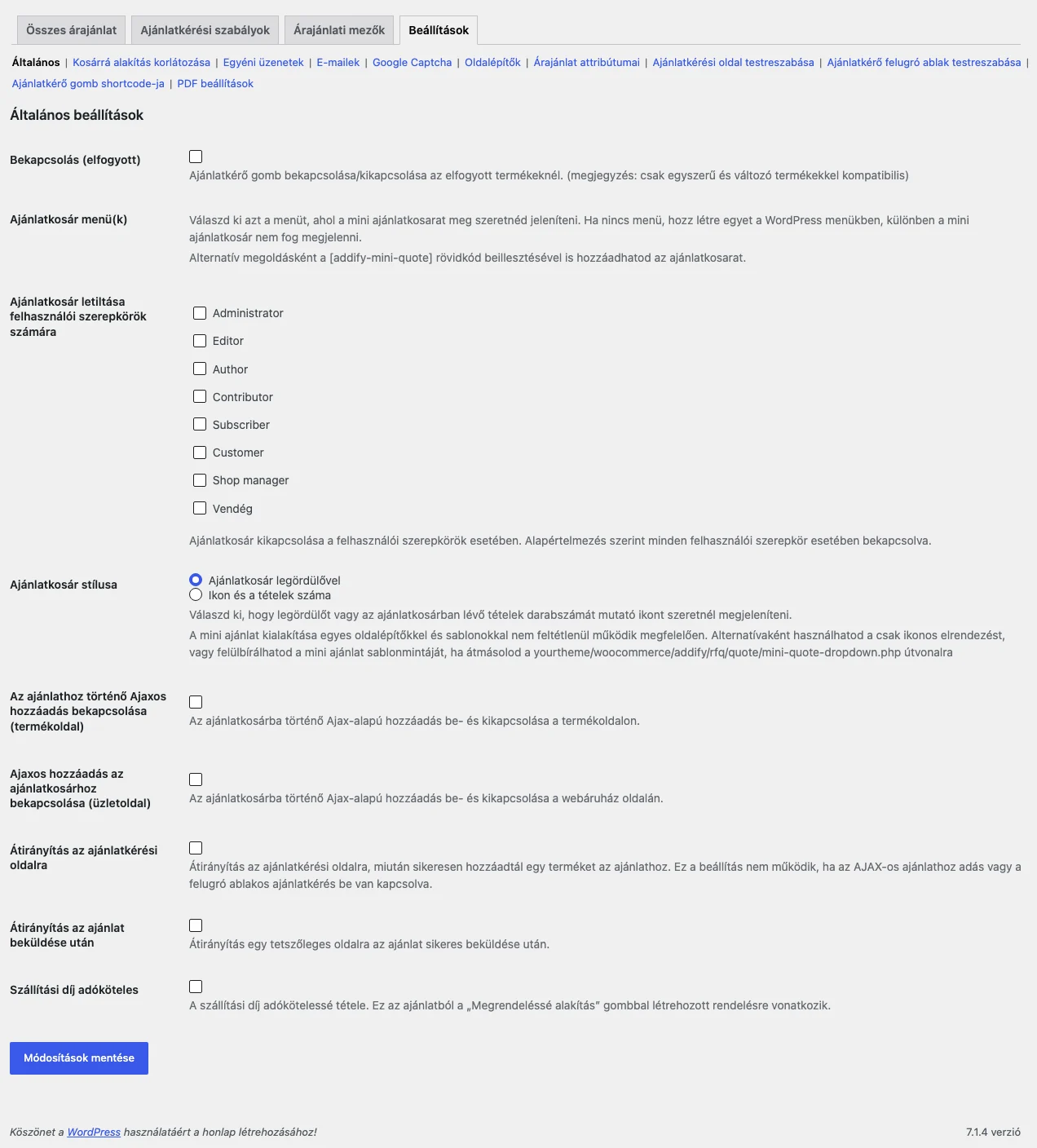
Ha nincs menü a WordPressben, előbb hozz létre egyet, különben a mini ajánlatkosár nem jelenik meg. A megjelenést felhasználói szerepkörökre is korlátozhatod. A mini ajánlatkosár a tételek számát mutatja, és hivatkozást ad az ajánlatkosárhoz, illetve az ajánlatkérő oldalra.
Ajánlat adatai a megrendelésen
Szekció neve “Ajánlat adatai a megrendelésen”- Nyisd meg az Összes árajánlat fület, és hozz létre új ajánlatot vagy szerkessz egyet.
- Add meg a címet, a vásárló adatait, a termékeket, a mennyiséget és a szállítási költséget.
- Kattints az Átalakítás megrendeléssé gombra.
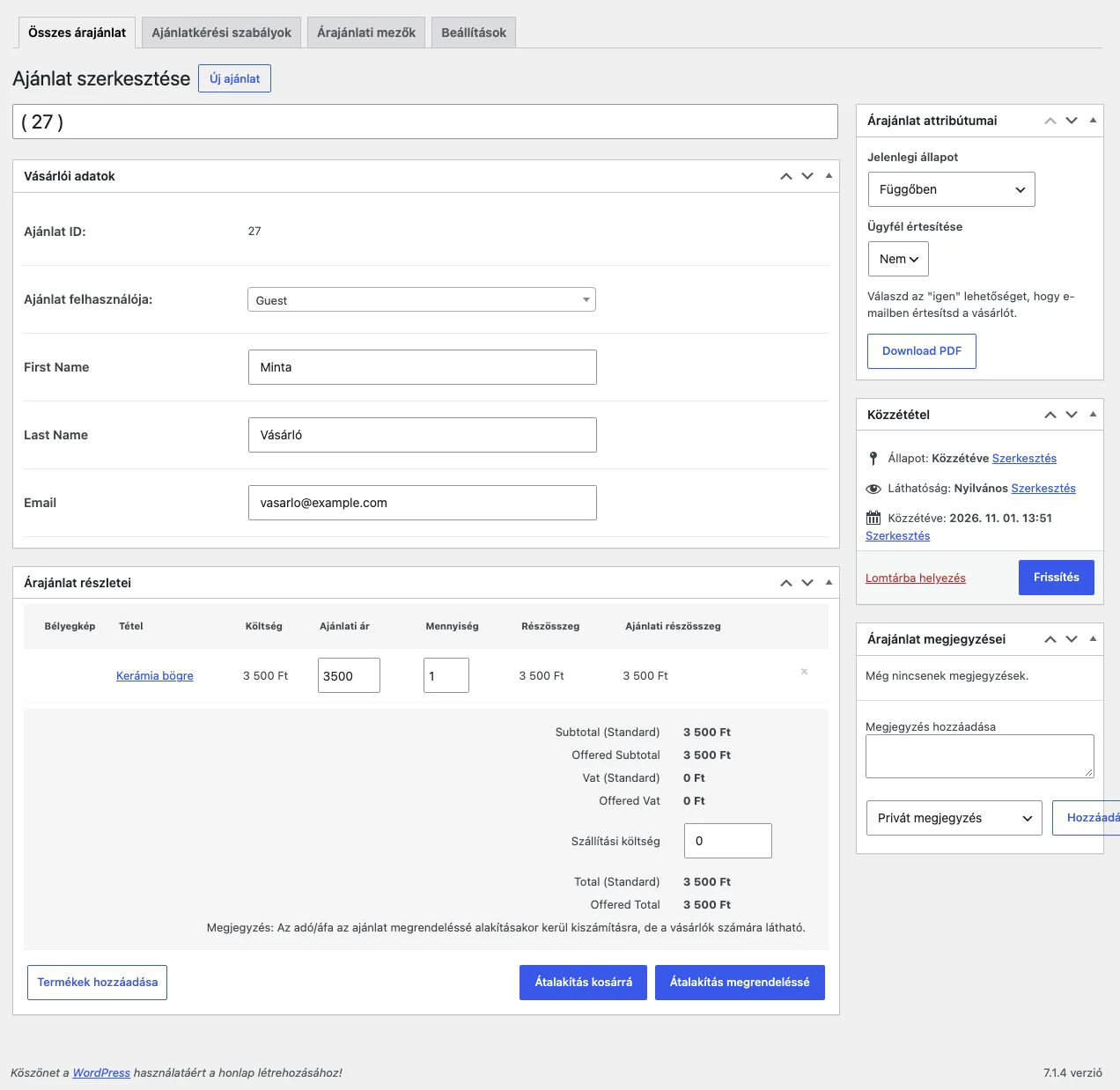
A létrehozott rendelés tartalmazza az ajánlat adatait, és a vásárló e-mailben is megkapja őket.
A vásárló átirányítása az ajánlat elfogadása után a Fiókom oldalra
Szekció neve “A vásárló átirányítása az ajánlat elfogadása után a Fiókom oldalra”- Nyisd meg a Beállítások → E-mailek fület, és nyisd le az Elfogadva (vagy Folyamatban) szakaszt.
- Kapcsold be az e-mailt, add meg a tárgyat és a címsort.
- A kiegészítő üzenetbe írj szöveget, és szúrj be hivatkozást a vásárló ajánlatára:
weboldalad/my-account/request-quote/{quote-id}, ahol a{quote-id}az ajánlat azonosítója. - Mentsd a beállítást.
- Az ajánlat szerkesztőjében állítsd az állapotot Elfogadva (vagy Folyamatban) értékre, az Ügyfél értesítése mezőt Igen értékre, és kattints a Frissítés gombra.
A vásárló e-mailben kapja a hivatkozást, amellyel közvetlenül az ajánlatához jut.
Ugyanez a Folyamatban állapotra is működik: nyisd le az e-mailek között a Folyamatban szakaszt, kapcsold be, add meg a tárgyat és a címsort, a kiegészítő üzenetbe pedig tedd bele ugyanazt a Fiókom-hivatkozást. Ezután az ajánlat állapotát állítsd Folyamatban értékre, és frissítsd; a vásárló a hivatkozással ellátott e-mailt kapja.
Készült: