

 Magyarmagyar
Beállítások
A MailChimp API-kulcs, a közönség, az összevonási címkék, a feliratkozás és a törölt tagságok beállítása.
A beállítások helye: WooCommerce → Beállítások → Tagságok → MailChimp Sync.
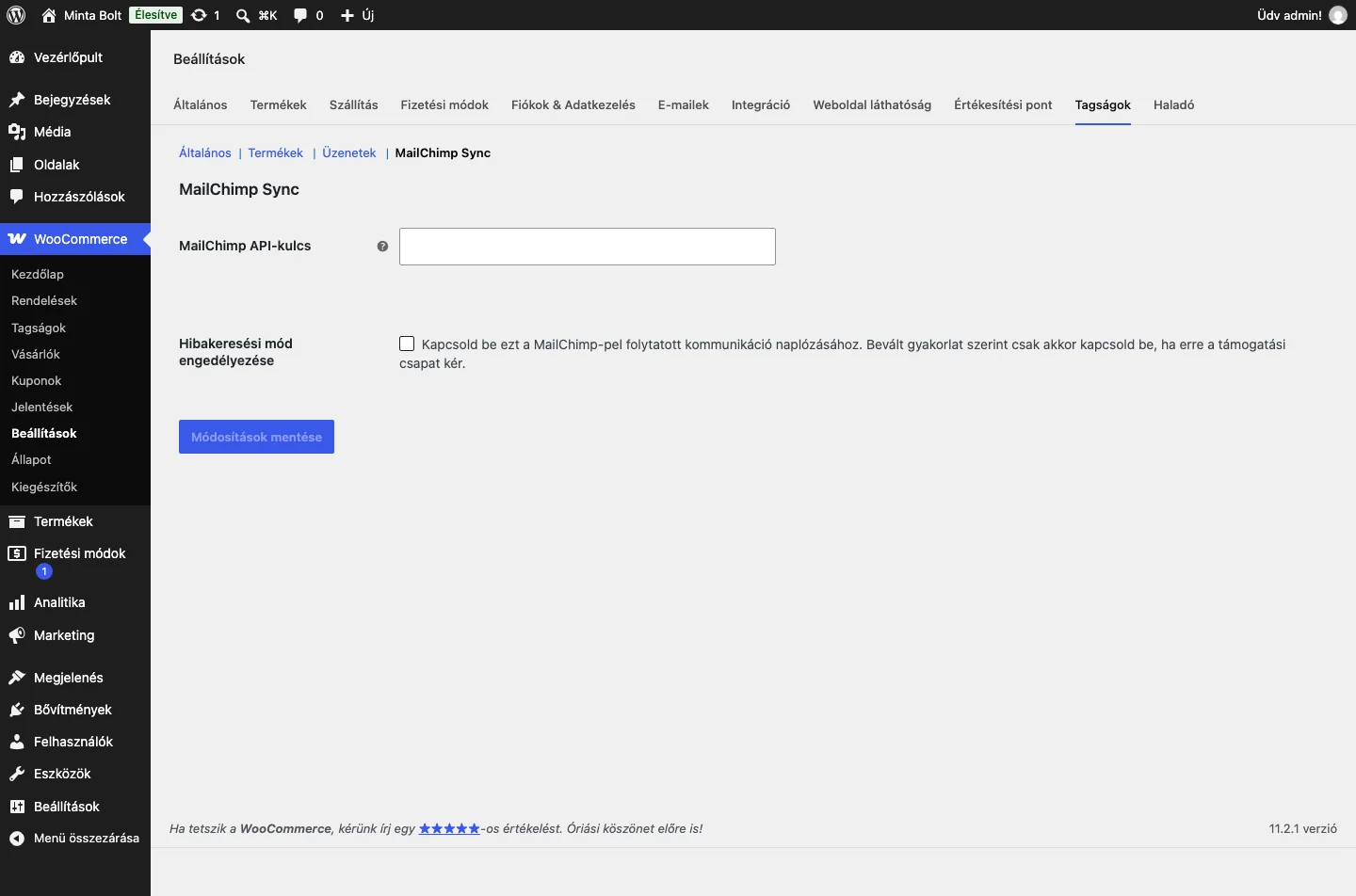
Az oldal az összekötés előtt csak az API-kulcs mezőt és a hibakeresési módot mutatja. A kulcs mentése és érvényesítése után megjelennek a közönséghez kapcsolódó beállítások is.
API-kulcs megszerzése
Szekció neve “API-kulcs megszerzése”A kulcs lehetővé teszi, hogy a bővítmény lekérje a közönségeid és az összevonási mezők adatait.
- Lépj be a MailChimp-fiókodba, és a menüből válaszd az Account & billing pontot.
- Kattints az Extras menüre, majd az API keys pontra. Itt látod a meglévő kulcsokat, és újat is létrehozhatsz.
- Használhatsz meglévő kulcsot, de új kulcs létrehozását javasoljuk.
- Másold ki a kulcsot.
- Illeszd be a MailChimp API-kulcs mezőbe, és kattints a Módosítások mentése gombra.
Érvényes kulcsnál a mező mellett zöld pipa jelenik meg, érvénytelennél piros kereszt.
Közönség kiválasztása
Szekció neve “Közönség kiválasztása”Mentés után a Közönség kiválasztása listából válaszd ki azt a MailChimp-közönséget, amelybe a tagok szinkronizálódnak, és mentsd a beállításokat. Ekkor a bővítmény magától létrehozza az új összevonási címkéket a MailChimpben: minden tagsági csomaghoz egyet, valamint egy ISACTIVE címkét az aktív állapothoz.
Ha nincs elérhető közönség a fiókodban, a bővítmény figyelmeztet, hogy legalább egy szükséges.
Összevonási címkék hozzárendelése
Szekció neve “Összevonási címkék hozzárendelése”Az Összevonási mezők résznél az egyes csomagokhoz (és az aktív állapothoz) összevonási címkét rendelhetsz. Használhatod a bővítmény által létrehozott címkéket, vagy saját, már meglévőket, ha a MailChimpben eleve vannak tagadataid.
- Minden csomaghoz egyedi címkét rendelj.
- A címke egyedi, legfeljebb 10 karakteres, szóköz nélküli, nagybetűs szó lehet, csak betűkkel és számokkal.
- A csomag szerkesztőoldalán a címke nem módosítható, csak ezen a beállítóoldalon.
- Ha a szinkronizálás megkezdődött, ne változtass a címkéken. Ha mégis, futtass teljes szinkronizálást a Szinkronizálás most gombbal, hogy a MailChimp adatai pontosak maradjanak.
A Tagságok → Tagsági csomagok listában az Összevonási címke oszlop mutatja a csomagokhoz rendelt címkéket, ami hasznos szegmensek építésekor.
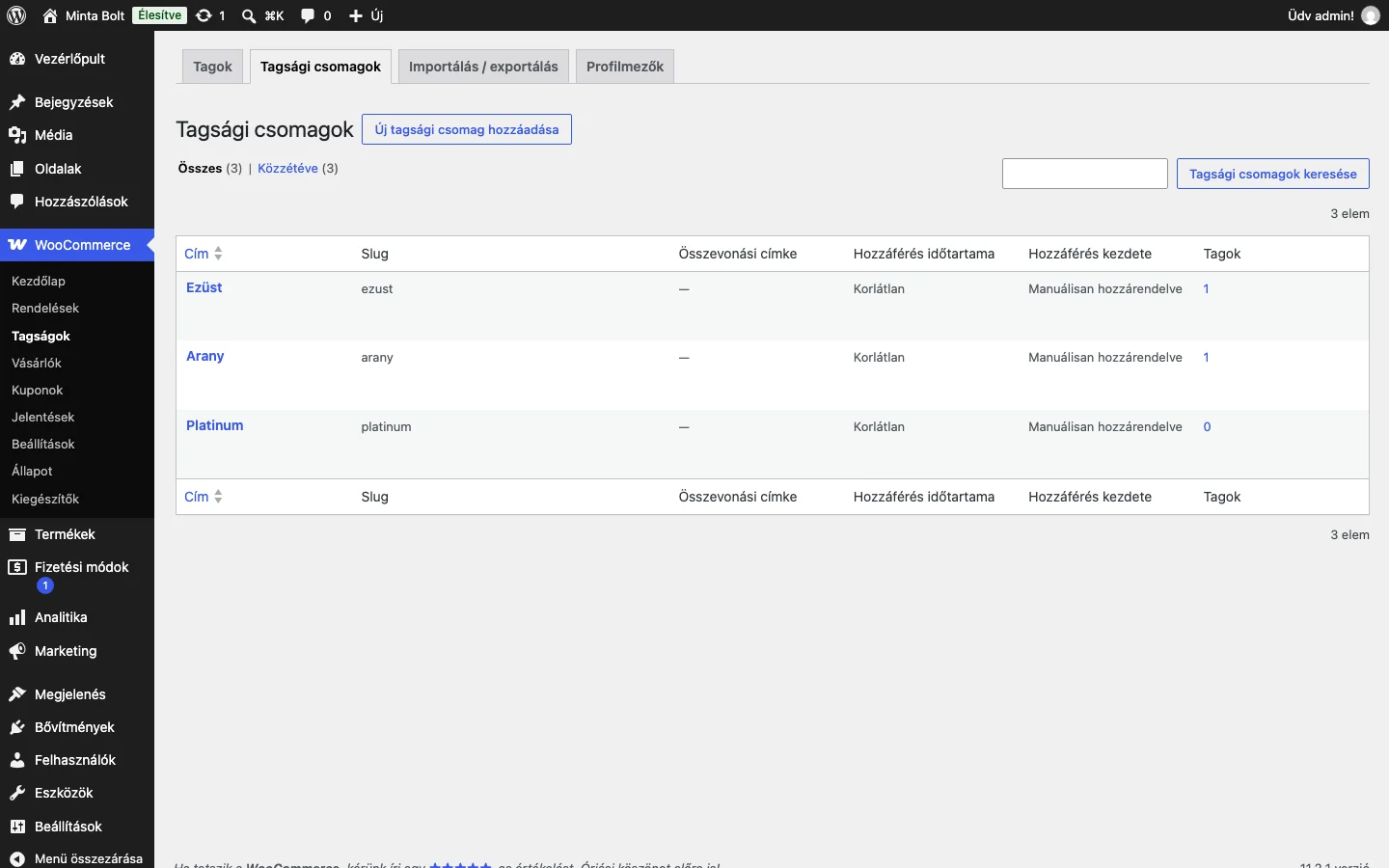
A képen az oszlop még üres, mert a példa oldal nincs összekötve MailChimp-fiókkal. Összekötés után itt jelennek meg a címkék.
Ha egy csomaghoz tartozó összevonási mező a MailChimpből időközben törlődött, a csomag szerkesztőjében a Nem található! felirat és egy figyelmeztetés jelenik meg. Ilyenkor rendelj hozzá új összevonási mezőt a beállítások oldalon.
Feliratkozás
Szekció neve “Feliratkozás”| Beállítás | Mit csinál | Alapérték |
|---|---|---|
| Hibakeresési mód engedélyezése | Naplózza a MailChimp-pel folytatott kommunikációt. Csak akkor kapcsold be, ha hibát keresel, vagy a támogatás kéri. | Ki |
| Tagok feliratkozása | Eldönti, hogy a tagok automatikusan felkerülnek-e a közönségre (Tagok automatikus feliratkoztatása), vagy maguknak kell feliratkozniuk a pénztárnál vagy a Tagok felületéről (A tagoknak a pénztárnál vagy a Tagok felületéről kell feliratkozniuk). | Automatikus |
| Tagok feliratkozási felhívásának szövege | A feliratkozásra felszólító szöveg a pénztárnál és a tagok felületén, ha a tag még nem iratkozott fel. HTML és shortcode használható. | „Nem iratkoztál fel a tagok e-mail-listájára. Szeretnél most feliratkozni?” |
| Tagok feliratkozási gombjának szövege | A feliratkozó gomb felirata a tagok felületén. | „Feliratkozom!” |
A két szöveges mező csak akkor látszik, ha a Tagok feliratkozása beállítás értéke a „tagoknak kell feliratkozniuk” lehetőség. A Tagok feliratkozása beállítás csak a WooCommerce Memberships 1.10.3 vagy újabb verziójával jelenik meg.
Kell-e hozzájárulás?
Szekció neve “Kell-e hozzájárulás?”Ez azon múlik, milyen leveleket küldesz a közönségnek. Ha a levelek szerződéses vagy jogi kötelezettség teljesítéséhez, illetve jogos üzleti érdekhez kapcsolódnak (például a tagság életciklusáról szólnak), valószínűleg nincs szükség hozzájárulásra. Ha a tagság előnyeiről és tartalmairól szóló marketinglevelet küldesz, érdemes a kézi feliratkozást választani.
Események kezelése
Szekció neve “Események kezelése”| Beállítás | Mit csinál |
|---|---|
| Törölt tagságok | Eldönti, mi történjen a taggal, ha a felhasználói tagságát törlik: Leiratkozás (leiratkozik a közönségről), Eltávolítás (kikerül a közönségből) vagy Megtartás (feliratkozva marad, de a tagsághoz tartozó összevonási mezők törlődnek). Ha a tagnak több tagsága is van, csak akkor iratkozik le vagy kerül el, ha mindegyik tagsága törlődött. Az összevonási címkék ilyenkor is frissülnek. |
| Törölt csomagok összevonási mezői | Eldönti, mi legyen a csomag összevonási címkéjével, ha a csomagot törlik: Megtartás a MailChimpben, vagy Törlés. A törlés olyan mezőt is eltávolíthat, amelyet a MailChimpben te hoztál létre, vagy máshol is használsz, ha az éppen ehhez a csomaghoz kapcsolódik. |
| Tagok szinkronizálása | A Szinkronizálás most gombbal kézzel elindítja a teljes szinkronizálást. Hasznos telepítés után, vagy ha az oldal karbantartási módban volt, és a tagsági adatokat frissíteni kell. |
Ha a bővítmény frissítése után a Szinkronizálás most gomb megnyomását kéri, tedd meg a frissítés befejezéséhez.
Készült: