

 Magyarmagyar
Kérelmek kezelése
A beérkezett visszatérítési kérelmek listája, elbírálása, kupon felajánlása, beszélgetés és az értesítő e-mailek.
A kérelmek listája
Szekció neve “A kérelmek listája”A beérkezett kérelmeket a WooCommerce → Refunds menüben, a Visszatérítési kérelmek fülön találod.
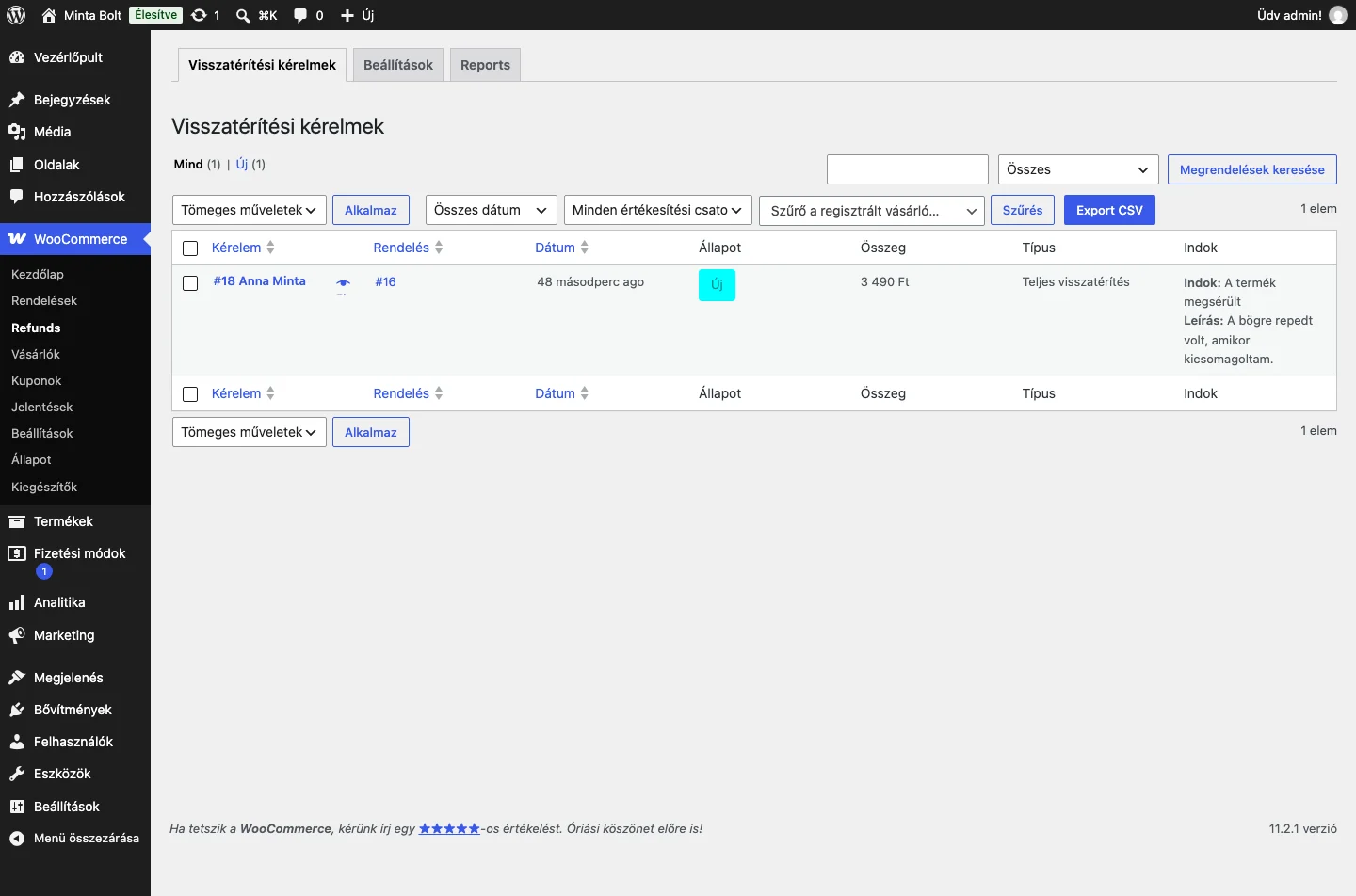
A táblázat oszlopai: Kérelem (a vásárló neve is), Rendelés, Dátum, Állapot, Összeg, Típus és Indok. A lista fölött állapot szerint szűrhetsz (Mind, Új …), dátum, vásárló szerint is, és a Export CSV gombbal exportálhatod a kérelmeket (lásd Jelentések és exportálás). A kérelem neve melletti szem ikonra kattintva előnézetet kapsz a kérelemről.
Állapotok
Szekció neve “Állapotok”| Állapot | Jelentése |
|---|---|
| Új | Újonnan beérkezett kérelem. |
| Függőben | A kérelem vár a döntésre. |
| Feldolgozás alatt | A kérelmet feldolgozod. |
| Jóváhagyva | A kérelmet jóváhagytad. |
| Elutasítva | A kérelmet elutasítottad. |
| Kupon felajánlva | Pénz helyett kupont ajánlottál. |
Az állapotok megnevezését a Feliratok szakaszban átírhatod.
Egy kérelem elbírálása
Szekció neve “Egy kérelem elbírálása”A kérelemre kattintva a Kérelem szerkesztése oldal nyílik meg.
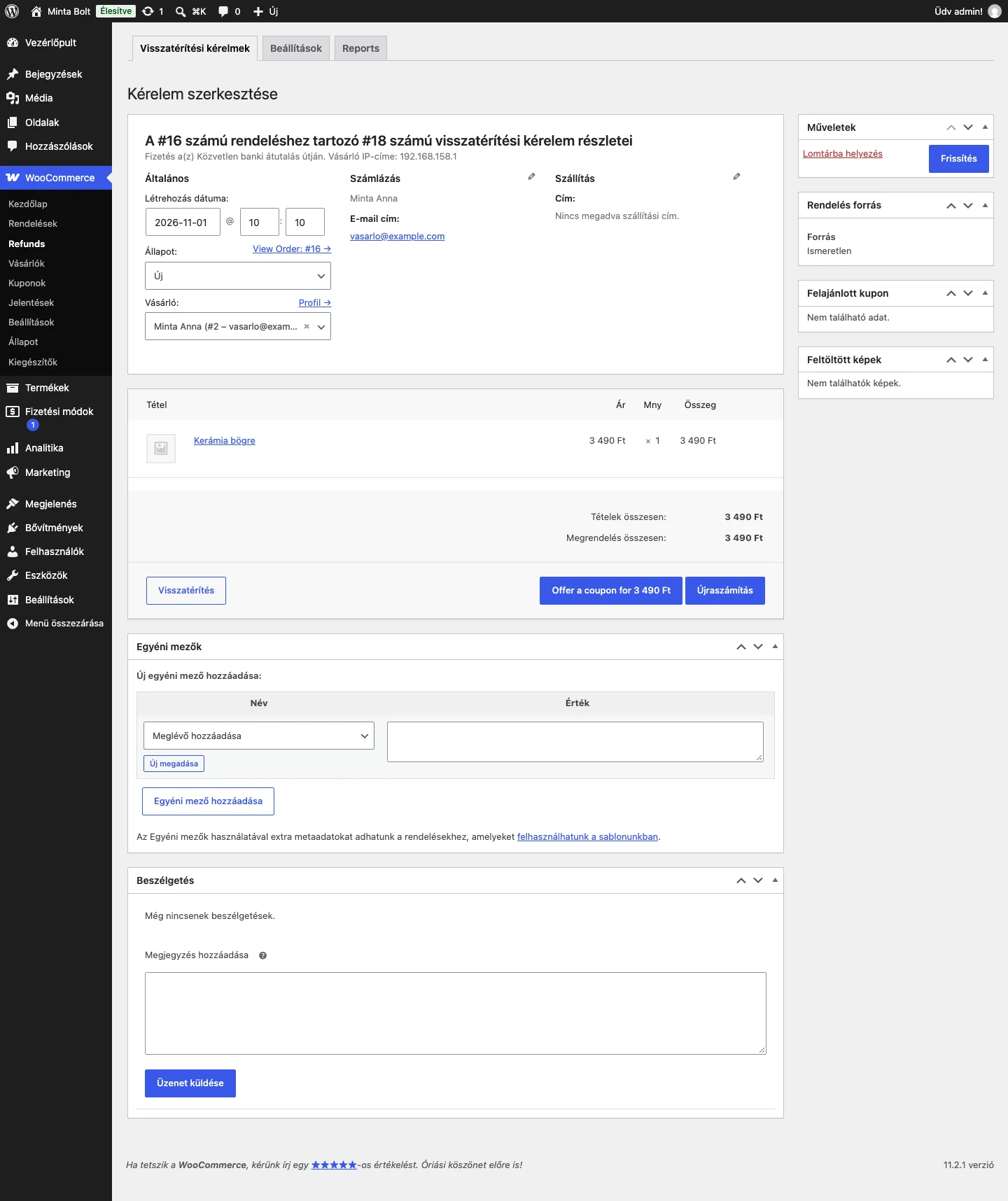
Az oldalon látod:
- az Általános részben a létrehozás dátumát, az Állapot mezőt, a hozzá tartozó rendelés hivatkozását és a Vásárló mezőt;
- a számlázási és szállítási adatokat;
- a visszatérítendő tételeket árral, mennyiséggel és összeggel;
- a Felajánlott kupon és a Feltöltött képek dobozt, valamint a rendelés forrását;
- az Egyéni mezők és a Beszélgetés részt.
A kérelmet az Állapot mező átállításával, majd a Frissítés gombbal bírálod el. A Lomtárba helyezés hivatkozás a kérelmet a lomtárba teszi.
Visszatérítés
Szekció neve “Visszatérítés”A tételek alatti Visszatérítés gombbal a WooCommerce megszokott visszatérítési felületén utalod vissza az összeget. Ha az automatikus visszatérítés be van kapcsolva, és a fizetési átjáró támogatja a visszatérítést, ezt a rendszer magától elvégzi, és szükség esetén a tételeket visszateszi a készletre. Ha az Automatikus jóváhagyás engedélyezése be van kapcsolva, a támogatás nélküli átjárónál a kérelem automatikusan Jóváhagyva lesz, a pénzt viszont neked kell kézzel visszautalnod.
Kupon felajánlása
Szekció neve “Kupon felajánlása”Pénz helyett kupont is adhatsz. A tételek alatti kuponos gombbal (a gomb a kupon összegét is kiírja) létrehozol egy kupont a kérelem összegéről, a kérelem Kupon felajánlva állapotú lesz, és a vásárló e-mailben megkapja a kupon kódját. A kód a Kuponok felajánlása beállításai szerint készül. A felajánlott kupont a kérelem Felajánlott kupon dobozában látod.
Beszélgetés
Szekció neve “Beszélgetés”A Beszélgetés részben, a Megjegyzés hozzáadása mezőbe írt szöveget az Üzenet küldése gombbal küldöd el a vásárlónak. Az üzenet a vásárló oldalán, a kérelem Beszélgetések részében jelenik meg. A funkció a Beszélgetés bekapcsolása beállítással kapcsolható.
E-mailek
Szekció neve “E-mailek”A bővítmény saját e-mail-értesítéseket küld, amelyeket a WooCommerce → Beállítások → E-mailek oldalon kezelhetsz, ugyanúgy, mint a WooCommerce többi e-mailjét (a Kezelés gombbal):
| Címzett | Mikor megy ki | |
|---|---|---|
| Új visszatérítési kérelem | Te (admin) | Új kérelem érkezett. |
| Visszatérítési kérelem elküldve | Vásárló | A vásárló elküldte a kérelmet. |
| Visszatérítés függőben | Vásárló | A kérelem Függőben állapotú lett. |
| Visszatérítés feldolgozása | Vásárló | A kérelem Feldolgozás alatt állapotú lett. |
| Visszatérítés jóváhagyva | Vásárló | A kérelmet jóváhagytad. |
| Visszatérítés elutasítva | Vásárló | A kérelmet elutasítottad. |
| Visszatérítés helyett felajánlott kupon | Vásárló | Kupont ajánlottál fel. |
Készült: