

 Magyarmagyar
Menüelemek
A QuadMenu elemei a menüszerkesztőben: általános beállítások, mega menü oszlopokkal, fülek, körhinta, archívumok, bejelentkezés, kosár, ikon, kereső és widgetek.
Ha egy menühelyen bekapcsoltad a QuadMenu-t és a menüt mentetted, a Megjelenés → Menük oldalon új dobozok jelennek meg a menüelemek hozzáadásánál: QuadMenu Items, QuadMenu Archives, és ha egy mega menü oszlopában dolgozol, QuadMenu Widgets.
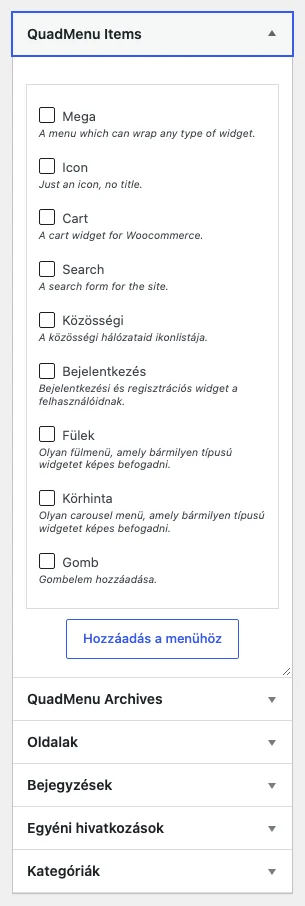
A dobozban ezek az elemek találhatók: Mega, Icon, Cart, Search, Közösségi, Bejelentkezés, Fülek, Körhinta és Gomb. Jelöld be a kívánt elemet, és kattints a Hozzáadás a menühöz gombra.
Ha nem látod a dobozokat
Szekció neve “Ha nem látod a dobozokat”A QuadMenu dobozai alapból el lehetnek rejtve a képernyőbeállításokban.
- Ellenőrizd, hogy a menühely be van kapcsolva: QuadMenu → Options → a menühely neve.
- Ellenőrizd, hogy a menüt mentetted az aktív menühelyhez.
- A Megjelenés → Menük oldalon a Képernyő opciók panelben jelöld be a QuadMenu Items, QuadMenu Archives és QuadMenu Widgets dobozokat.
Menüelem szerkesztése
Szekció neve “Menüelem szerkesztése”A menüelemek szerkesztője a menüelem fejlécében lévő QuadMenu címkére kattintva nyílik meg. Az ablak bal oldalán fülek vannak, a fülek a mega elemeknél: Default, General, Icon, Background, Width, Columns.
Default
Szekció neve “Default”A WordPress alapbeállításai: URL, megnevezés (cím), címke (Title Attribute), CSS-osztályok és a hivatkozás kapcsolata (XFN).
General
Szekció neve “General”Ez a fül minden WordPress- és QuadMenu-elemnél megvan.
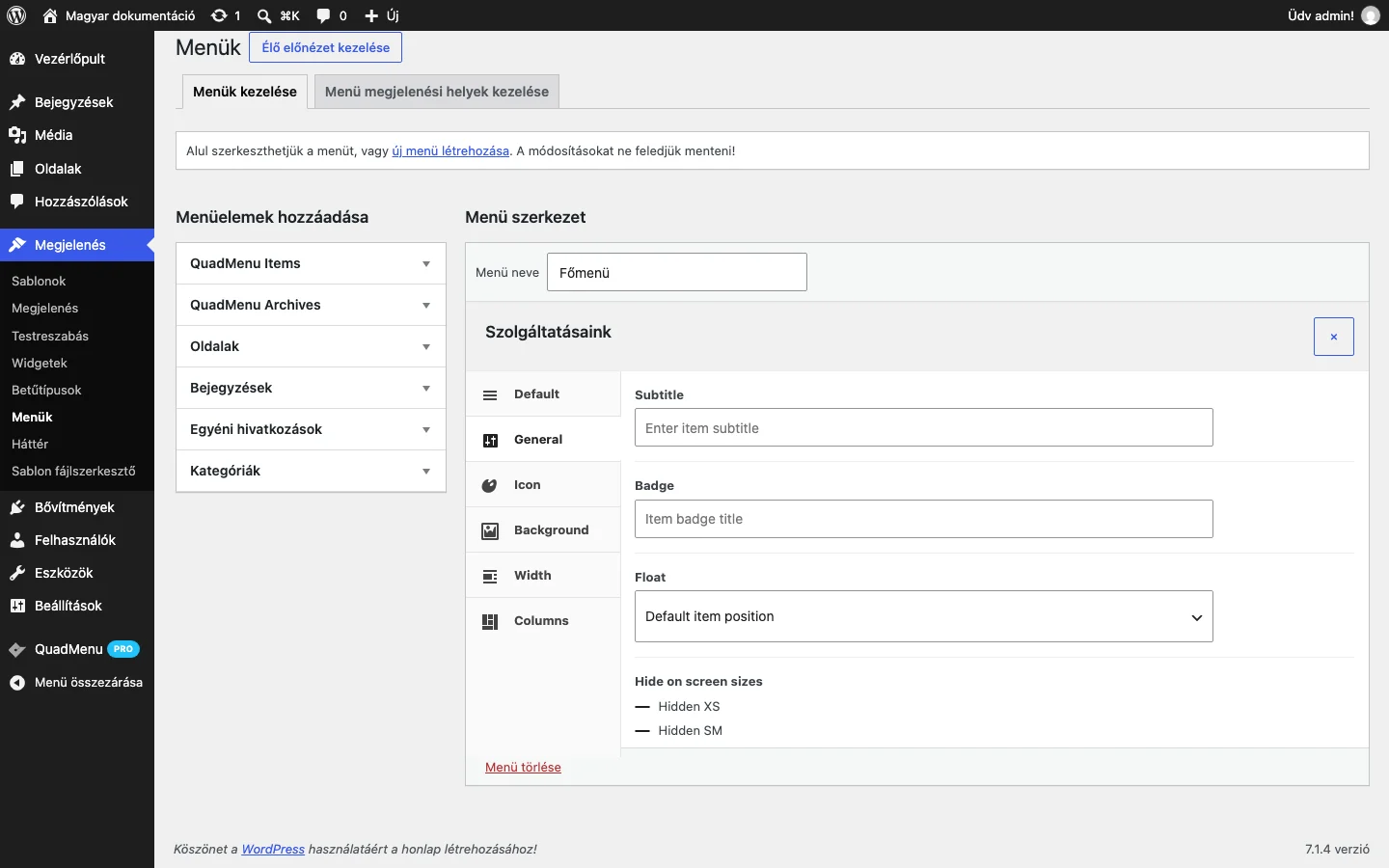
| Beállítás | Mit csinál |
|---|---|
| Subtitle | Alcímet ad a hivatkozáshoz. Minden elemnél és szinten elérhető. |
| Badge | Jelvényt tesz a hivatkozásra. Minden elemnél és szinten elérhető. |
| Float | Balra vagy jobbra igazítja az elemet a menüben. Csak az első szinten érhető el. |
| Dropdown Align | Az elem legördülőjét az elem bal vagy jobb oldalához igazítja. |
| Show featured image | A második szinten lévő bejegyzéseknél és oldalaknál a kiemelt képet bélyegképként mutatja. |
| Hide on screen sizes | Elrejti az elemet adott képernyőméreteken (Hidden XS, Hidden SM, Hidden MD, Hidden LG). Csak az első szinten érhető el. |
Az ikonkezelővel a QuadMenu → Options → Configuration oldalon kiválasztott ikonbetűkészletekben kereshetsz. Saját ikonkészletet a Fejlesztőknek fejezetben leírt szűrővel adhatsz hozzá.
Mega menü
Szekció neve “Mega menü”A Mega elem egy olyan legördülő menüt ad, amelybe oszlopokban bármilyen widget vagy menüelem betehető.
Background
Szekció neve “Background”A mega, a fül és a körhinta elemek legördülőjének háttérképét állíthatod be vele.
Width
Szekció neve “Width”A legördülő konténerének szélességét adja meg.
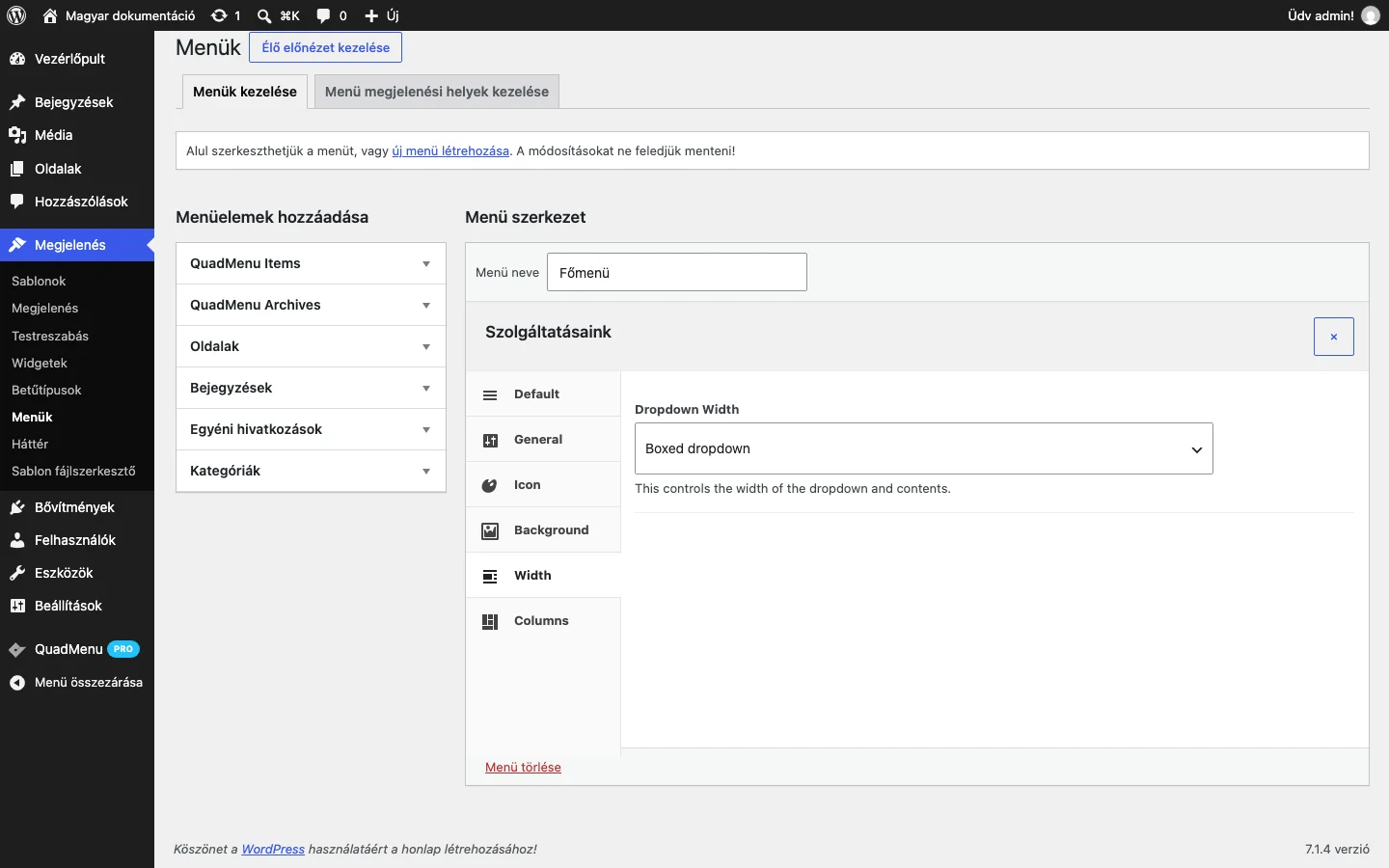
| Érték | Hatás |
|---|---|
| Boxed dropdown | A legördülő és a tartalma a menü konténerének szélességét veszi fel. |
| Stretch dropdown | A legördülő a képernyő teljes szélességét veszi fel, a tartalom a menü konténerének szélességét. |
| Custom dropdown width | Egyéni szélesség a Bootstrap oszloprendszer alapján. |
Columns
Szekció neve “Columns”A Columns fülön a felső sávban a + gombbal egy oszlopot adhatsz hozzá, a mellette lévő minták pedig egyszerre több oszlopot hoznak létre (egy, kettő, három és így tovább).
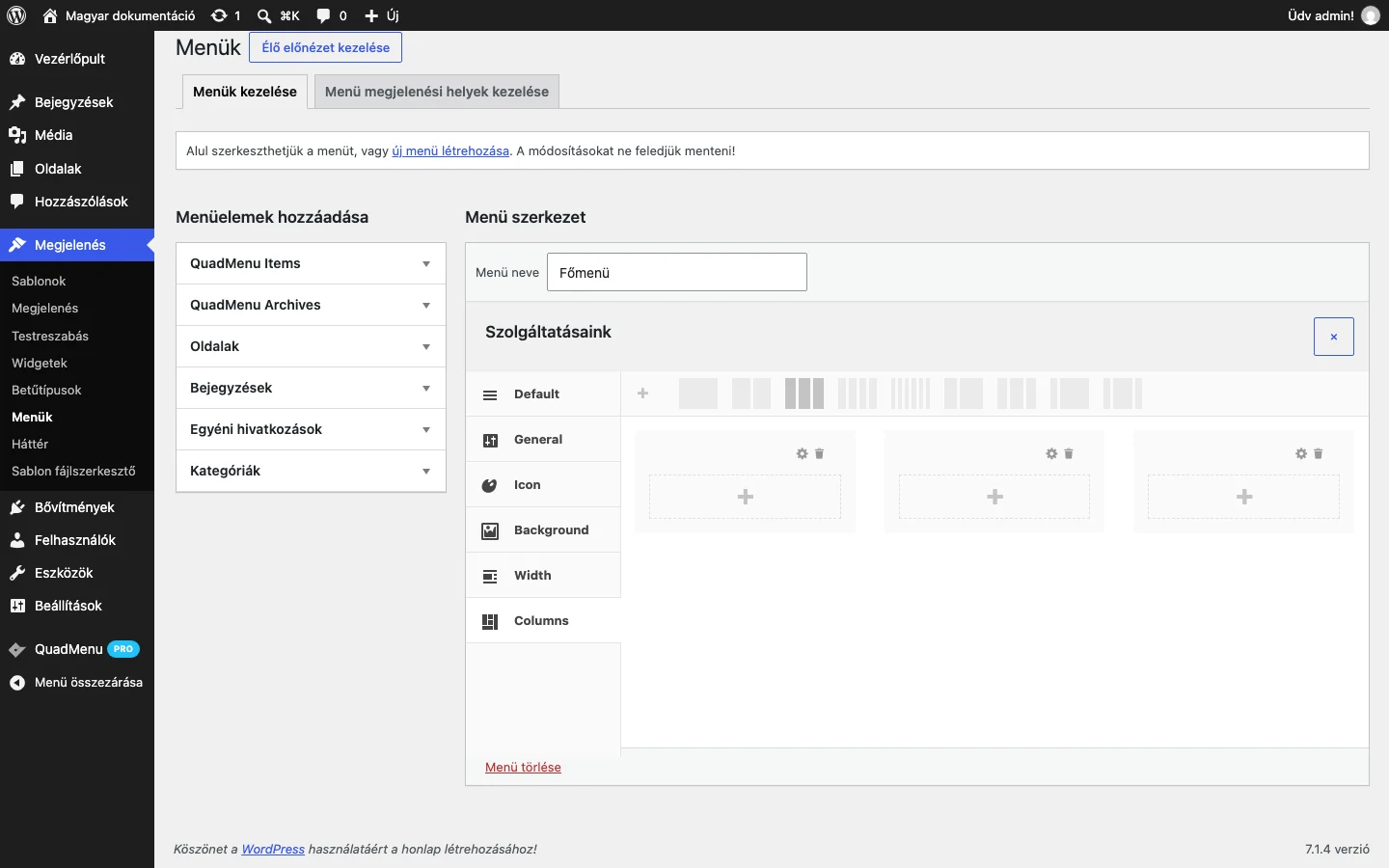
Az oszlopok a Bootstrap 12 oszlopos rácsrendszerére épülnek. Az új oszlop alapból 12 oszlop széles mobilon és 6 oszlop széles táblagépen. Ügyelj rá, hogy az oszlopok szélességének összege képernyőméretenként ne haladja meg a 12-t.
Az oszlop fogaskerék ikonjára kattintva beállíthatod az oszlop szélességét minden képernyőmérethez, és azt is, hogy melyik méreten legyen rejtve. A kuka ikon törli az oszlopot.
Tartalom az oszlopokba
Szekció neve “Tartalom az oszlopokba”- Kattints az oszlopon belüli
+gombra. - A menüszerkesztő elemdobozaiban, a Hozzáadás a menühöz gomb mellett megjelenik az Add to Column gomb. Megjelenik a QuadMenu Widgets doboz is.
- Jelöld be az oldalakat, egyéni hivatkozásokat vagy widgeteket.
- Kattints az Add to Column gombra.
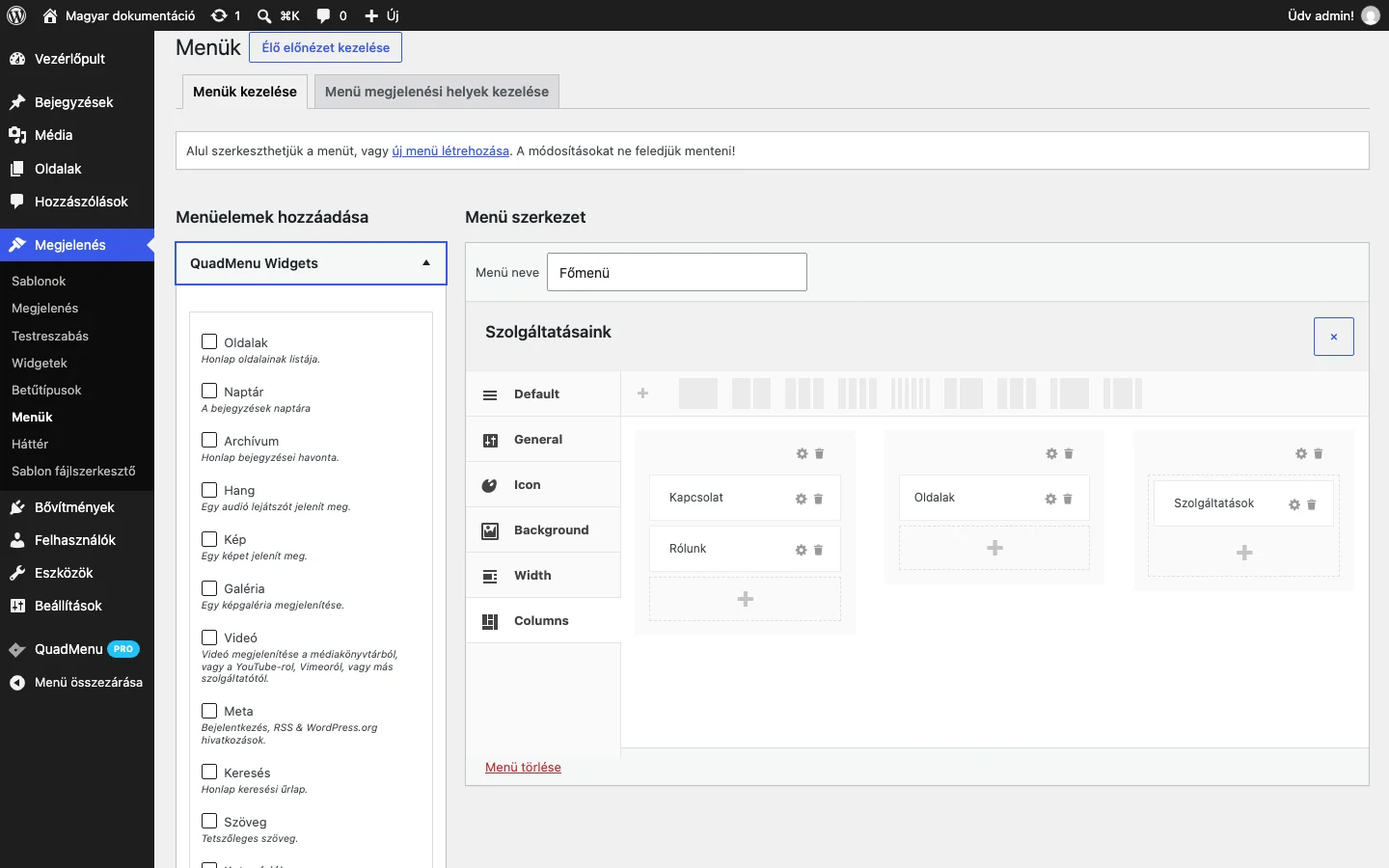
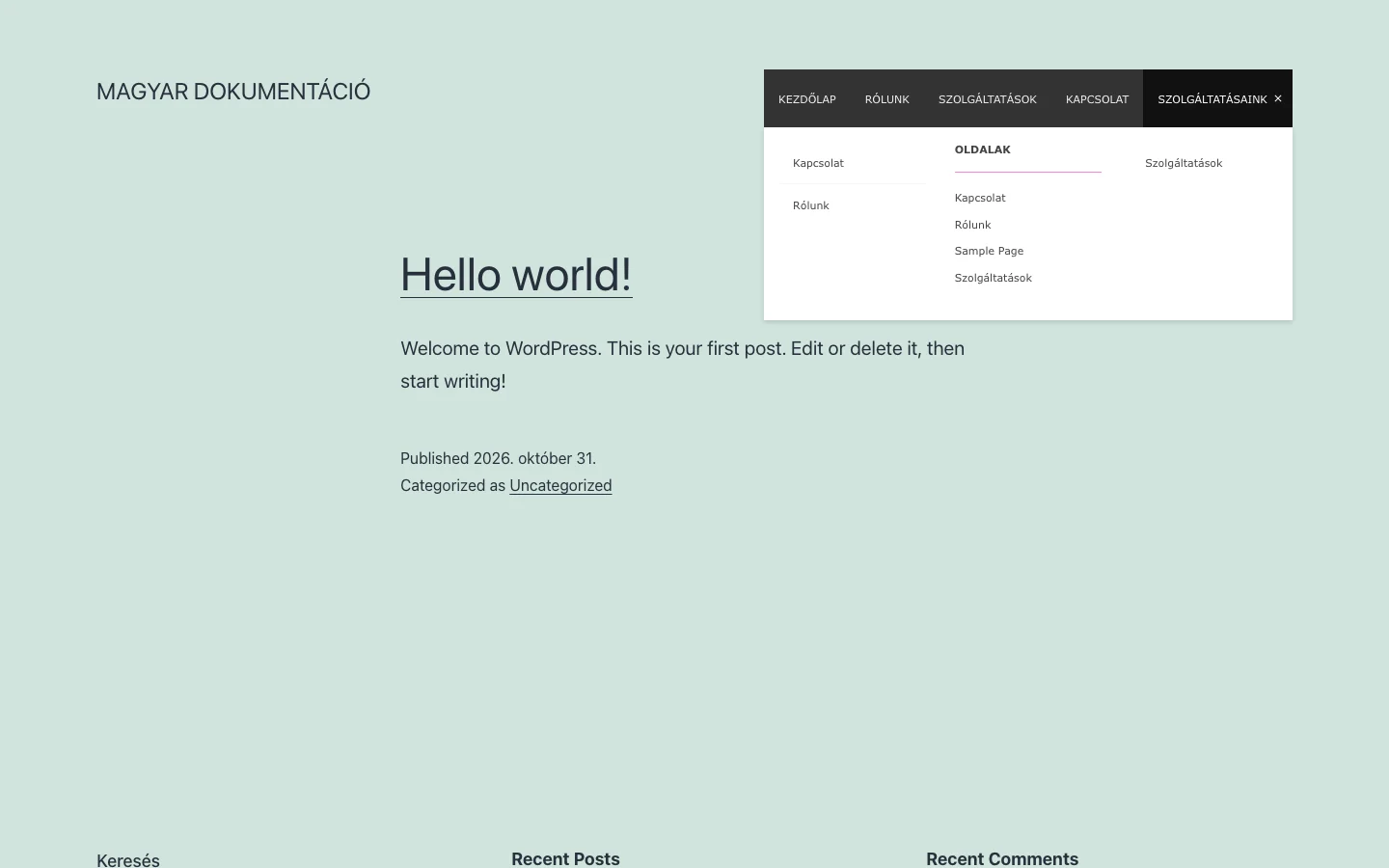
Az ábrán az első oszlopban két oldal, a másodikban az Oldalak widget, a harmadikban egy önálló oldal van. A menüt mentés után a weboldalon vendégként is megnézheted.
Fülek, körhinta és archívumok
Szekció neve “Fülek, körhinta és archívumok”- Fülek: füles mega menü, lásd a Füles mega menü fejezetet.
- Körhinta: körhintás mega menü paneleken és oszlopokon, lásd a Körhinta fejezetet.
- QuadMenu Archives: bejegyzéstípusok archívumai és kategóriák körhintával, lásd az Archívumok körhintája fejezetet.
Az egyszerű elemek közös lépései
Szekció neve “Az egyszerű elemek közös lépései”A Bejelentkezés, a Cart (kosár), a Search (kereső) és az Icon elem felvétele ugyanúgy megy:
- Győződj meg róla, hogy a menühely be van kapcsolva a QuadMenu-ban (QuadMenu → Options → a menühely neve), és a menüt hozzárendelted a menühelyhez.
- A Megjelenés → Menük oldalon nyisd ki a QuadMenu Items dobozt.
- Jelöld be a kívánt elemet, és kattints a Hozzáadás a menühöz gombra.
- Az elem fejlécében a QuadMenu címkére kattintva nyílik a szerkesztő. Három füle van: Default, General és Icon.
- Mentsd a menüt.
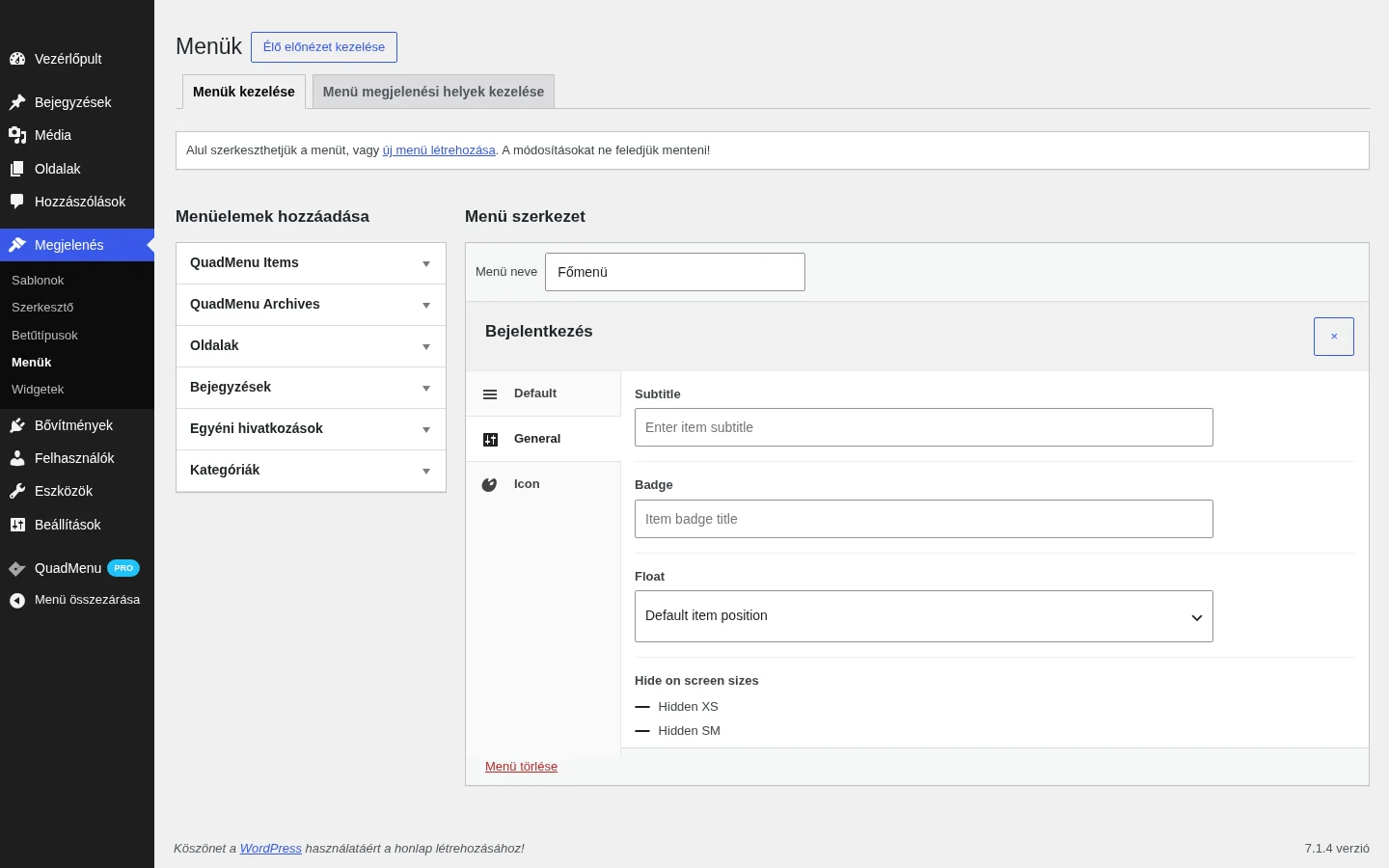
A General fülön a Subtitle (alcím), a Badge (jelvény), a Float (balra vagy jobbra igazítás) és a Hide on screen sizes (elrejtés képernyőméreten, például Hidden XS, Hidden SM) beállítás van, ugyanúgy, ahogy a mega elemnél fent. Az Icon fülön az elem ikonját választhatod ki, lásd az Ikon részt lent.
Bejelentkezés (Login)
Szekció neve “Bejelentkezés (Login)”A Bejelentkezés elem egy legördülőben mutat bejelentkezési és regisztrációs űrlapot. A bejelentkezett felhasználóknak külön legördülő menüt is adhatsz, amelyben bármilyen hivatkozás és gyors hozzáférés lehet a fiókhoz.
Az elem beállításai három csoportra oszlanak:
- Login: a kijelentkezett látogatónak mutatott bejelentkezési és regisztrációs űrlap beállításai.
- Logout: a bejelentkezett felhasználónak mutatott menü beállításai.
- Account: a bejelentkezett felhasználónak mutatott menü beállításai, például gyors hozzáférés a felhasználói fiókhoz.
A helyi szerkesztőben a bejelentkezés elemnél a Default, General és Icon fülek látszanak.
Kosár (Cart)
Szekció neve “Kosár (Cart)”A Cart elem egy legördülő kosarat ad a menübe a WooCommerce-hez és az Easy Digital Downloadshoz. A legördülőben a vásárló által betett tételek és a rendelés végösszege látszik. A kosár elem csak akkor használható, ha a WooCommerce vagy az Easy Digital Downloads aktív. A General és az Icon fülön a többi elemmel azonos beállításokat találod, például az ikont is itt cserélheted.
Ikon (Icon)
Szekció neve “Ikon (Icon)”Az Icon elem olyan menüelem, amely csak ikont mutat, szöveg nélkül. Felvétele után nyisd meg a szerkesztőjét, és válaszd az Icon fület.
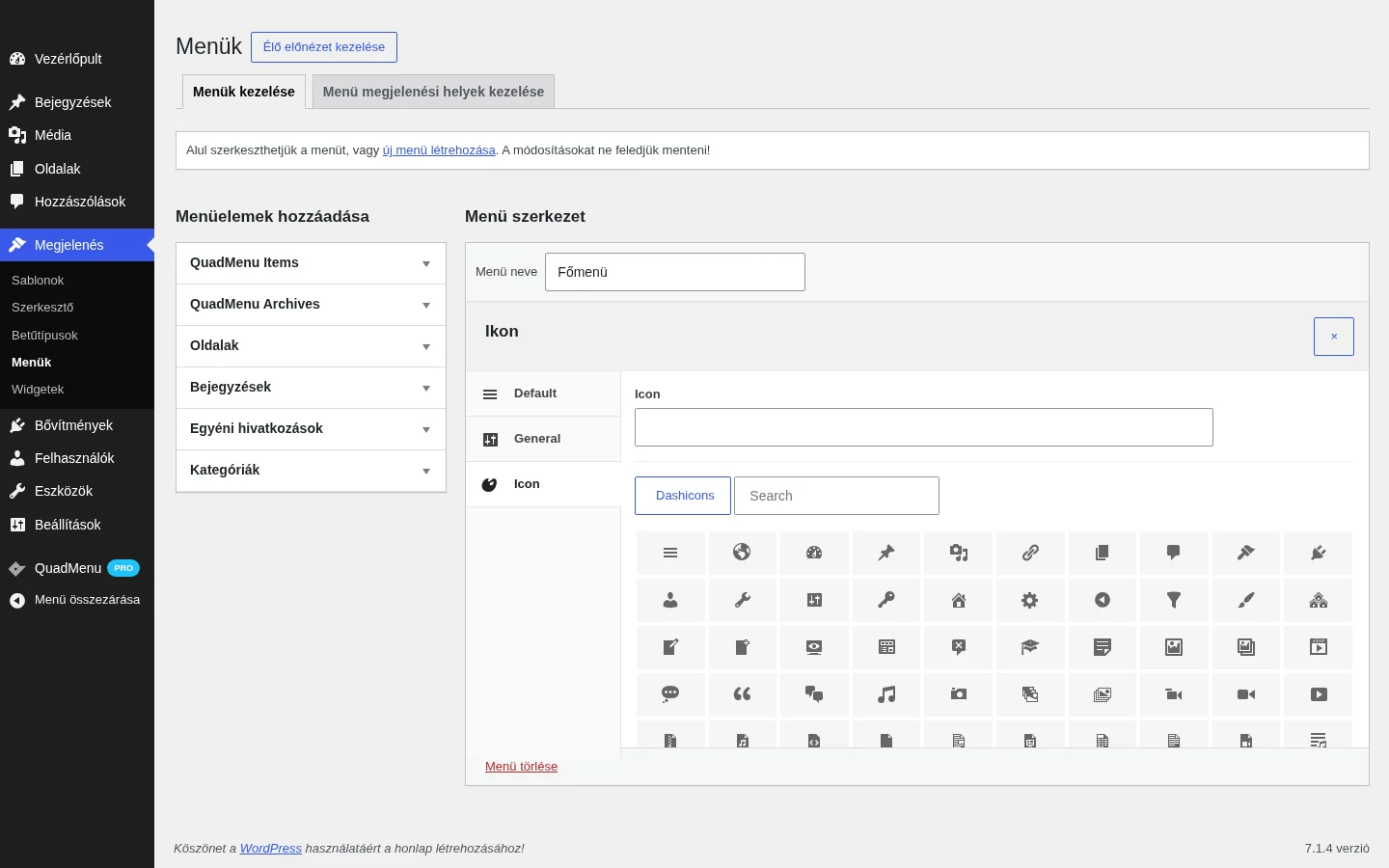
Az Icon mező alatt betűkészlet-választó gombok (például Dashicons) és egy keresőmező van. A rácsból az ikonra kattintva választhatod ki, a mező a kiválasztott ikon nevét tartalmazza. A betűkészleteket a QuadMenu → Options → Configuration oldalon kapcsolhatod be.
Kereső (Search)
Szekció neve “Kereső (Search)”A Search elem egy keresőűrlapot ad a menübe. Felvétele a fenti közös lépések szerint megy, a beállításai a General és az Icon fülön a többi elemmel azonosak.
Widgetek a menüben
Szekció neve “Widgetek a menüben”A WordPress alapból nem engedi a widgeteket a menüelemekbe. A QuadMenu a mega, a fül és a körhinta elemek oszlopaiba bármilyen elérhető widgetet betesz.
- Hozz létre egy mega elemet: jelöld be a Mega elemet a QuadMenu Items dobozban, és kattints a Hozzáadás a menühöz gombra.
- Kattints az elemen a QuadMenu címkére.
- A Columns fülön adj hozzá oszlopokat.
- Kattints az oszlopban a
+gombra. Megjelenik a QuadMenu Widgets doboz. - Jelöld be a kívánt widgetet, és kattints az Add to Column gombra.
A QuadMenu Widgets doboz a WordPress és a telepített bővítmények widgetjeit sorolja fel, például: Oldalak, Naptár, Archívum, Hang, Kép, Galéria, Videó, Meta, Keresés, Szöveg, Kategóriák, Legutóbbi bejegyzések, Legutóbbi hozzászólások, RSS, Címkefelhő, Navigációs menü, Egyéni HTML.
Shortcode-ot a widgetekben a WordPress alapból nem futtat. Ha szükséged van rá, add hozzá a sablonhoz ezt a szűrőt:
add_filter( 'widget_text', 'do_shortcode' );Készült: