

 Magyarmagyar
Füles mega menü
A Fülek elem: füles legördülő a menüben, fülenként címmel, ikonnal, jelvénnyel és saját tartalommal.
A Fülek elemmel füles mega menüt készíthetsz. A legördülőben a fülek egymás mellett vannak, és minden fülhez külön tartalom tartozik: widgetek vagy bármi, ami a menüszerkesztőben elérhető. A teljes legördülőnek közös háttere lehet, a fülek pedig külön címet, ikont, jelvényt és alcímet kaphatnak.
A Fülek elem hozzáadása
Szekció neve “A Fülek elem hozzáadása”A QuadMenu Items doboz csak akkor jelenik meg, ha a menühelyet bekapcsoltad a QuadMenu beállításaiban, és a menüt mentetted az adott menühelyhez (lásd a Menüelemek fejezetet).
- Nyisd meg a Megjelenés → Menük oldalt.
- Nyisd ki a QuadMenu Items dobozt.
- Jelöld be a Fülek elemet, majd kattints a Hozzáadás a menühöz gombra.
- A menüelemen kattints a QuadMenu címkére a beállítások megnyitásához.
Fülek felvétele
Szekció neve “Fülek felvétele”A beállítóablakban a Fülek panel tetején egy + gomb van, a fülek sora előtt. Erre kattintva új fület adhatsz a menühöz. A fülek a sorban egymás mellett jelennek meg, a nevükre kattintva választhatsz közöttük.
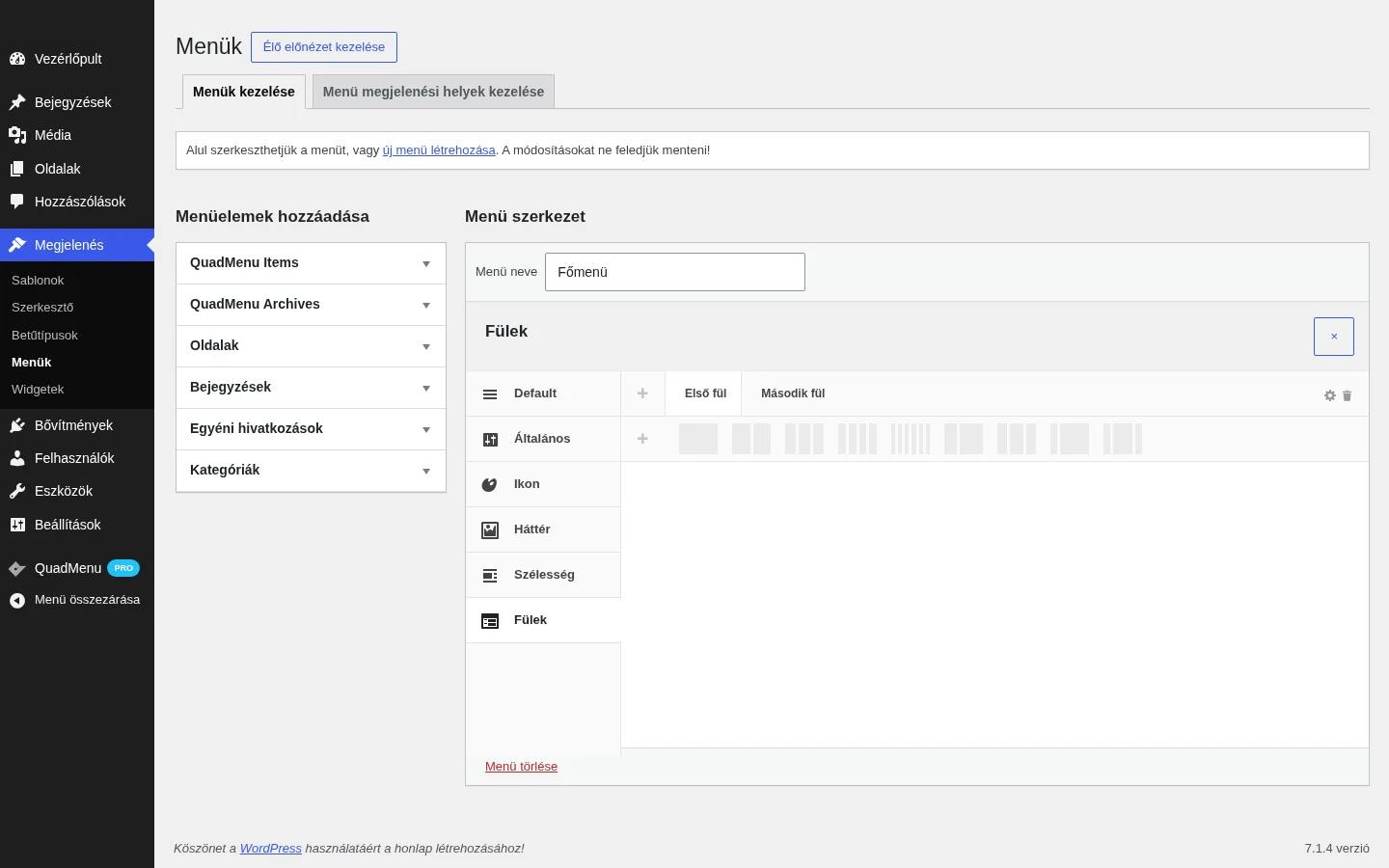
Az ábrán az Első fül és a Második fül látszik, a sor végén a fogaskerék (a fül beállításai) és a kuka (a fül törlése). A sor alatt az oszlopminták hoznak létre egyszerre több oszlopot a fülben.
A fülek a menüszerkesztőben a Fülek elem alelemei, és mindegyiknek megvan a saját Default, Általános és Ikon panelje: itt adhatsz a fülnek alcímet, jelvényt és ikont, ugyanúgy, mint más menüelemeknek.
Háttér és szélesség
Szekció neve “Háttér és szélesség”- A Háttér panelen a teljes legördülőnek állíthatsz egyéni háttérképet. Ez a panel a mega, a fülek és a körhinta elemnél is megvan.
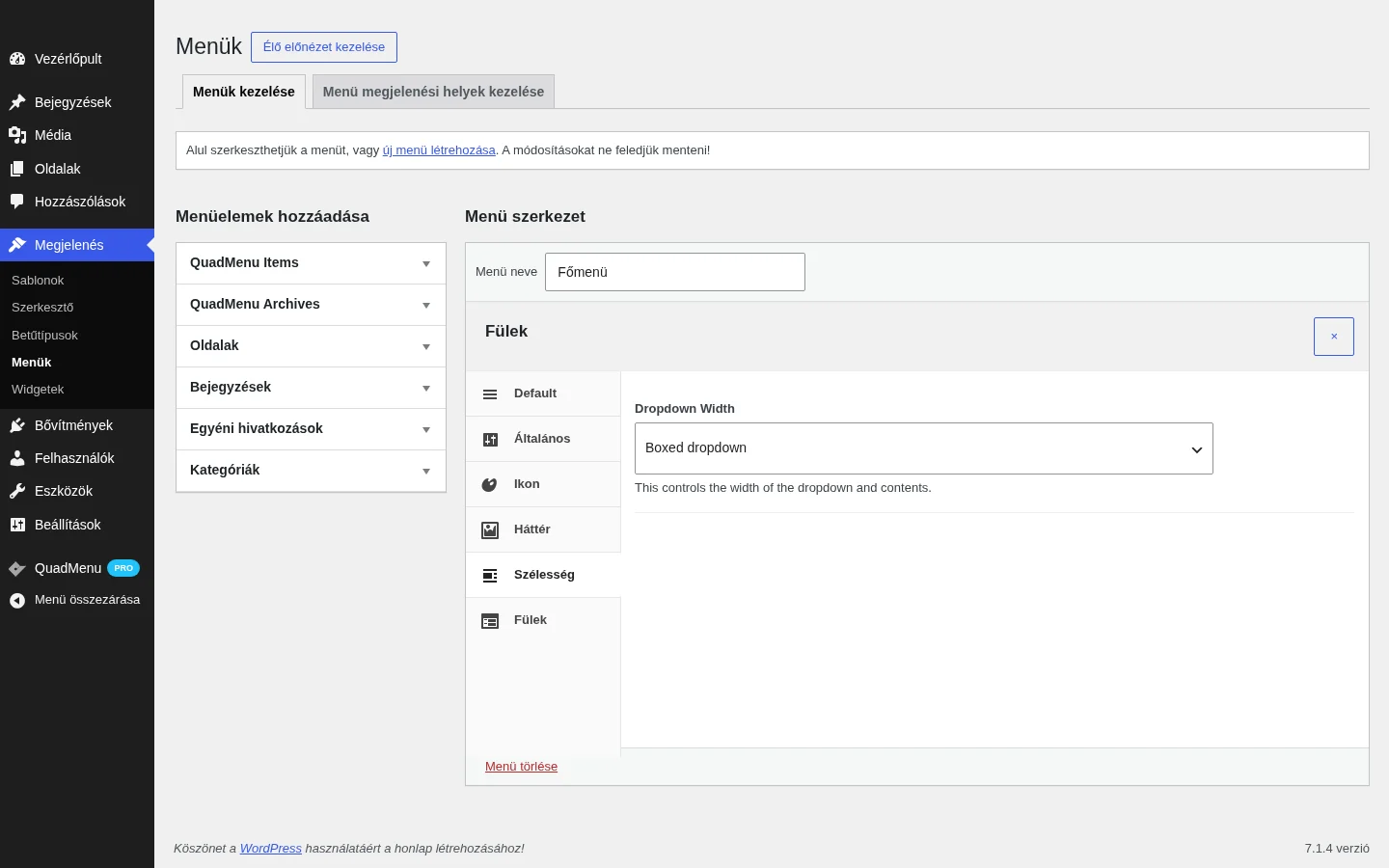
- A Szélesség panelen a legördülő konténerének szélességét adod meg. A Dropdown Width listában ezek közül választhatsz:
| Érték | Hatás |
|---|---|
| Boxed dropdown | A legördülő és a tartalma a menü konténerének szélességét veszi fel. |
| Stretch dropdown | A legördülő a képernyő teljes szélességét veszi fel, a tartalom a menü konténerének szélességét. |
| Custom dropdown width | Egyéni szélesség a Bootstrap oszloprendszer alapján. |
Oszlopok és tartalom a fülekben
Szekció neve “Oszlopok és tartalom a fülekben”A fülek tartalma oszlopokba rendeződik, ugyanúgy, mint a mega menünél (lásd a Menüelemek fejezet Mega menü részét).
- Válaszd ki a fület, és kattints az oszlop hozzáadására (
+), vagy válassz egy oszlopmintát. - Az új oszlop alapból 12 oszlop széles mobilon és 6 oszlop széles táblagépen. Egy elemen belül az oszlopok szélességének összege képernyőméretenként legfeljebb 12 lehet, a QuadMenu a Bootstrap 12 oszlopos, mobil-első rácsrendszerét használja.
- Az oszlop fogaskerekére kattintva megadhatod az oszlop szélességét minden képernyőmérethez, és azt is, hogy melyik méreten legyen rejtve.
- Kattints az oszlopon belülre: a menüszerkesztő oldalsávjában megjelenik a QuadMenu Widgets doboz, és az elemdobozokban a Hozzáadás a menühöz gomb mellett egy kék Add to Column gomb.
- Jelöld be a kívánt oldalakat, hivatkozásokat vagy widgeteket, és kattints az Add to Column gombra.
Készült: