

 Magyarmagyar
Integráció
A QuadMenu beillesztése a sablonba: automatikus és kézi integráció, menütéma létrehozása, valamint Divi, Beaver Builder, Elementor, Astra, Storefront és Avada.
A QuadMenu menühelyekkel dolgozik: minden menühelyhez külön beállításkészlet tartozik. A WordPressben a menühely az a hely a sablonban, ahová menüt lehet tenni (például fejléc menü, lábléc menü).
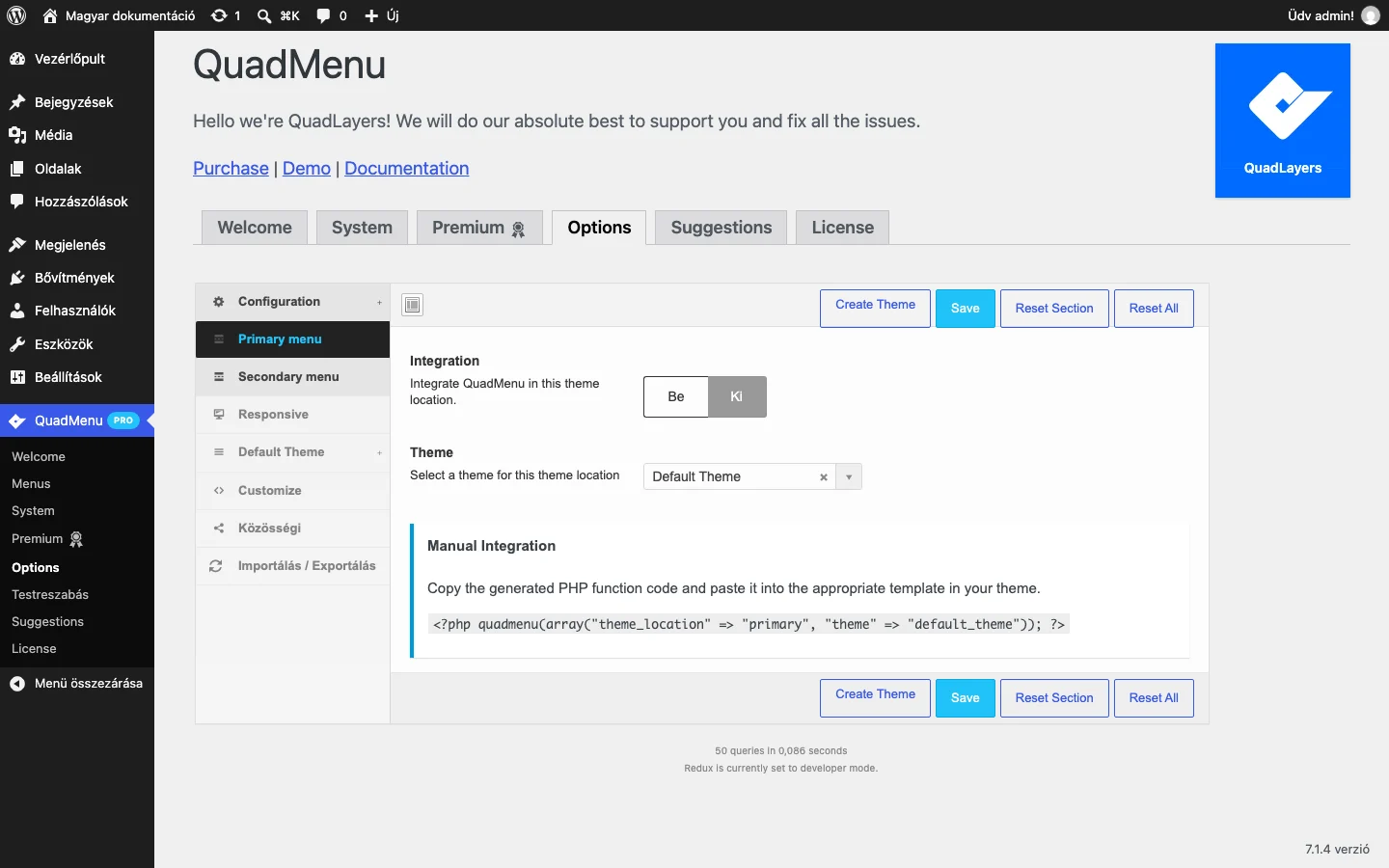
A bal oldali listában a Configuration és a menühelyek (itt Primary menu, Secondary menu) után a Responsive, a menütémák (Default Theme), a Customize, a Közösségi és az Importálás / Exportálás szakasz következik.
Automatikus integráció
Szekció neve “Automatikus integráció”Az automatikus integrációhoz a sablonnak meg kell felelnie ezeknek:
- A
wp_nav_menufüggvény helyes használata. - A
theme_locationparaméter használata awp_nav_menuhívásban. - Szabályosan regisztrált menühely (
register_nav_menu). - A
menuparaméter nem szerepel awp_nav_menuhívásban. - Moduláris kód: a CSS és a JS a
wp_nav_menu-nek átadott konténer azonosítójára vagy osztályára épül, nem egy beégetett csomagoló osztályra.
Minden szabályosan megírt sablon teljesíti az 1-4. pontot. Ha az 5. pont nem teljesül, a sablon maradék stílusa vagy szkriptje zavarhatja a QuadMenu működését. Ilyenkor használd inkább a kézi integrációt.
Menühely bekapcsolása
Szekció neve “Menühely bekapcsolása”- Menj a QuadMenu → Options oldalra.
- A bal oldali listában válaszd ki a fejléc menühelyét. Ez általában a Primary Menu, Main Menu, Header Menu vagy Top Menu.
- Kapcsold Be állásba az Integration kapcsolót.
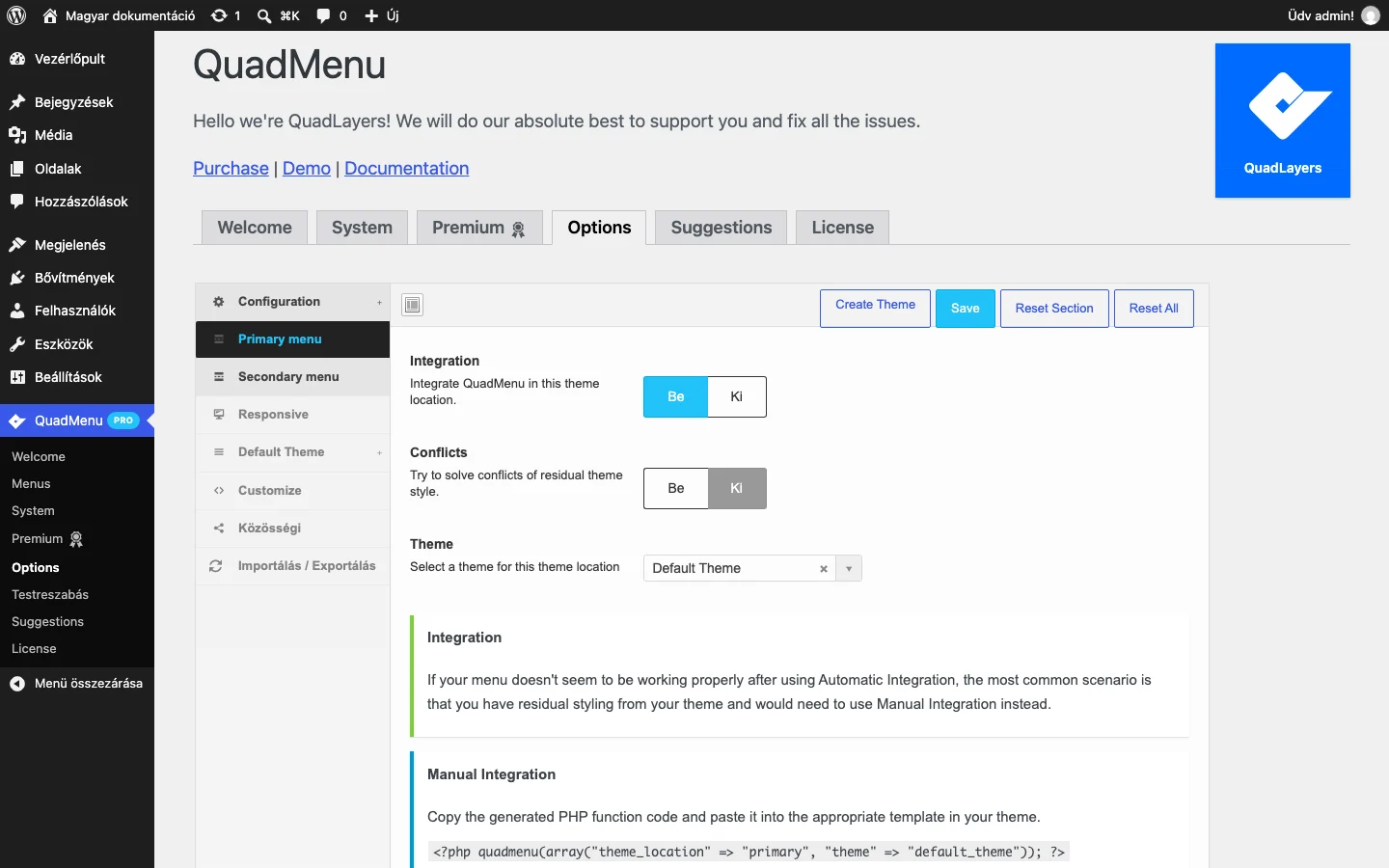
Bekapcsolás után két további beállítás jelenik meg:
| Beállítás | Mit csinál | Alapérték |
|---|---|---|
| Integration | A QuadMenu átveszi a menühelyet | Ki |
| Conflicts | Megpróbálja feloldani a sablon maradék stílusa okozta ütközéseket | Ki |
| Theme | A menühelyhez rendelt menütéma | Default Theme |
Ha az automatikus integráció után a menü furcsán viselkedik, a leggyakoribb ok a sablon maradék stílusa, és ilyenkor a kézi integrációra érdemes váltani.
Menü létrehozása
Szekció neve “Menü létrehozása”Ha bekapcsoltad a QuadMenu-t a kívánt menühelyen, menj a Megjelenés → Menük oldalra. A QuadMenu-val kezelt menühelyek mellett egy kis menüikon jelenik meg.
- Hozz létre egy új menüt, vagy válassz ki egy meglévőt.
- A Menü beállítások résznél jelöld be a menühelyet.
- Kattints a Menü mentése gombra.
Ezután a menüelem-doboz mellett megjelennek a QuadMenu saját dobozai, lásd a Menüelemek fejezetet.
Menütéma létrehozása
Szekció neve “Menütéma létrehozása”A stílus és az elrendezés módosításához létre kell hoznod egy menütémát.
- Menj a QuadMenu → Options oldalra.
- Kattints a Create Theme gombra.
- Az oldal újratölt, és a bal oldali listában megjelenik az új téma.
- Nyisd meg a menühelyet (például Primary menu), válaszd ki az új témát a Theme listában, és kattints a Save gombra.
A téma főoldalán az elrendezést és az elemek viselkedését állíthatod. A további füleken a menü stílusát: a szövegszínt, a hátteret, a szegélyeket, a margókat és így tovább. A fülek: Menu (a menü stílusa), Sticky (a ragadós menü), Mobile (a mobilnézet), Dropdown (a legördülő menük) és Animations (az animációk). Részletek a Beállítások fejezetben.
Kézi integráció
Szekció neve “Kézi integráció”Ha a sablon nem felel meg az automatikus integráció feltételeinek, néhány sor kódot kell beillesztened. Ez egyszerű.
- Menj a QuadMenu → Options oldalra, és válaszd ki a menühelyet.
- Hagyd az Integration kapcsolót Ki állásban. A Manual Integration keretben a panel a menühelyhez tartozó kódot automatikusan előállítja, például:
<?php quadmenu(array("theme_location" => "primary", "theme" => "default_theme")); ?>A QuadMenu a kódot PHP függvényként és shortcode-ként is felkínálja. A saját (egyedi) menühelyeket mindig kézzel kell beilleszteni. Ezek lapján csak a kézi integráció utasításai láthatók, mert náluk más lehetőség nincs.
Sablon menühelyek nélkül
Szekció neve “Sablon menühelyek nélkül”Ha a sablonban nincs menühely, másold be a PHP függvényt a sablon mappájában lévő header.php fájlba. A legjobb, ha a QuadMenu a <body> címke után kerül, mert így nem fedi át az eredeti sablon elemeit, és a HTML-szerkezetbe is megfelelően illeszkedik. A módosításokat gyermeksablonban végezd.
Ha a sablon menüje ilyen:
<nav id="navigation"> <?php wp_nav_menu( array( 'menu'=> '1', 'theme' => 'default_theme' ) ); ?></nav>akkor a QuadMenu így illeszthető be:
<?php if( function_exists( 'quadmenu' ) ): ?> <?php quadmenu(array('menu'=> '1', 'theme' => 'default_theme')); ?><?php else: ?> <nav id="navigation"> <?php wp_nav_menu( array( 'menu'=> '1', 'theme' => 'default_theme' ) ); ?> </nav><?php endif; ?>A <nav> címkét is lecseréltük, mert az zavarhatja a menü működését.
Meglévő menü cseréje
Szekció neve “Meglévő menü cseréje”Keresd meg a sablonban a wp_nav_menu függvényt (a legtöbb sablonban ez a header.php). Érdemes úgy hívni a QuadMenu-t, hogy ha a bővítmény nem aktív, az eredeti menü maradjon:
<?php if( function_exists( 'quadmenu' ) ): ?> <?php quadmenu(array('theme_location' => 'primary-nav')); ?><?php else: ?> <nav id="navigation"> <?php wp_nav_menu( array('theme_location' => 'primary-nav' ) ); ?> </nav><?php endif; ?>Oldalépítők
Szekció neve “Oldalépítők”A QuadMenu menühelyenként tárol beállításokat. Az oldalépítővel (Elementor, Beaver Builder, Divi) készített menümodulnak nincs menühelye, ezért a QuadMenu rajta nem kapcsolható be a szokásos módon. Ilyenkor a QuadMenu saját modulját kell használni.
A prémium változat natívan támogatja a Divit, külön bővítmény nem kell hozzá.
- Nem kell más bővítmény.
- A stílusbeállítások a Divi testreszabójában érhetők el.
- Kompatibilis a Divi fejléc-elrendezéseivel.
- A menü stílusbeállításai szinkronban maradnak a Divi beállításainak változásával.
Beállítás:
- Aktiváld a QuadMenu PRO-t.
- Jelöld be az Activate QuadMenu négyzetet. Ekkor a Divi menüjét a QuadMenu váltja fel, és a testreszabó alján új beállítások jelennek meg.
- Ha még nincs menüd, hozz létre egyet a Megjelenés → Menük oldalon, a Menühelyek kezelése fülön rendeld a Primary Menu helyhez.
A Divi elsődleges menüjének beállításai a Divi testreszabójában találhatók: Header & Navigation → Primary Menu Bar.
A menü tartalma a szokásos módon készül: a menüszerkesztőben a QuadMenu Items doboz tartalmazza az Icon, Mega, Tabs, Carousel, Search, Login és Cart elemeket.
Ha a menü a Divi Builder menümoduljával készült, a QuadMenu Divi modulját kell telepíteni és használni, mert ennek a menünek nincs menühelye. A modullal a mega menü a sablon bármelyik pontjára beilleszthető.
Beaver Builder
Szekció neve “Beaver Builder”A Beaver Builder oldalaiban a QuadMenu modullal építhetsz mega menüt. A modul beállításai felülírják a kiválasztott menütéma beállításait.
A Beaver Theme-mel a QuadMenu kompatibilis. A Beaver Theme Builderrel való összekapcsoláshoz kapcsold be a mega menüt a fejléc menühelyén: QuadMenu → Options → Configuration → Header Menu.
Elementor
Szekció neve “Elementor”Az Elementorral készült oldalakon a QuadMenu Elementor modulja adja a mega menüt. A modulban a menü elrendezését és viselkedését állíthatod, és a modul beállításai felülírják a kiválasztott menütéma beállításait.
Sablonspecifikus integrációs bővítmények
Szekció neve “Sablonspecifikus integrációs bővítmények”Az Astra, a Storefront és az Avada sablonhoz külön ingyenes integrációs bővítmény van. Ezek elvégzik a szükséges módosításokat.
| Sablon | Integrációs bővítmény keresése | Kiválasztandó menütéma |
|---|---|---|
| Astra | „quadmenu” | Astra Light |
| Storefront | „quadmenu storefront” | Storefront Dark (a világos és sötét fejléchez is van téma) |
| Avada | „quadmenu avada” | Avada (automatikusan átveszi a sablon színeit és betűtípusait) |
- Menj a Bővítmények → Bővítmény hozzáadása oldalra.
- Keresd meg és telepítsd, majd aktiváld a sablonhoz tartozó integrációs bővítményt, és az ingyenes QuadMenu bővítményt.
- Aktiválás után a bővítmény a beállítópanelre irányít, ahol az adott sablon menühelyei láthatók. Ellenőrizd, hogy az Integration kapcsoló Be állásban van, és a megfelelő téma van kiválasztva.
- A Megjelenés → Menük oldalon hozz létre egy menüt, és rendeld az elsődleges menühelyhez.
- A QuadMenu Items dobozban lévő elemekkel (Icon, Mega, Tabs, Search, Login, Cart) építsd fel a menüt. Hozzáadhatsz oldalakat, egyéni hivatkozásokat, bejegyzés-archívumokat és kategóriákat is.
- Az elkészült menü például háromoszlopos mega menü lehet, oszloponként oldalakkal és widgetekkel. A színeket a QuadMenu → Options oldalon a kiválasztott téma füleiben állíthatod (például a háttér, a hivatkozások és a legördülők színe). Az Astra, a Storefront és az Avada mellett az Options listában a hozzájuk tartozó téma neve jelenik meg (Astra Light, Storefront Dark, Avada).
Ha az oldalt Elementorral vagy Beaver Builderrel építed, és a menüt az ő menümoduljukkal készítetted, a sablonspecifikus integráció azt nem érinti: ott a QuadMenu saját modulját kell használni.
A PRO változatban a QuadMenu → Testreszabás menüpont a WordPress élő testreszabóját nyitja meg, ahol a színséma és az elrendezés beállításai valós időben, azonnal láthatók. Ez azoknak hasznos, akik a menüt a saját sablonjukba építik, mert a végfelhasználók is módosíthatják vele a megjelenést.
Készült: