

 Magyarmagyar
Körhinta
A Körhinta elem: körhintás mega menü paneleken és oszlopokon, az Owl Carousel beállításaival.
A Körhinta elemmel körhintás mega menüt készíthetsz. A körhintába widgetek vagy bármilyen, a menüszerkesztőben elérhető tartalom tehető. A körhinta az Owl Carousel rendszerre épül, érintésbarát és reszponzív.
A körhinta a kategória- és archívumelemeknél is elérhető, ott a legutóbbi bejegyzésekből, termékekből vagy oldalakból készít körhintát (lásd az Archívumok körhintája fejezetet).
A Körhinta elem hozzáadása
Szekció neve “A Körhinta elem hozzáadása”- Nyisd meg a Megjelenés → Menük oldalt.
- Nyisd ki a QuadMenu Items dobozt.
- Jelöld be a Körhinta elemet, és kattints a Hozzáadás a menühöz gombra.
- A menüelemen kattints a QuadMenu címkére.
Az elem beállítóablakában a Default, Általános, Ikon, Háttér és Szélesség panel ugyanúgy működik, mint a fülek és a mega elemnél (lásd a Füles mega menü fejezetet). A körhintára a Körhinta és a Panelek panel jellemző.
Körhinta panel
Szekció neve “Körhinta panel”A Körhinta panelen a körhinta viselkedését és elrendezését állítod.
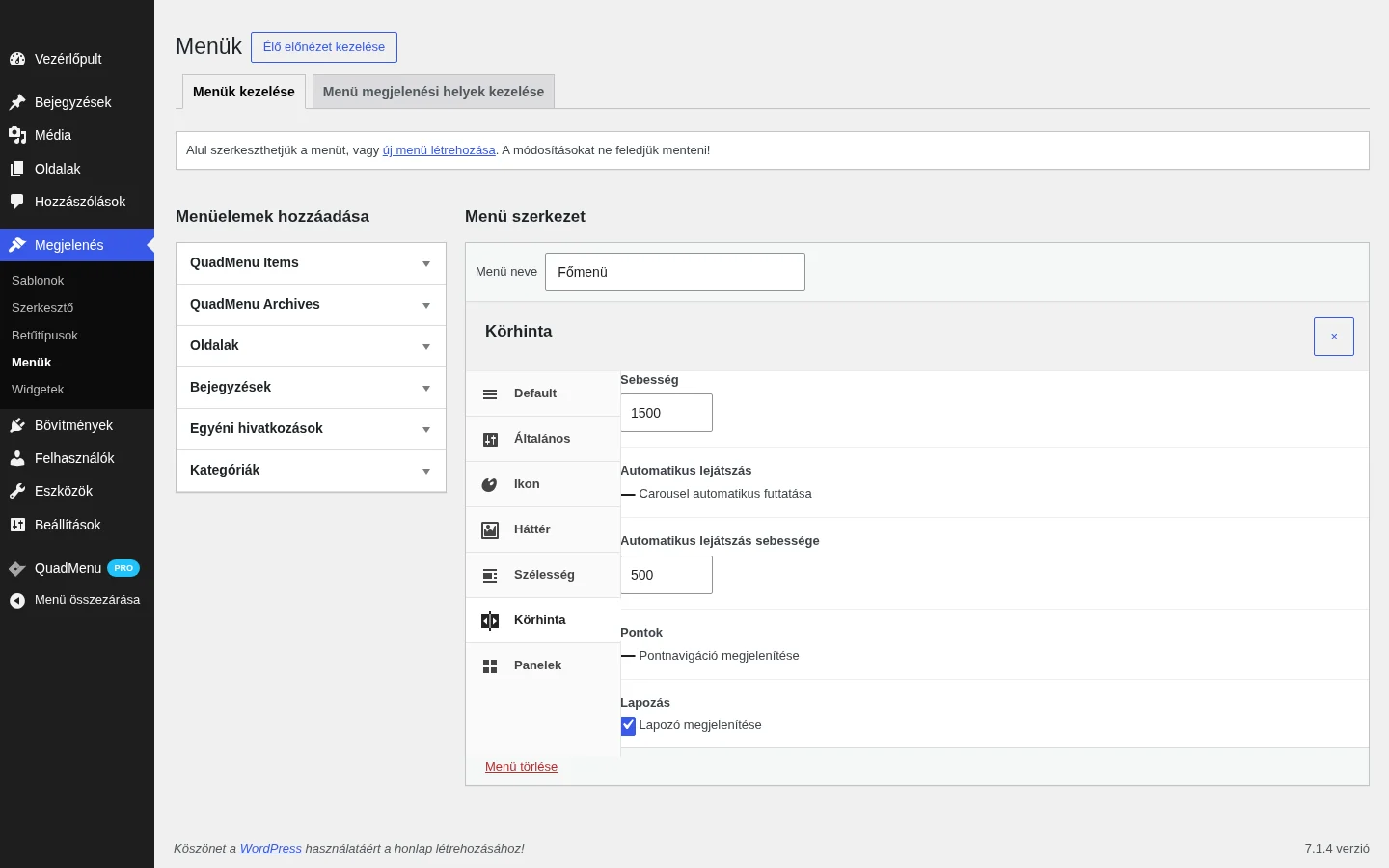
| Beállítás | Mit csinál | Alapérték |
|---|---|---|
| Sebesség | A váltás sebessége ezredmásodpercben. | 1500 |
| Automatikus lejátszás | Bekapcsolva a körhinta magától lapoz. | Ki |
| Automatikus lejátszás sebessége | Az automatikus lapozás időzítése ezredmásodpercben. | 500 |
| Pontok | Pontnavigációt jelenít meg. | Ki |
| Lapozás | A lapozó megjelenítése (Lapozó megjelenítése). | Be |
Panelek
Szekció neve “Panelek”A Panelek panelen azokat a paneleket veheted fel, amelyek a körhintában egymás után váltakoznak. Annyi panelt adhatsz hozzá, amennyit szeretnél.
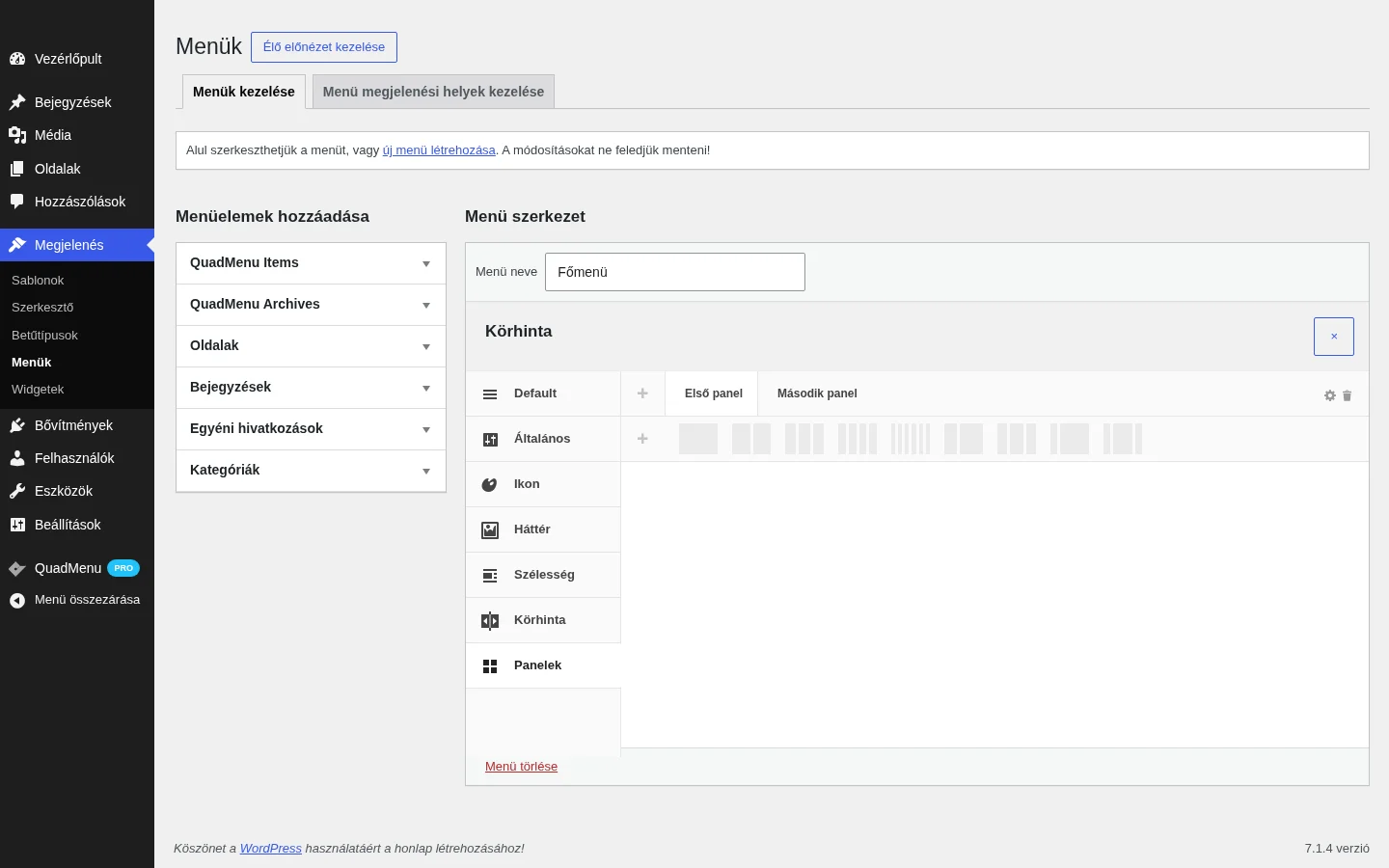
- A sor elején lévő
+gombbal vegyél fel új panelt. Az ábrán az Első panel és a Második panel látszik. - Egy panelen belül oszlopokat hozhatsz létre a
+gombbal vagy az oszlopmintákkal. Az oszlopok szélességét képernyőméretenként állíthatod, és azt is, melyik méreten legyenek rejtve. - Az oszlopok szélességének összege egy elemen belül legfeljebb 12 lehet. Az új oszlop alapból 12 oszlop széles mobilon és 6 oszlop széles táblagépen.
- Kattints az oszlopon belülre: a menüszerkesztőben megjelenik a QuadMenu Widgets doboz, és az elemdobozokban a Hozzáadás a menühöz gomb mellett az Add to Column gomb.
- Jelöld be a kívánt elemeket vagy widgeteket, és kattints az Add to Column gombra.
Készült: