

 Magyarmagyar
Beállítások
A QuadMenu beállítópanelje: általános és reszponzív beállítások, menütémák, egyéni CSS, valamint az import és az export.
A beállítások a QuadMenu → Options oldalon vannak. A bal oldali listában a Configuration, a menühelyek, a Responsive, a menütémák, a Customize, a Közösségi és az Importálás / Exportálás szakasz látható. A felső gombsor: Create Theme, Save, Reset Section (az aktuális szakasz visszaállítása) és Reset All (minden visszaállítása).
Configuration
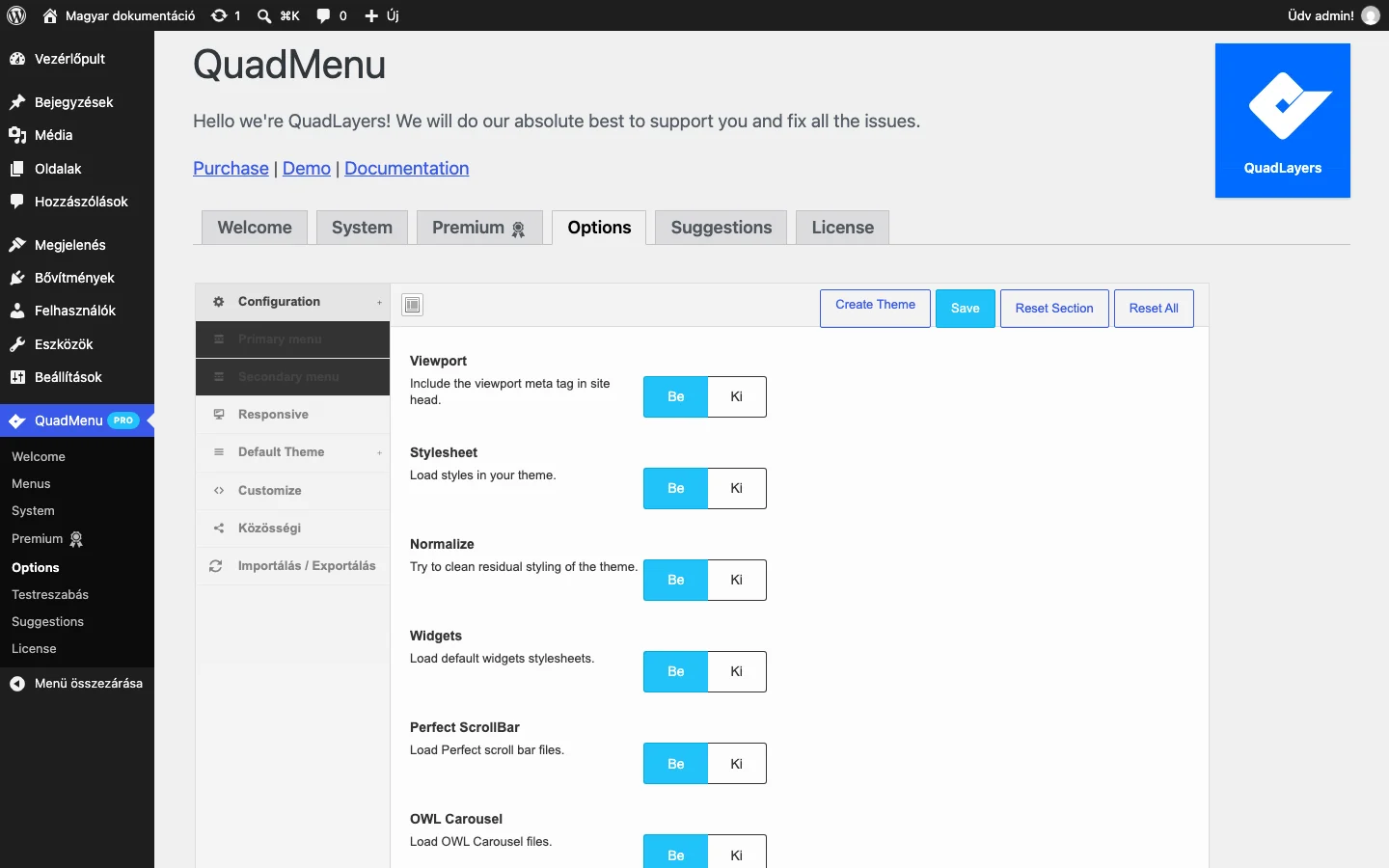
Szekció neve “Configuration”Az általános beállításokat a menük tartalmának elkészítése előtt érdemes végignézni.
| Beállítás | Mit csinál | Alapérték |
|---|---|---|
| Viewport | A viewport meta címkét teszi a sablon fejlécébe. A viewport a felhasználó látható területe, mobilon kisebb, mint számítógépen. | Be |
| Stylesheet | A QuadMenu stíluslapjait tölti be a sablonba. | Be |
| Normalize | Megpróbálja eltakarítani a sablon maradék stílusait. | Be |
| Widgets | A QuadMenu widgetstílusait tölti be. | Be |
| Perfect ScrollBar | A függőleges menükben a Perfect ScrollBar görgetősávot kapcsolja be. | Be |
| OWL Carousel | Az OWL Carousel fájljait tölti be. | Be |
A Font Icons beállítással kiválaszthatod, mely ikonbetűkészleteket töltse be a menü (ezekben kereshetsz az elemek Icon füle ikonkezelőjében).
Menühelyek
Szekció neve “Menühelyek”A menühelyek saját szakaszt kapnak (például Primary menu, Secondary menu). Itt kapcsolod be az Integration kapcsolót, és választod ki a menühely Theme listájában a menütémát. A kézi beillesztéshez szükséges kódot a Manual Integration keret mutatja, lásd az Integráció fejezetet.
Responsive
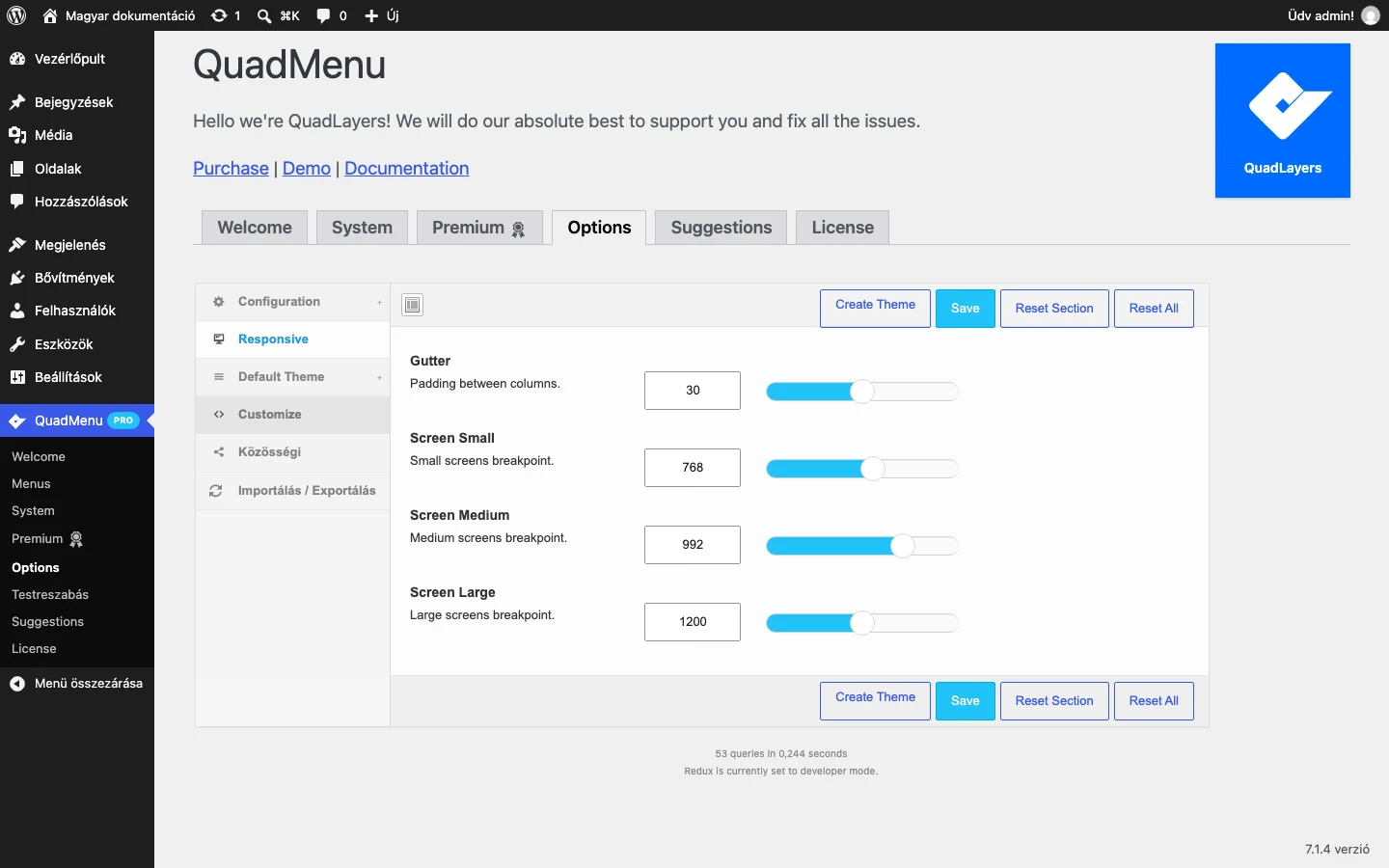
Szekció neve “Responsive”Az itt megadott értékek minden menühelyre vonatkoznak.
| Beállítás | Mit csinál | Alapérték |
|---|---|---|
| Gutter | Az oszlopok és egyes menüelemek közti belső margó (px). Beírhatod vagy a csúszkával állíthatod. | 30 |
| Screen Small | A kis képernyők töréspontja. | 768 |
| Screen Medium | A közepes képernyők töréspontja. | 992 |
| Screen Large | A nagy képernyők töréspontja. | 1200 |
Menütémák
Szekció neve “Menütémák”A QuadMenu-ban több téma is lehet. Minden téma egy beállításkészlet, amellyel a menü elrendezését és stílusát módosítod. Új témát a Create Theme gombbal hozhatsz létre, és a téma neve a bal oldali listában jelenik meg (alapból Default Theme). A témát a Delete this theme gombbal törölheted.
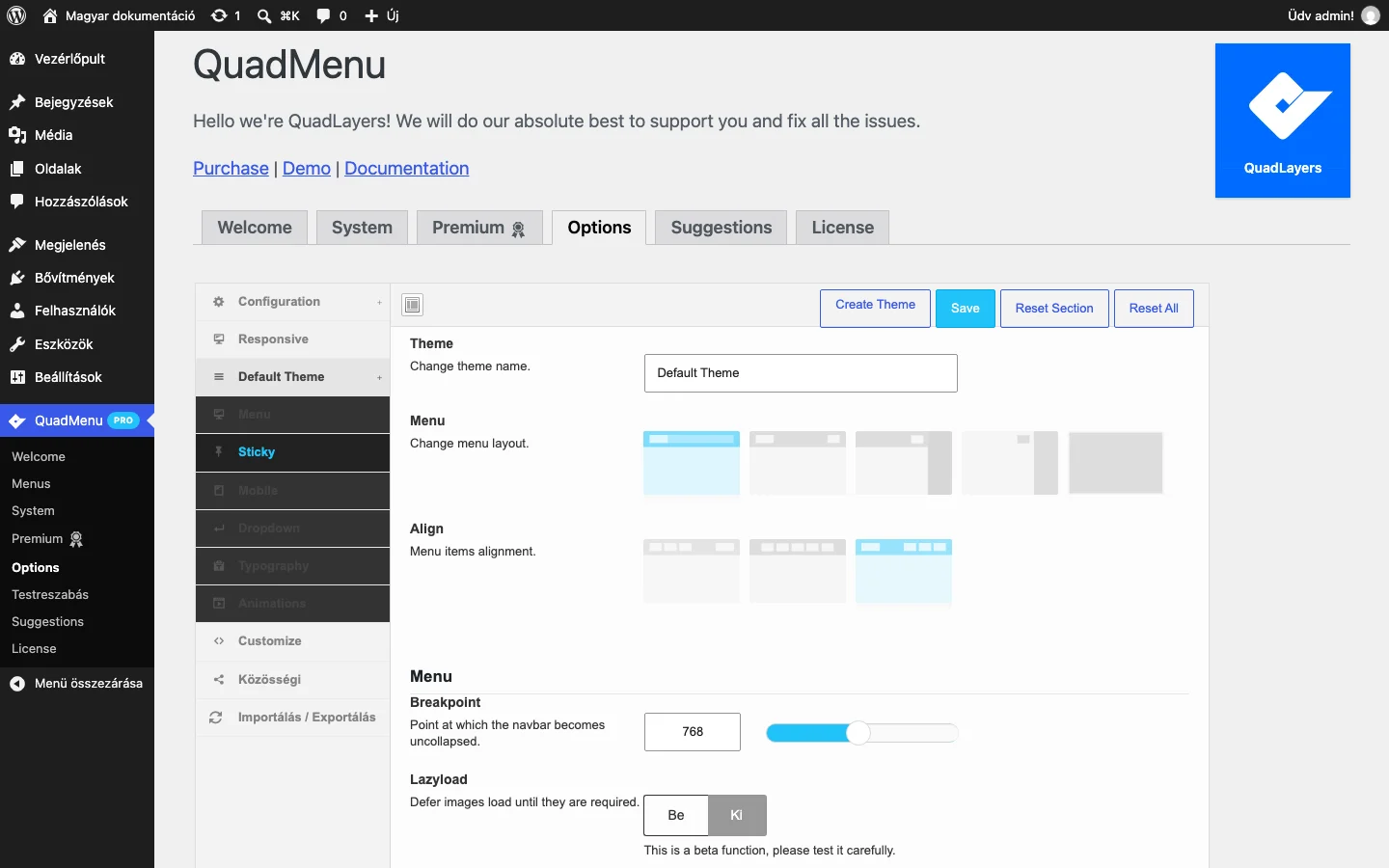
A téma főoldalán:
| Beállítás | Mit csinál |
|---|---|
| Theme | A téma neve. |
| Menu | A menü elrendezése (layout). Ez a legfontosabb beállítás, ez határozza meg a menü viselkedését. |
| Align | A menüelemek igazítása. |
| Breakpoint | A képernyőméret, amelynél a menü összecsukódik. Összecsukott menüben az első szint hivatkozásai helyett egy ikon jelenik meg, amellyel megnyithatók. Beírhatod pixelben vagy a csúszkával állíthatod. Alapérték: 768. |
| Width | A menü szélességét kényszeríti a képernyő 100%-ára. |
| Inner | A menüsáv konténerének szélességét szabályozza. Bekapcsolva megjelenik a Selector mező: ide egy, a sablonban meglévő osztály- vagy azonosító-választót írhatsz (például .container, #container, .main, #main, .content, #content), és a menüsáv szélessége a konténerhez igazodik. |
| Lazyload | A menüben lévő képeket késleltetve tölti be, csak ha szükség van rájuk. Ha a látogató meg sem nyit egy legördülőt, a benne lévő képek nem töltődnek be. Béta funkció, óvatosan tesztelj. Alapérték: Ki. |
| Open Test | Megnyitja a legördülőt, ha az az aktuális oldal. |
| Divider Test | Egy vékony elválasztó sávot mutat a menüelemek között (Show vagy Hide). |
| Caret | Nyilat mutat a legördülő almenüvel rendelkező elemeken (Show vagy Hide). |
| Classes | Saját CSS-osztályokat adhatsz a menühöz. |
| Trigger | Mi nyissa meg a legördülőt: Hover vagy Click. |
| Max Height | A legördülők legnagyobb magasságát korlátozza. |
A Trigger két értéke:
- Click: az első kattintás megnyitja a menüt, a második a hivatkozásra visz.
- Hover: az egér ráhúzása megnyitja a menüt, az első kattintás a hivatkozásra visz. A hover működéséhez a hoverIntent jQuery bővítmény tartozik: ez az egér mozgásából próbálja kitalálni a szándékot, és csak akkor nyit, amikor az egér már lelassult. Így nem indul el véletlenül animáció vagy Ajax-hívás.
A témának további fülei is vannak:
| Fül | Tartalma |
|---|---|
| Menu | A menü stílusa: szövegszín, háttér, szegélyek, margók és így tovább. |
| Sticky | A ragadós menü bekapcsolása és stílusa. |
| Mobile | A mobil menü stílusa. |
| Dropdown | A legördülő menük stílusa: szövegszín, háttér, szegélyek és így tovább. |
| Typography | A fő menü és az almenük betűtípusai (Google Fonts is). |
| Animations | Animációk a menüelemekhez: jelvények, címek, alcímek és legördülők. |
A QuadMenu → Testreszabás menüpont a WordPress élő testreszabójában ugyanezeket a színeket és elrendezési beállításokat mutatja valós időben.
Customize
Szekció neve “Customize”A Customize szakasz egy CSS mezőt ad, amelybe saját CSS-t írhatsz.
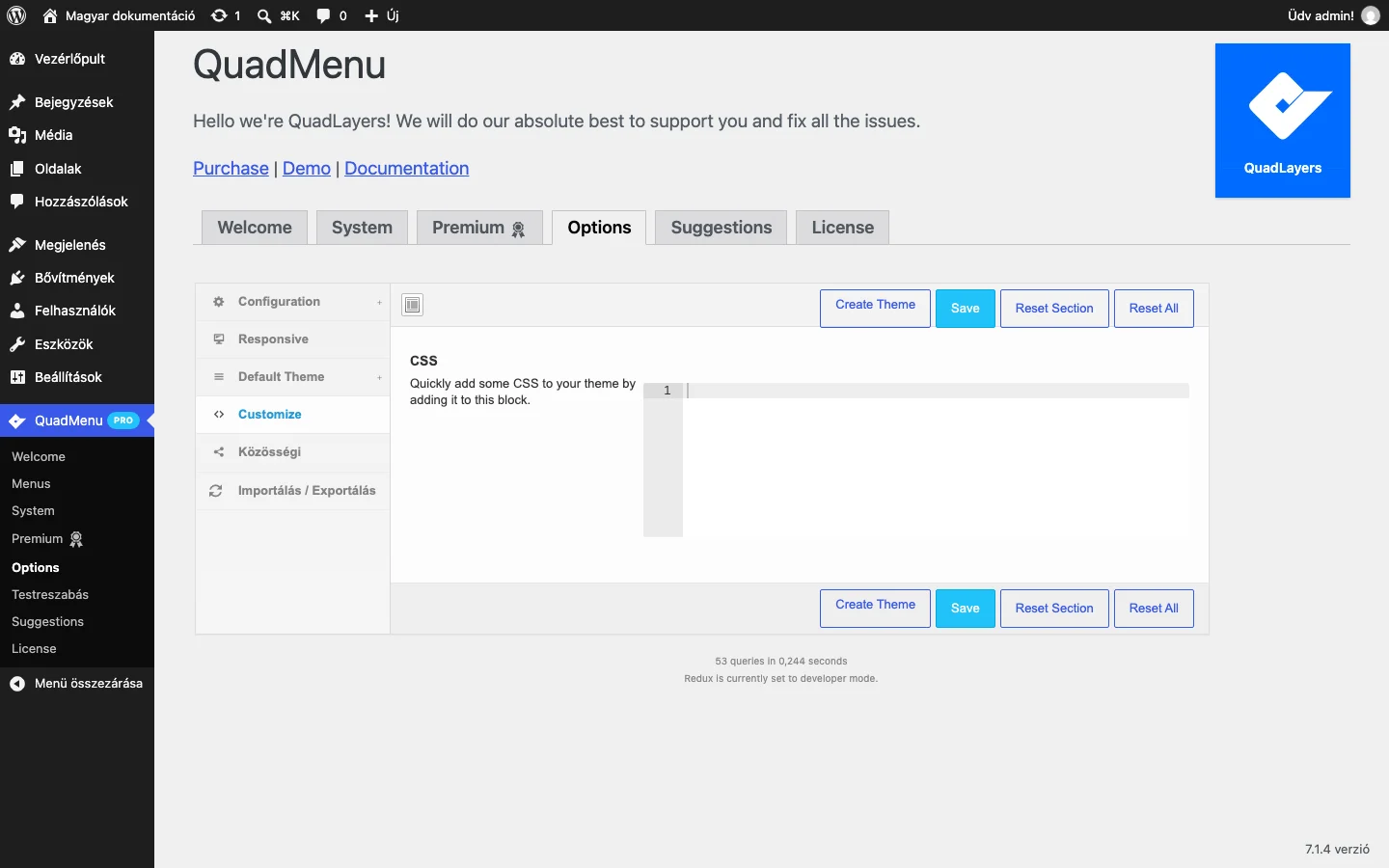
Egy adott menüt a témája nevével célozhatsz meg:
#quadmenu .quadmenu_theme_name { background-color: transparent;}Importálás / Exportálás
Szekció neve “Importálás / Exportálás”Itt mentheted a beállításaidat adatfájlba, és állíthatod vissza őket.
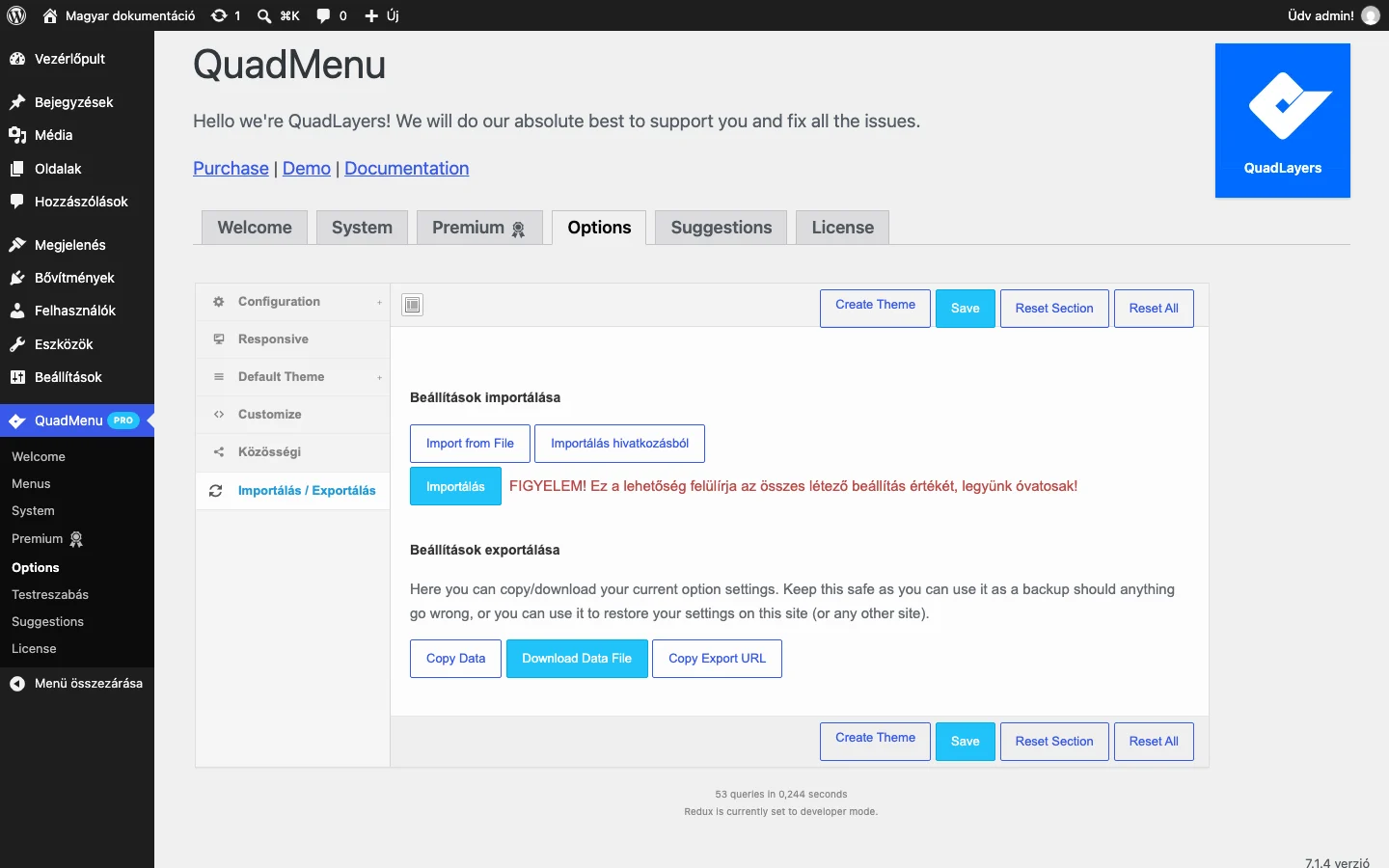
- Beállítások importálása: az Import from File gombbal fájlból, az Importálás hivatkozásból gombbal hivatkozásból töltheted be. Az Importálás gomb elindítja a műveletet. Figyelem: az importálás felülírja az összes létező beállítást.
- Beállítások exportálása: a Copy Data vágólapra másolja az adatokat, a Download Data File adatfájlt tölt le, a Copy Export URL pedig az export hivatkozását másolja.
A mentés csak a menühelyek stílusát és elrendezését tartalmazza. A menük tartalmát a WordPress Eszközök → Exportálás funkciójával mentheted. Az import előtt a bővítménynek aktívnak kell lennie, különben elvesznek az egyedi QuadMenu-adatok (ikonok, alcímek és hasonlók). Az oszlopokban lévő widgetek nem importálhatók.
Készült: