

 Magyarmagyar
Termékek importálása és exportálása CSV-vel
Többnyelvű termékek importálása és exportálása a WooCommerce CSV-eszközével: Nyelv és Fordítási csoport oszlop.
A WooCommerce termékimportáló és -exportáló eszközét a bővítmény támogatja, így a termékeket és fordításaikat egyszerre töltheted fel, illetve mentheted ki. Az importhoz a WooCommerce 3.2 vagy újabb kell.
Az import előkészítése
Szekció neve “Az import előkészítése”A CSV-fájlban termékenként és nyelvenként egy sor szerepel. Két extra oszlop kell, hogy a bővítmény tudja, melyik sor melyik nyelvű, és mely sorok fordításai egymásnak:
| Oszlop | Tartalma |
|---|---|
| Nyelv (Language) | A nyelv kódja, amit a nyelvek listájában a Code oszlopban találsz (például hu, en). |
| Fordítási csoport (Translation group) | Egy érték, amely azonosítja, melyik fordítási csoportba tartozik a termék. A csoport minden sorában ugyanaz az érték áll, és csoportonként egyedinek kell lennie. |
Példa: egy termék három nyelven három sor, és mindháromnál a fordítási csoport ugyanaz, például 20.
A fordítási csoport értéke lehet a cikkszám is. Mivel a WooCommerce mezőnként egy oszlopot használ, a cikkszám értékeit át kell másolnod a fordítási csoport oszlopba. Vigyázz: a cikkszámmal ellentétben nincs figyelmeztetés, ha egy már használt azonosítót újra felhasználsz a fordítási csoportnál.
Egy fájl nyelvenként
Szekció neve “Egy fájl nyelvenként”Dolgozhatsz több fájllal is, például nyelvenként eggyel. Ilyenkor is kell a Nyelv és a Fordítási csoport oszlop mindegyik fájlban: ez alapján köti össze a bővítmény az egyik fájl sorát a többi fájl fordításaival. Az angol termékeket tartalmazó fájlban és a francia fordításokat tartalmazóban ugyanaz a fordítási csoport érték azonosítja az összetartozó sorokat.
Az import futtatása
Szekció neve “Az import futtatása”- Nyisd meg a Termékek listát, és kattints az Importálás gombra.
- Válaszd ki a CSV-fájlt, és kattints a Folytatás gombra.
- Az Oszlop összerendelés lépésben rendeld a Nyelv és a Fordítási csoport mezőt a fájl megfelelő oszlopaihoz.
- Indítsd el az importot.
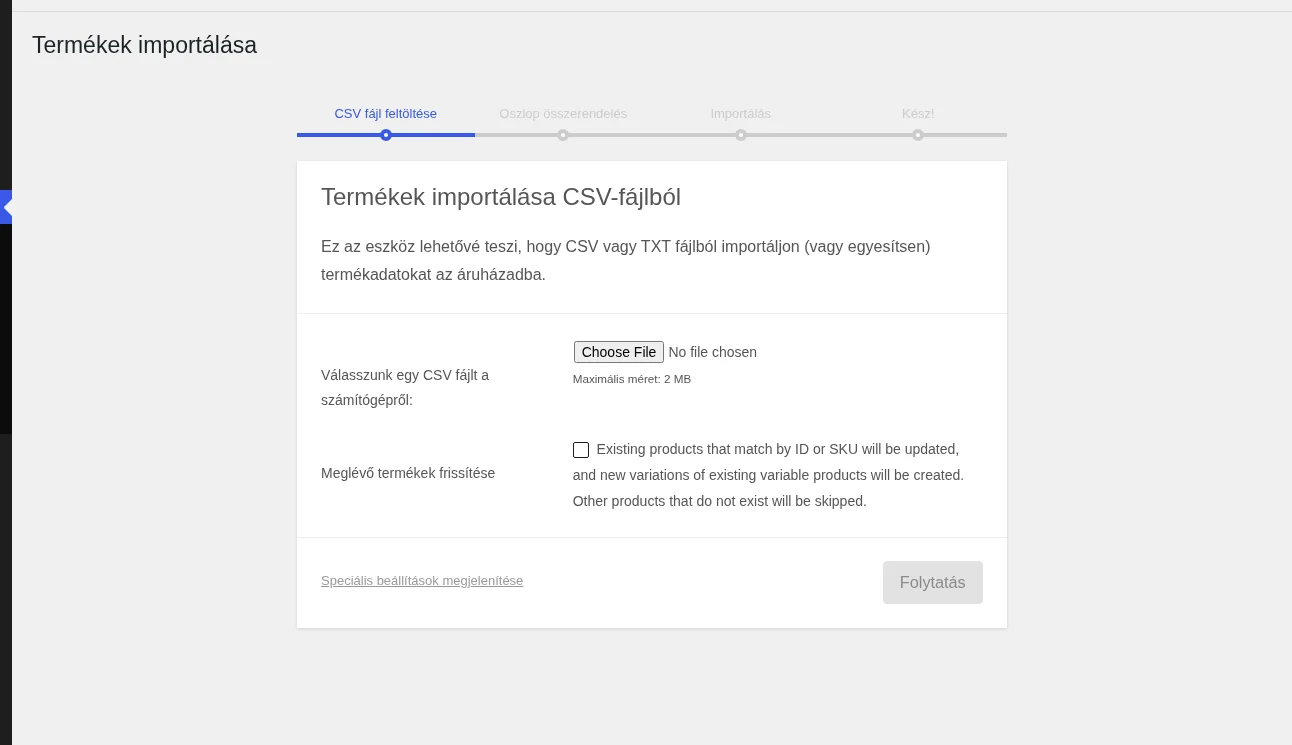
A képen az import első lépése látszik, a fájlválasztóval és a Folytatás gombbal.
Exportálás
Szekció neve “Exportálás”A termékek exportálásakor a Nyelv és a Fordítási csoport oszlopot is hozzáadhatod a fájlhoz az exportálás oszlopválasztójában.
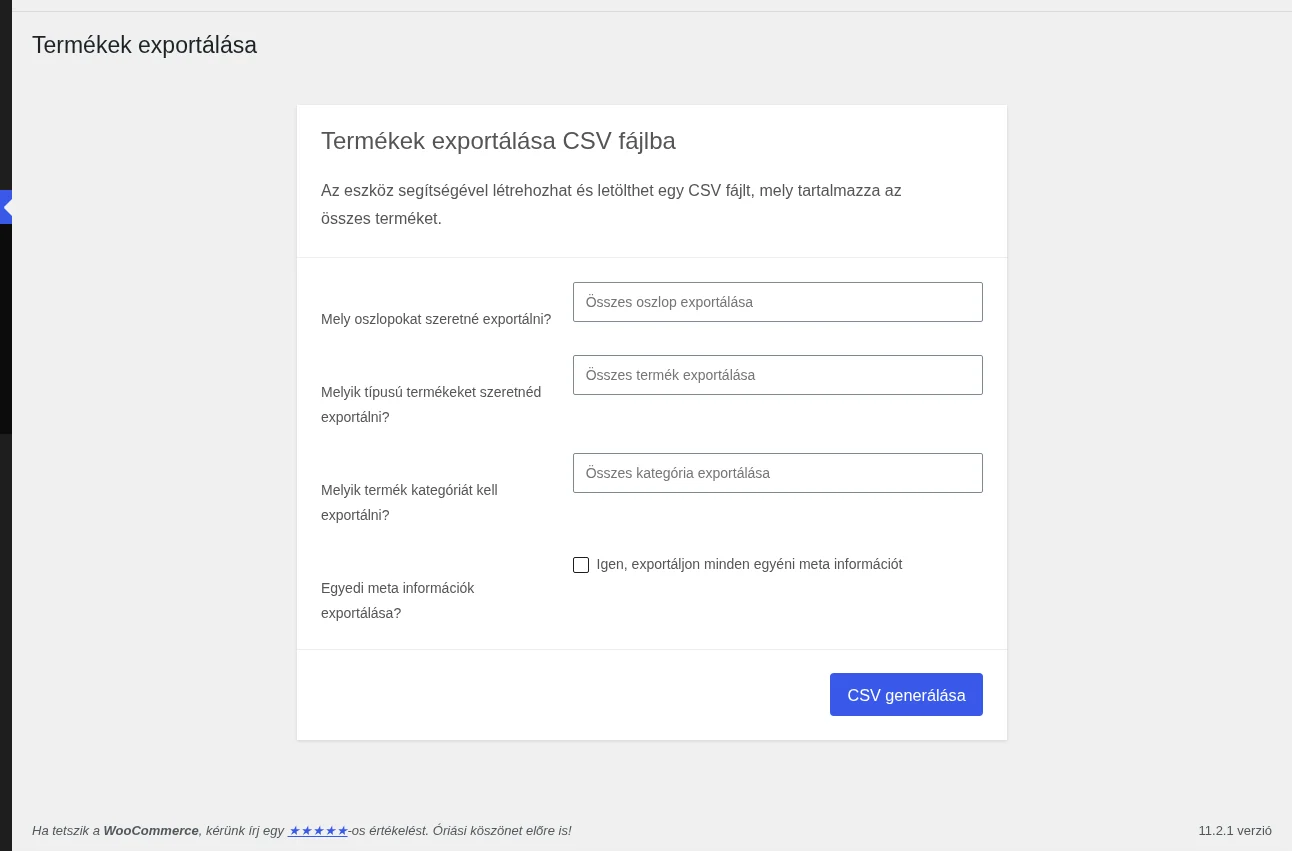
A képen az exportáló oldal látszik. A Mely oszlopokat szeretné exportálni? mezőben választhatod ki a két extra oszlopot, majd a CSV generálása gombbal készül el a fájl.
Ha egy három nyelven elérhető terméket exportálsz, nyelvenként egy sort kapsz, és az egymás fordításai közös fordítási csoport értéket viselnek.
Készült: