

 Magyarmagyar
Mezők hozzárendelése
A Zoho CRM művelet hozzáadása az űrlaphoz, a mezők hozzárendelése, egyéni mezők, ellenőrző függvények és adattípusok.
A mezők hozzárendelése azt jelenti, hogy megmondod, az űrlap melyik mezőjének értéke melyik Zoho-mezőbe kerüljön. Érdemes előbb elkészíteni az űrlapot. Ha később mezőt adsz hozzá vagy módosítasz, a hozzárendelést is igazíthatod.
A művelet hozzáadása
Szekció neve “A művelet hozzáadása”- Nyisd meg az űrlapot a szerkesztőben, és válaszd az E-mailek és műveletek fület.
- Kattints az Új művelet hozzáadása gombra.
- Válaszd a Zoho CRM műveletet (a keresőmezőbe írva is megtalálod).
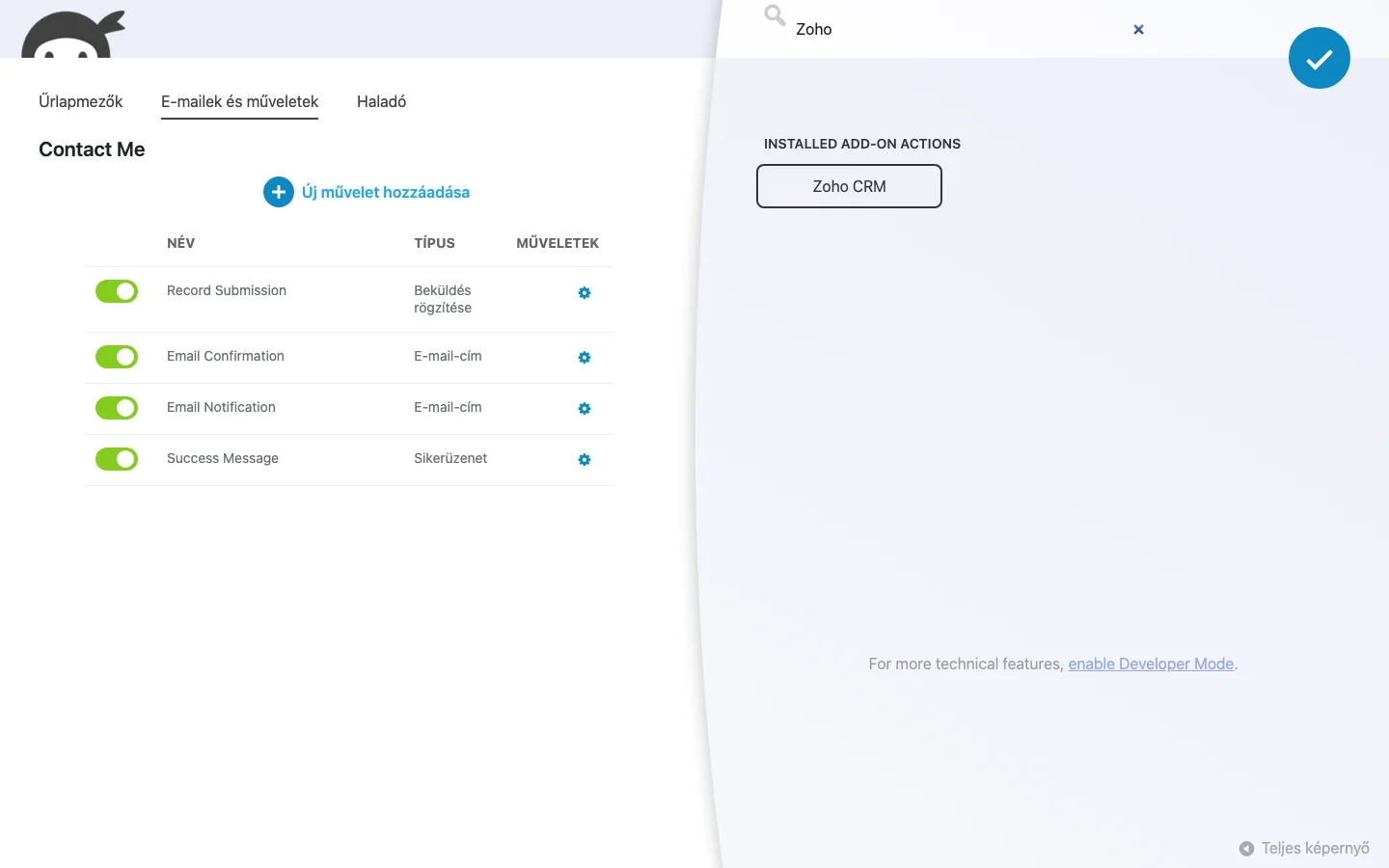
A képen a keresés után a Zoho CRM művelet az egyetlen találat.
Egy mező hozzárendelése
Szekció neve “Egy mező hozzárendelése”A művelet beállításában a Zoho mező-hozzárendelés táblázatban:
- Kattints az ADD NEW gombra, hogy új sor jöjjön létre.
- Az Űrlapmező oszlopban válaszd ki a legördülő listából az űrlap mezőjét. Ha nem a látogató által beírt, hanem fix értéket szeretnél küldeni, írd be az értéket ide (lásd lent).
- A Zoho-mező listában válaszd ki a Zoho-mezőt, amelybe az adat kerül. A lista modulonként csoportosított, például Érdeklődő e-mail címe, Fiók neve, Feladat tárgya.
- Egyéni mezőhöz a Zoho-mező listában válaszd az adott modul egyéni mezőihez tartozó, nyílra végződő elemet (például Kapcsolattartó egyéni →), majd az Egyéni mező oszlopba írd be a mező API-nevét, ahogy a Zohóban létrehoztad.
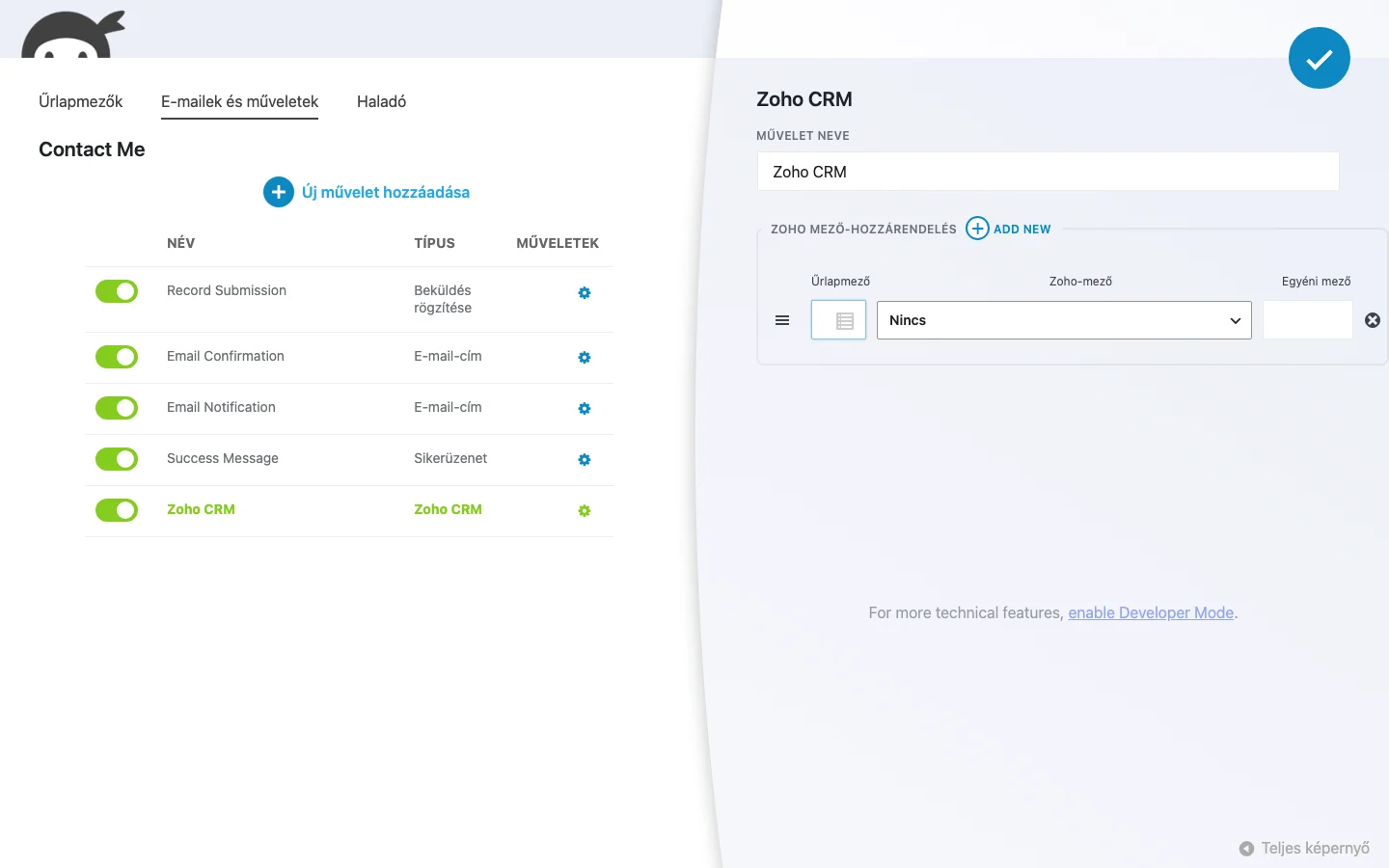
A képen az üres sor három oszlopa látszik: Űrlapmező, Zoho-mező, Egyéni mező. A jobb oldali kis x törli a sort.
A szerkesztőben a Teljes képernyő hivatkozással tágabb nézetre válthatsz, így könnyebben olvasható a táblázat.
Fix érték megadása
Szekció neve “Fix érték megadása”Ha egy érték mindig ugyanaz, például az érdeklődő felelőse, nem kell hozzá űrlapmező. Az Űrlapmező oszlopba írd be közvetlenül az értéket, és rendeld a megfelelő Zoho-mezőhöz. Így például a Érdeklődő forrása mező mindig lehet „Web Form Submission”.
Ellenőrző függvények az egyéni mezőben
Szekció neve “Ellenőrző függvények az egyéni mezőben”Az Egyéni mező oszlopba a mező neve után kapcsos zárójelben függvényeket írhatsz, amelyek az értéket átalakítják:
| Függvény | Mit csinál |
|---|---|
{multipicklist} |
A többválasztós mezőt Zoho többes választólistává (multi-picklist) alakítja. |
{replace_underscores} |
Az aláhúzásokat szóközre cseréli a Zoho felé. |
{remove_nonnumeric} |
Biztosítja, hogy az érték szám legyen. |
{force_boolean} |
Az értéket igaz/hamis (true/false) értékké alakítja. |
{convert_date_interval} |
Az értéket a beküldés napjától számított dátum-intervallummá alakítja. |
{format_date} |
Az értéket Zoho-dátumformátumra hozza. |
Példa: ha az egyéni mező neve My_Industry, és választólistaként szeretnéd küldeni, írd így: My_Industry{multipicklist}.
Ha az egyéni mező neve szóközt tartalmaz, a szóközök helyett aláhúzást írj (My Custom Field helyett My_Custom_Field), és a név végére tedd a {replace_underscores} függvényt, hogy a Zoho oldalán újra szóköz legyen.
Munkafolyamatok és jóváhagyás
Szekció neve “Munkafolyamatok és jóváhagyás”A listában két különleges elem is van: Munkafolyamatok indítása és Jóváhagyás szükséges. Ha a Zoho munkafolyamat-szabályait el szeretnéd indítani, vagy jóváhagyás kell, rendeld ezekhez a Zoho-mezőkhöz a true értéket (fix értékként). A Zoho újabb API-jával a munkafolyamatok magától elindulnak, ilyenkor erre nincs szükség.
Mezőtípusok
Szekció neve “Mezőtípusok”Az űrlapmező típusának egyeznie kell a CRM-ben lévő mező típusával. Ha például a CRM számot vár, az űrlapmezőbe csak számot lehessen írni, különben a Zoho elutasítja a beküldést, és az adat nem kerül be a CRM-be.
A Zohóban a mezők típusát a Setup → Modules alatt, a kiválasztott modulban nézheted meg.
Típusok, amelyekre figyelj
Szekció neve “Típusok, amelyekre figyelj”| Típus | Szabály |
|---|---|
| Lookup (keresőmező) | Egy másik modul létező elemére mutat, az értéknek pontosan egyeznie kell vele. Például a kampányforrásnak egy már létrehozott kampány nevét kell megadnod. |
| Date (dátum) | Formátuma d/m/Y, például 01/01/1970. A feladat esedékességi dátumánál és a lehetőség zárási dátumánál intervallumot is megadhatsz (például 2 days, 3 weeks): a bővítmény a beküldés időpontjától számítja ki a dátumot. |
| Pick list (választólista) | A CRM-ben létrehozott, előre megadott lehetőségek egyike. Az értéknek pontosan egyeznie kell, és kerüld a különleges karaktereket (&, -, /), mert a Zoho nem biztos, hogy felismeri őket. |
| Boolean (logikai) | A Zoho true vagy false értéket vár. A Ninja Forms jelölőnégyzete magától a helyes értékre alakul. Más mezőtípusnál magadnak kell gondoskodnod róla, hogy a válasz true vagy false legyen. |
Választható modulok
Szekció neve “Választható modulok”A kapcsolattartó vagy érdeklődő és az ügyfélfiók mellé más modulokat is létrehozhatsz.
Lehetőségek (Potentials)
Szekció neve “Lehetőségek (Potentials)”| Mező | Megjegyzés |
|---|---|
| Név | |
| Típus | |
| Érdeklődői forrás | Választólista-érték. |
| Kampányforrás | Létező kampány neve. |
| Összeg | Csak szám, ezreselválasztó a ,, tizedesjel a .. |
| Zárási dátum | Lásd a dátumszabályt. |
| Következő lépés | |
| Állapot (Stage) | Választólista-érték. |
| Valószínűség | |
| Várható bevétel | Csak szám, mint az összegnél. |
| Leírás |
Megjegyzések (Notes)
Szekció neve “Megjegyzések (Notes)”Két mező van: Megjegyzés címe és Megjegyzés tartalma.
Feladatok (Tasks)
Szekció neve “Feladatok (Tasks)”| Mező | Megjegyzés |
|---|---|
| Feladat tárgya | |
| Feladat esedékességi dátuma | Lásd a dátumszabályt, intervallum is megadható. |
| Feladat leírása | |
| Feladat állapota | A fiókodban létező állapot, például „Not Started”. |
| Feladat prioritása | Egész szám: 1, 2 vagy 3. |
Árajánlatok és értékesítési megrendelések
Szekció neve “Árajánlatok és értékesítési megrendelések”Az árajánlat és az értékesítési megrendelés automatikusan kapcsolódik az újonnan létrehozott ügyfélfiókhoz, kapcsolattartóhoz és lehetőséghez (ezekben a modulokban „ügylet”, Deal). Ha egy már meglévő elemhez szeretnéd kötni, hozz létre külön hozzárendelést az Árajánlat ügyfélfiókjának neve, Árajánlat kapcsolattartójának neve vagy Árajánlat ügyletének neve mezőhöz (az értékesítési megrendelésnél a megfelelő párjukhoz), és add meg a kívánt rekord azonosítóját.
Az árajánlathoz és az értékesítési megrendeléshez termékeket kell csatolni. Alapból három termék adható meg az űrlapon (Termék ID, Termékmennyiség, Termékadó, Termékkedvezmény, Termék elrendezése, és a 2. és 3. termék megfelelői). Többet a Haladó parancsok fejezet szerint állíthatsz be.
Készült: