

 Magyarmagyar
Kapcsolat a Zohóval
Self Client létrehozása a Zoho fejlesztői konzolon, az azonosítók megadása a Ninja Forms beállításaiban, a kapcsolat tesztelése és a régiók.
A Zoho API a nyílt hitelesítési (OAuth) eljárást használja. Először a Zohóban létrehozol egy „Self Client” alkalmazást, majd a kapott Client ID, Kliens titkos kulcsa és Engedélyezési kód értékeket beírod a Ninja Forms beállításaiba.
Self Client létrehozása a Zohóban
Szekció neve “Self Client létrehozása a Zohóban”- Nyisd meg a Zoho fejlesztői konzolját (
accounts.zoho.com/developerconsole), és jelentkezz be. - Kattints az Add Client gombra.
- Válaszd a Self Client típust.
- A Zoho megmutatja a Client ID és a Client Secret értéket. Másold ki mindkettőt.
- A Self Client beállításaiban nyisd meg a Generate Code fület.
- A Scope mezőbe írd:
ZohoCRM.modules.all - A Scope Description mezőbe írd:
Ninja Forms - Kattints a Create gombra.
- A megjelenő ablakban másold ki a generált kódot.
Az adatok megadása a Ninja Formsban
Szekció neve “Az adatok megadása a Ninja Formsban”- Lépj a Ninja Forms → Beállítások oldalra, és keresd meg a Zoho CRM-beállítások részt.
- Írd be a Client ID mezőbe a Zohótól kapott azonosítót.
- A Kliens titkos kulcsa mezőbe másold a Client Secretet.
- Az Engedélyezési kód mezőbe másold a generált kódot.
- Kattints a Beállítások mentése gombra.
- A Teszteld az API-engedélyezést sorban kattints a Click to test your Zoho connection hivatkozásra. Ha minden rendben van, a kapcsolat létrejött.
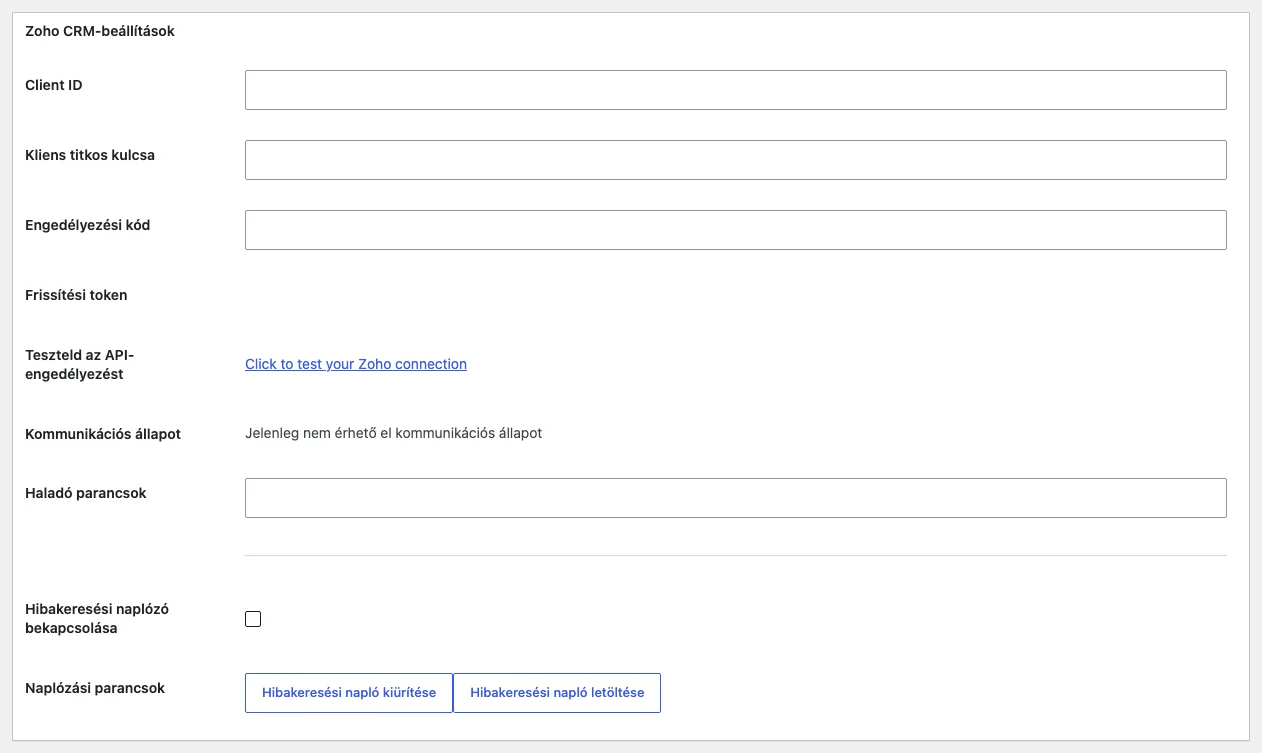
A képen az üres, még nem kapcsolt állapot látszik: a három beviteli mező, a kapcsolat tesztelése és a Kommunikációs állapot sor.
| Beállítás | Mit csinál |
|---|---|
| Client ID | A Zoho Self Client azonosítója. |
| Kliens titkos kulcsa | A Self Client titkos kulcsa. |
| Engedélyezési kód | A Generate Code fülön létrehozott kód. |
| Frissítési token | A sikeres engedélyezés után ide kerül a Zohótól kapott frissítési token. |
| Teszteld az API-engedélyezést | A hivatkozásra kattintva kipróbálhatod a kapcsolatot. |
| Kommunikációs állapot | A Zohóval folytatott legutóbbi kommunikáció állapota. |
| Haladó parancsok | Parancsok vesszővel elválasztva, lásd a Haladó parancsok fejezetet. |
| Hibakeresési naplózó bekapcsolása | Bekapcsolja a hibakeresési naplót. A Hibakeresési napló kiürítése és a Hibakeresési napló letöltése gomb a napló kezelésére való. |
Európai, ausztrál, kínai és indiai fiókok
Szekció neve “Európai, ausztrál, kínai és indiai fiókok”Ha a Zoho-fiókod nem a zoho.com szerveren van, a Haladó parancsok mezőbe be kell írnod a régiónak megfelelő parancsot:
| Régió | Parancs |
|---|---|
| Európai Unió | eu_endpoint |
| Ausztrália | au_endpoint |
| Kína | cn_endpoint |
| India | in_endpoint |
Hogy melyik szerveren vagy, onnan tudod meg: ha a zoho.eu címen tudsz belépni, és a zoho.com címen nem, akkor az EU szerveren vagy.
Ha engedélyezési hibát kapsz, írd be a megfelelő parancsot a Haladó parancsok mezőbe, mentsd a beállításokat, majd teszteld újra a kapcsolatot. Csak a fent felsorolt régiók támogatottak.
Készült: