

 Magyarmagyar
Regisztrációs űrlap
Regisztrációs űrlap készítése a Felhasználó regisztrálása sablonból: a művelet beállításai, a szerepkör, a haladó beállítások és az egyéni meta.
A regisztrációs űrlappal a látogatók maguk hozhatnak létre felhasználói fiókot az oldaladon. A létrejött felhasználókat a Felhasználók → Összes felhasználó oldalon látod.
Az élő oldalon az űrlap csak kijelentkezett látogatónak jelenik meg. Ha ellenőrizni szeretnéd, jelentkezz ki.
Az űrlap létrehozása
Szekció neve “Az űrlap létrehozása”- Nyisd meg a Ninja Forms → Új hozzáadása oldalt.
- Válaszd a Felhasználó regisztrálása sablont.
- Szükség szerint módosítsd, add hozzá vagy töröld az űrlapmezőket.
- Lépj az E-mailek és műveletek fülre, és nyisd meg a Felhasználó regisztrálása típusú műveletet.
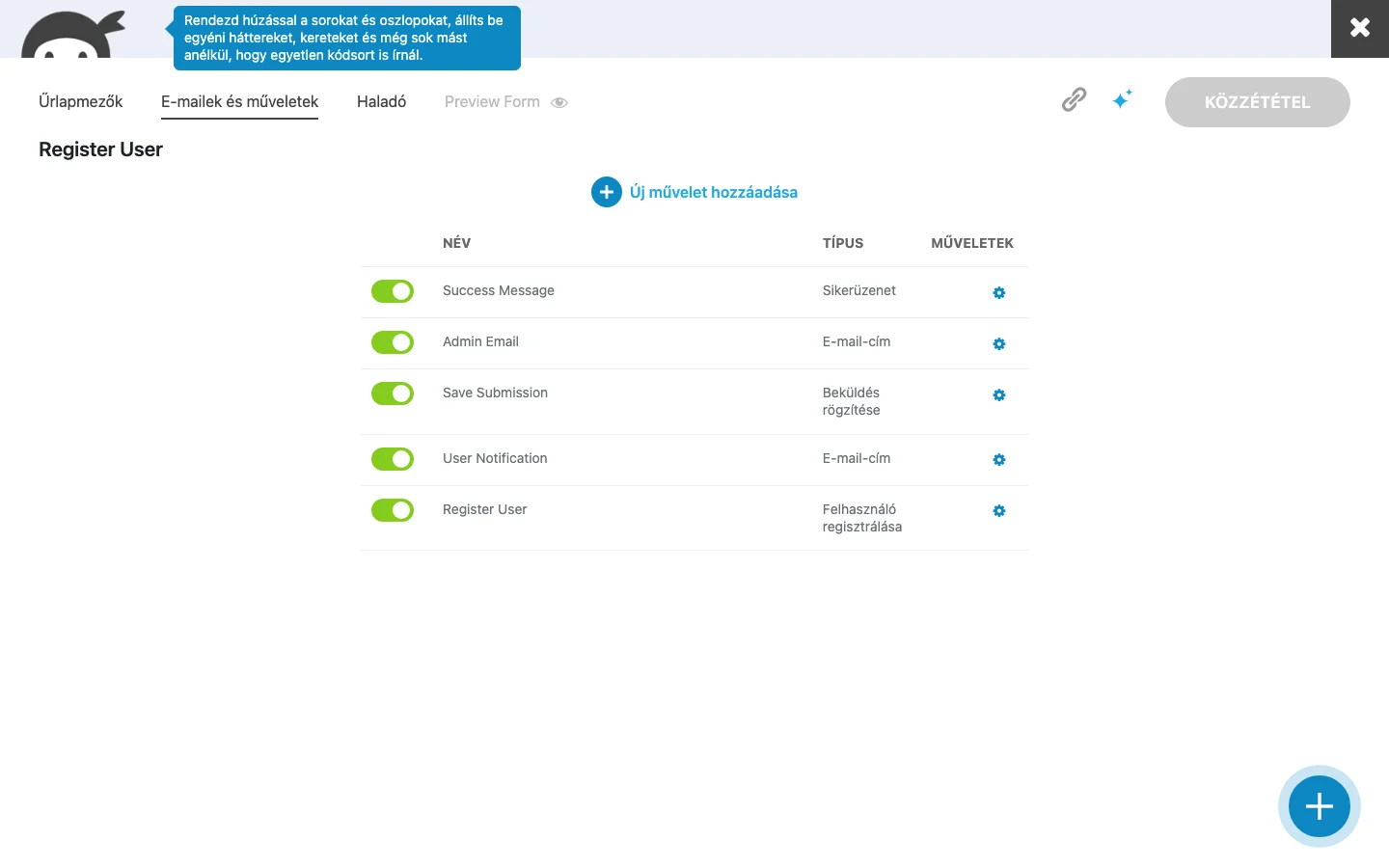
A lista alján látszik a Felhasználó regisztrálása típusú művelet. A sablon a Sikerüzenet, az E-mail-cím és a Beküldés rögzítése műveleteket is tartalmazza.
A művelet beállításai
Szekció neve “A művelet beállításai”A sablonban a művelet minden beállítása már a megfelelő űrlapmezőhöz van rendelve. Ilyenkor csak azt kell megadnod, milyen szerepkörrel jöjjenek létre az új felhasználók. Ha üres űrlapból dolgozol, vagy átalakítod a sablont, minden beállításnál a legördülő nyílra kattintva válaszd ki a hozzá tartozó mezőt.
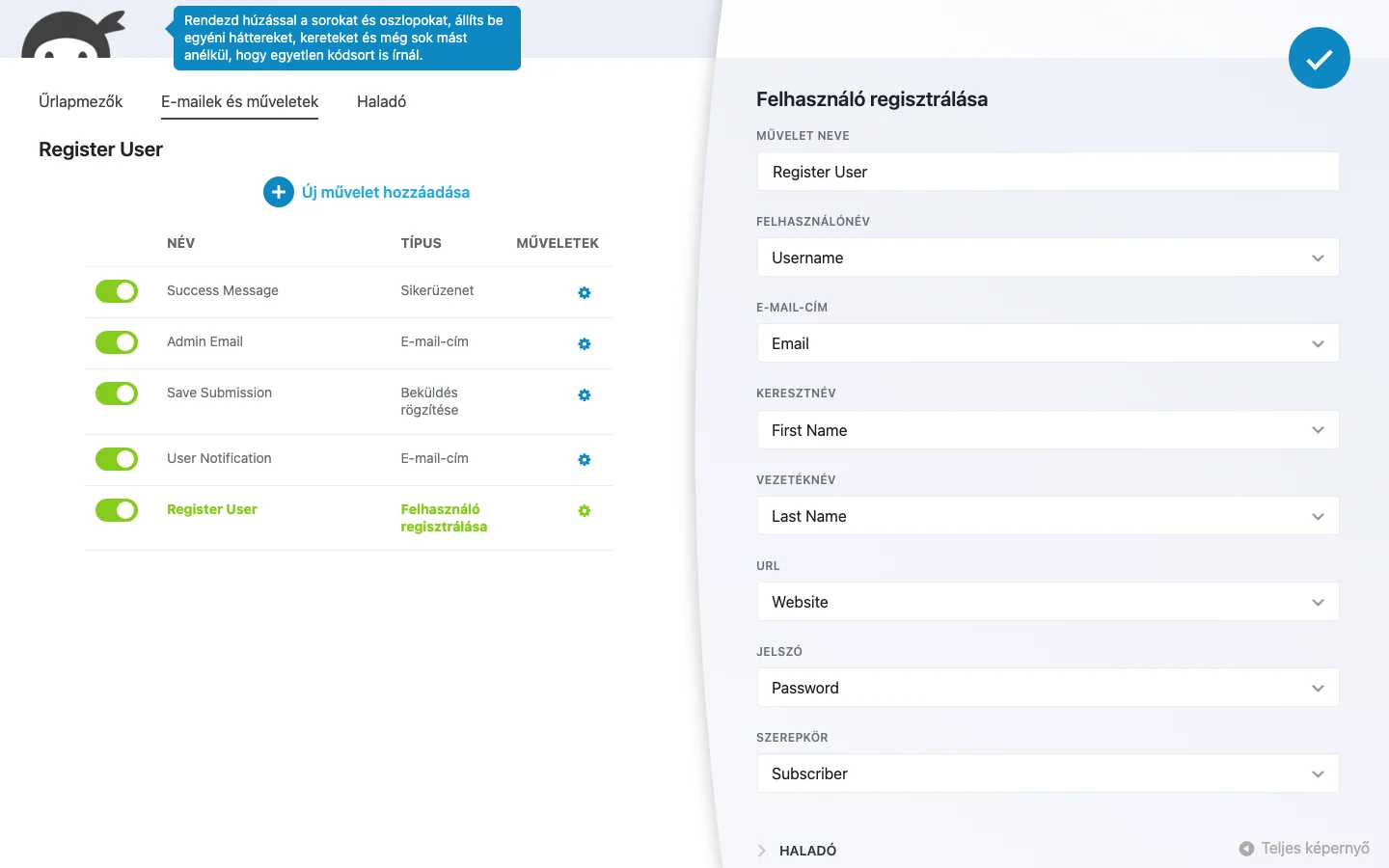
| Beállítás | Mit csinál | Használható mezők |
|---|---|---|
| Művelet neve | A művelet neve az E-mailek és műveletek listában. | |
| Felhasználónév | Az új felhasználó belépési neve. | Egysoros szöveg, E-mail-cím |
| E-mail-cím | A felhasználó e-mail-címe. | Egysoros szöveg, E-mail-cím |
| Keresztnév | A felhasználó keresztneve. | Egysoros szöveg, Keresztnév |
| Vezetéknév | A felhasználó vezetékneve. | Egysoros szöveg, Vezetéknév |
| URL | A felhasználó weboldala. | Egysoros szöveg |
| Jelszó | A felhasználó jelszava. | Jelszó |
| Szerepkör | A szerepkör, amellyel az új felhasználó létrejön. Alapértéke a Subscriber. |
A Szerepkör listája megegyezik a WordPress szokásos szerepköreivel (Administrator, Editor, Author, Contributor, Subscriber), és a saját szerepköreid is megjelennek benne.
Haladó beállítások
Szekció neve “Haladó beállítások”A művelet alján a Haladó részt lenyitva további beállításokat találsz.
| Beállítás | Mit csinál | Alapérték |
|---|---|---|
| Sikeres regisztráció után jelentkeztesd be a felhasználót. | A regisztráció után a látogató automatikusan be is lép. | Bekapcsolva |
| Regisztráció után frissítsd az oldalt. | A beléptetés után újratölti az oldalt. Csak akkor látszik, ha az előző beállítás be van kapcsolva. Az űrlap sikerüzenete ilyenkor nem jelenik meg. | Bekapcsolva |
| Elküldi e-mailben a belépési adatokat az újonnan létrehozott felhasználóknak? (véletlenszerű jelszót generál)? | A rendszer véletlenszerű jelszót készít, és e-mailben elküldi a felhasználónak a belépési adatokat. Ehhez nem kell külön e-mail műveletet felvenned, de felvehetsz. | Kikapcsolva |
| Egyéni meta | Egyéni felhasználói metaadatok mentése a felhasználó adataihoz. |
Ha az e-mailes belépési adatok küldését bekapcsolod, a Jelszó beállítás hozzárendelése megszűnik, mert a jelszót a rendszer generálja. A Jelszó és a jelszó-megerősítő mező az űrlapon marad, de törölheted őket.
Egyéni meta használata
Szekció neve “Egyéni meta használata”Az egyéni meta segítségével a regisztrációkor megadott adat automatikusan kitöltheti ugyanazt a mezőt a felhasználó profilfrissítő űrlapján. Például ha a regisztrációs űrlapon van egy „Kedvenc állat neve” mező, az adat megjelenhet a profilűrlapon is.
- Vedd fel a mezőt (például „Kedvenc állat neve”) a regisztrációs űrlapra, és nevezd el.
- Az E-mailek és műveletek fülön nyisd meg a Felhasználó regisztrálása műveletet, és nyisd le a Haladó részt.
- Az Egyéni meta mellett kattints az Új hozzáadása gombra.
- A Meta kulcs mezőbe írj egy tetszőleges kulcsot. Jegyezd meg, mert ugyanezt kell használnod a profilűrlapon.
- A második mezőbe az összevonási címke ikonnal illeszd be a kiválasztott űrlapmezőt (itt a „Kedvenc állat neve” mezőt).
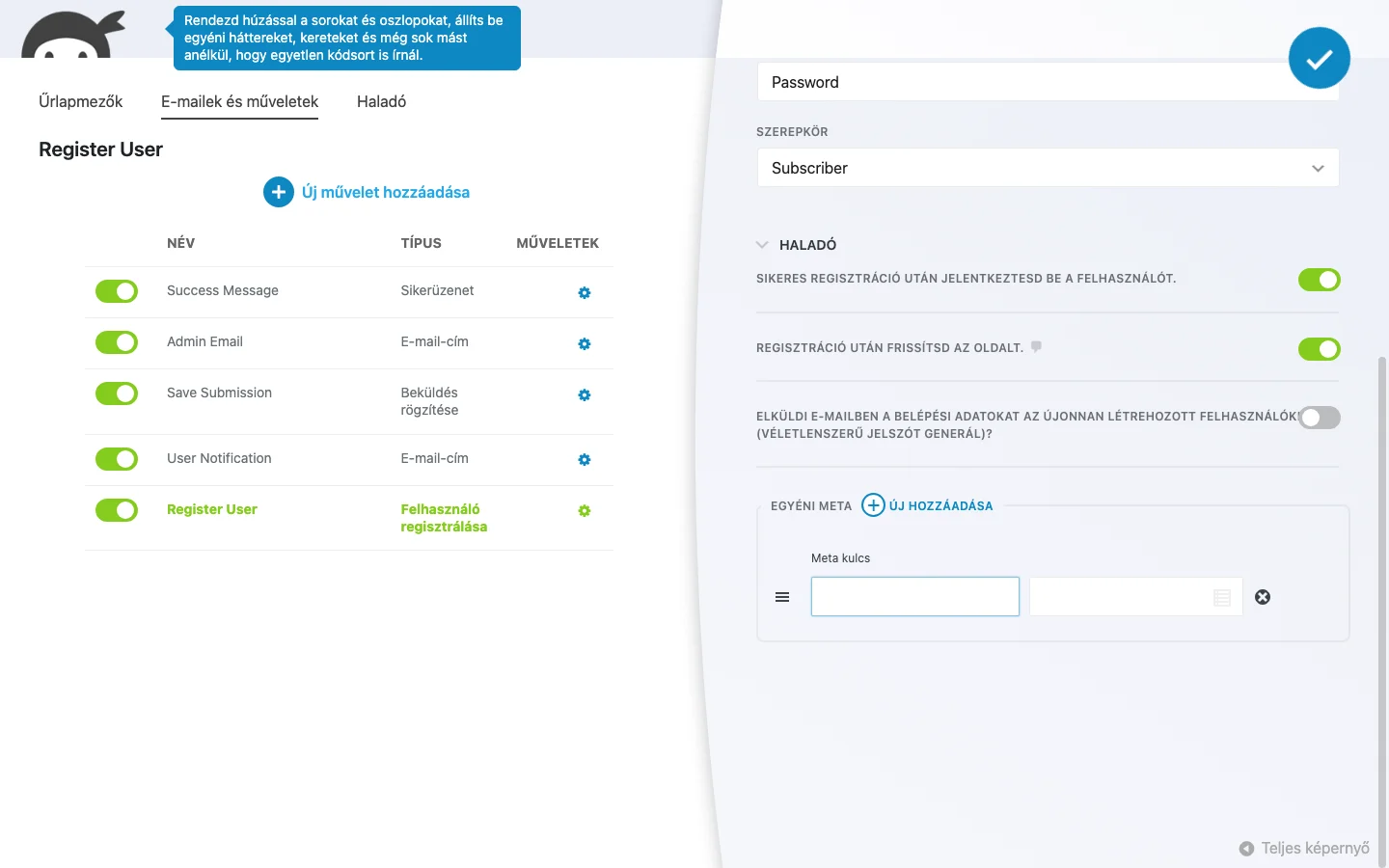
A képen a Haladó rész három kapcsolója és az Egyéni meta üres sora látszik: balra a Meta kulcs, mellette az érték mezője.
- A Profil frissítése űrlapon ugyanezt ismételd meg ugyanazzal a meta kulccsal. Ha a kulcs eltér, az adat nem töltődik át.
Készült: