

 Magyarmagyar
Bejelentkezési űrlap
Bejelentkezési űrlap készítése a Bejelentkezési űrlap sablonból, a művelet beállításai és az elfelejtett jelszó linkje.
A bejelentkezési űrlappal a regisztrált felhasználók beléphetnek az oldaladra. A felhasználók létrehozásához használd a regisztrációs űrlapot.
Az élő oldalon az űrlap csak kijelentkezett látogatónak jelenik meg. Ha ellenőrizni szeretnéd, jelentkezz ki.
Az űrlap létrehozása
Szekció neve “Az űrlap létrehozása”- Nyisd meg a Ninja Forms → Új hozzáadása oldalt.
- Válaszd a Bejelentkezési űrlap sablont.
- Szükség szerint módosítsd az űrlapmezőket.
- Lépj az E-mailek és műveletek fülre, és nyisd meg a Felhasználó bejelentkeztetése típusú műveletet.
A művelet beállításai
Szekció neve “A művelet beállításai”A sablonban a beállítások már a megfelelő mezőkhöz vannak rendelve. Ha üres űrlapból dolgozol, vagy átalakítod a sablont, a legördülő nyílra kattintva válaszd ki a mezőt.
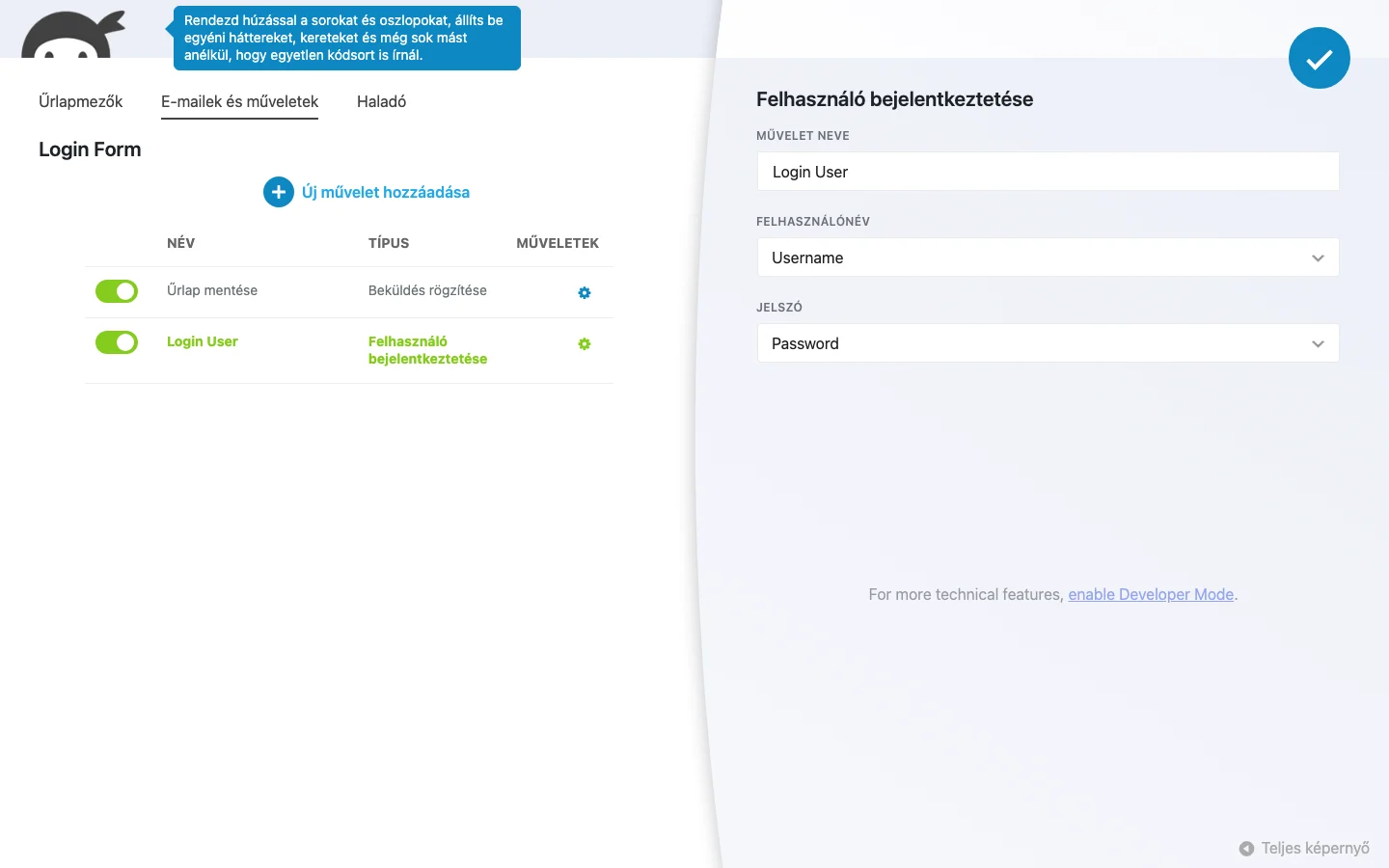
| Beállítás | Mit csinál | Használható mezők |
|---|---|---|
| Művelet neve | A művelet neve az E-mailek és műveletek listában. | |
| Felhasználónév | A belépéshez használt név. | Egysoros szöveg, E-mail-cím |
| Jelszó | A belépéshez használt jelszó. | Jelszó, Jelszó megerősítése |
Az E-mail-cím mező a Felhasználónév beállításnál is használható, így a felhasználók az e-mail-címükkel is beléphetnek.
Elfelejtett jelszó linkje
Szekció neve “Elfelejtett jelszó linkje”A bejelentkezési űrlapra jelszó-visszaállító linket is tehetsz:
- Az Űrlapmezők fülön adj hozzá egy HTML mezőt.
- A mező tartalmába írd be az
{user_management:password_reset}összevonási címkét.
Az űrlapon a címke a jelszó-visszaállítás linkjére cserélődik.
Kijelentkezési link
Szekció neve “Kijelentkezési link”A kiegészítő másik összevonási címkéje a {user_management:logout} (Logout Link), amely kijelentkezési linket illeszt be. Ugyanúgy használhatod egy HTML mezőben, vagy bárhol, ahol összevonási címkét lehet megadni.
Készült: