

 Magyarmagyar
A Salesforce művelet
A Salesforce művelet hozzáadása az űrlaphoz, az űrlapmezők hozzárendelése a Salesforce-mezőkhöz, fix értékek, jelölőnégyzet és dátumintervallum.
Az űrlap beküldésekor a Salesforce művelet küldi át az adatokat a Salesforce-nak. A műveletet űrlaponként kell hozzáadnod, és az űrlap elkészülte után érdemes beállítanod.
A művelet hozzáadása
Szekció neve “A művelet hozzáadása”- Nyisd meg az űrlapot a szerkesztőben.
- Lépj az E-mailek és műveletek fülre.
- Kattints az Új művelet hozzáadása gombra.
- Az Installed Add-on Actions csoportban válaszd a Salesforce elemet.
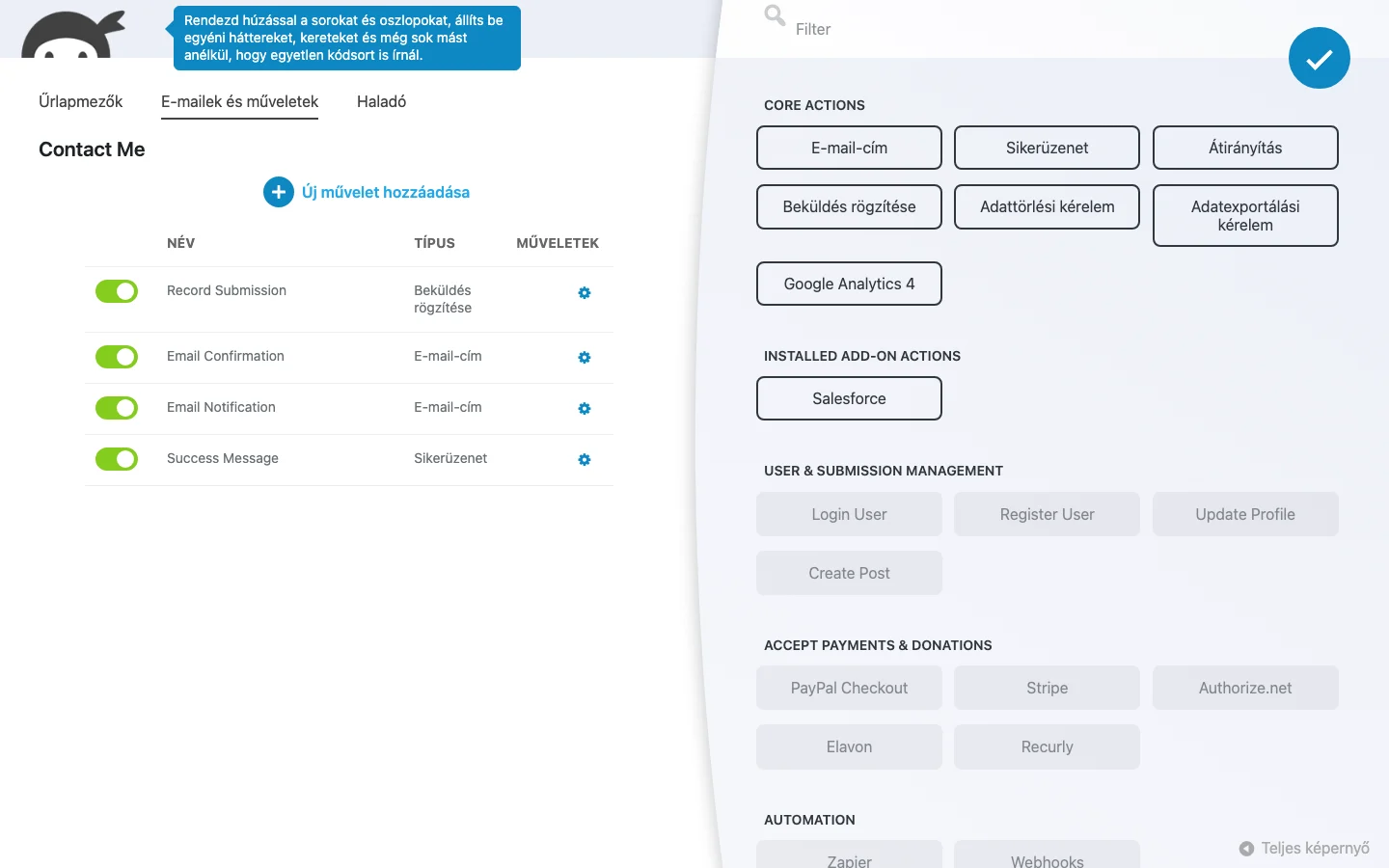
A kiegészítő művelete a beépített műveletek alatt, a telepített kiegészítők csoportjában jelenik meg.
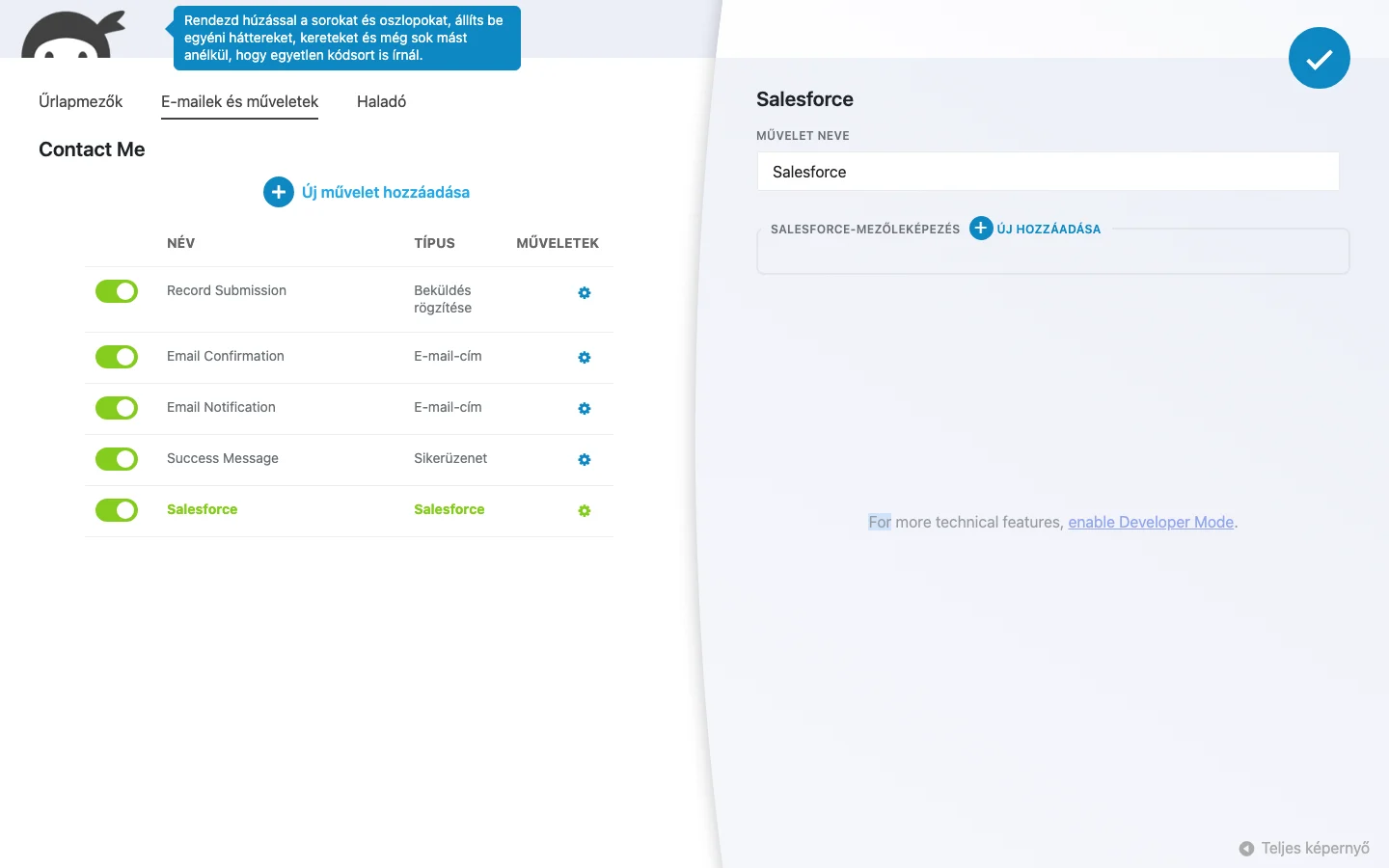
A jobb oldali panelen a Művelet neve mező és a Salesforce-mezőleképezés rész látszik. A leképezés sorait az Új hozzáadása gombbal veheted fel.
Mezők hozzárendelése
Szekció neve “Mezők hozzárendelése”Minden sor azt adja meg, hogy egy érték a Salesforce melyik mezőjébe kerüljön.
- A Salesforce-mezőleképezés résznél kattints az Új hozzáadása gombra.
- Az űrlapmező oszlopában kattints a szürke ikonra. Megjelenik az űrlap összes mezője, válaszd ki a kívántat.
- A Salesforce-mező legördülő listájából válaszd ki, melyik Salesforce-mezőbe kerüljön az adat. A lista az objektumok lekérésekor betöltött mezőket tartalmazza.
- Ha kell, állítsd be az adatkezelési utasításokat (lásd lent).
- Kattints a Kész gombra, és tedd közzé az űrlapot.
A beküldések ezután a Salesforce-ba kerülnek.
A listaértékek mezőinek (List Field Value) megjelenítéséhez be kell kapcsolnod a fejlesztői módot.
Fix érték küldése
Szekció neve “Fix érték küldése”Ha mindig ugyanazt az értéket akarod küldeni, például egy „Weboldal űrlap” forrásértéket, ne válassz űrlapmezőt, hanem írd be az értéket közvetlenül a mezőbe, és rendeld hozzá a megfelelő Salesforce-mezőhöz. Így küldhetsz például egy meghatározott felhasználónevet is felelősként egy új lehetőséghez (Opportunity Owner).
Jelölőnégyzet
Szekció neve “Jelölőnégyzet”A jelölőnégyzet a Ninja Forms Egyetlen jelölőnégyzet mezőjével oldható meg. A bejelölt érték legyen true, a nem bejelölt false. Ezek az értékek a fejlesztői módban állíthatók.
Adatkezelési utasítások (nem kötelező)
Szekció neve “Adatkezelési utasítások (nem kötelező)”- Duplikátum keresése: ha a Ninja Forms a Salesforce-fiókodban már meglévő azonos értéket talál ebben a mezőben, feladatot (task) hoz létre, hogy jelezze a lehetséges duplikátumot.
- Dátumintervallum: ha a beküldés napjához képest jövőbeli dátumot akarsz megadni, állítsd be a mezőt a kívánt intervallumra. A Salesforce a dátumot
ÉÉÉÉ-HH-NNformátumban fogadja.
Mezőnevek ütközése
Szekció neve “Mezőnevek ütközése”Alapból a leképezés a Salesforce-mezők feliratát (label) használja. Ha az objektumodban két mező felirata azonos, kapcsold át a leképezést a mezők egyedi programozott nevére a Haladó parancsok mezőben, lásd a Haladó parancsok fejezetet. A váltás után a már meglévő űrlapok leképezését újra be kell állítanod.
Készült: